حتماً برایتان پیش آمده که یک عکس فوقالعاده پیدا کنید و بخواهید از آن بهعنوان والپیپر آیفون استفاده کنید، اما نسبت تصویر آن با نمایشگر آیفون هماهنگ نباشد. در چنین شرایطی معمولاً iOS مجبور میشود تصویر را بیش از حد Zoom کند و بخشی از سوژه اصلی از کادر خارج شود.
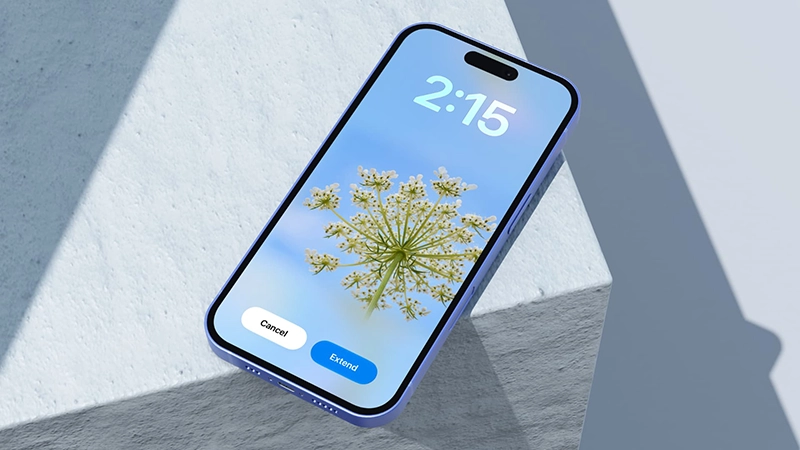
حالا در iOS 27 اپل راهحل جالبی برای این مشکل ارائه کرده است. قابلیت جدید Extend با استفاده از Apple Intelligence میتواند بخشهای خارج از کادر عکس را بهصورت هوش مصنوعی تولید کند و تصویر را از چهار طرف گسترش دهد. به این ترتیب، به جای اینکه عکس را بیش از حد بزرگ کنید و بخشهایی از آن را از دست بدهید، میتوانید فضای بیشتری به تصویر اضافه کنید و سوژه اصلی را کوچکتر و کاملتر داخل Lock Screen قرار دهید.
قابلیت Extend دقیقاً چه کاری انجام میدهد؟
فرض کنید یک عکس افقی دارید که برای نمایشگر عمودی آیفون مناسب نیست. اگر بخواهید آن را مستقیماً بهعنوان والپیپر انتخاب کنید، مجبور میشوید تصویر را Zoom کنید و احتمالاً بخش زیادی از سمت چپ و راست یا بالا و پایین آن از بین میرود.
Extend این مشکل را با تولید محتوای جدید در اطراف عکس حل میکند.
در واقع، تصویر اصلی شما دستنخورده باقی میماند و Apple Intelligence فضای موردنیاز در اطراف آن را بر اساس محتوای تصویر ایجاد میکند. نتیجه نهایی تصویری است که برای نسبت نمایشگر آیفون مناسبتر شده، بدون اینکه لازم باشد سوژه اصلی را بیش از حد Crop کنید.
چه آیفونهایی از Extend پشتیبانی میکنند؟
از آنجا که این قابلیت به Apple Intelligence وابسته است، روی تمام آیفونهای سازگار با iOS 27 در دسترس نیست.
طبق آموزش، برای استفاده از Extend به iPhone 15 Pro یا مدلهای جدیدتر نیاز دارید. مدلهای قدیمیتر به دلیل نداشتن پشتیبانی از Apple Intelligence نمیتوانند از این قابلیت استفاده کنند.
همین قابلیت در iPadOS 27 نیز ارائه شده است.
چگونه عکس را با Extend به والپیپر تبدیل کنیم؟
برای استفاده از این قابلیت، ابتدا مطمئن شوید آیفون شما به iOS 27 مجهز است و مدل دستگاه نیز از Apple Intelligence پشتیبانی میکند.
سپس مراحل زیر را انجام دهید:
- عکس موردنظر را باز کنید
اپلیکیشن Photos را باز کنید و تصویری را که میخواهید به والپیپر تبدیل کنید، انتخاب کنید.
- گزینه Use as Wallpaper را انتخاب کنید
روی دکمه Share بزنید و از منوی اشتراکگذاری گزینه Use as Wallpaper را انتخاب کنید.
صفحه تنظیم والپیپر باز میشود و تصویر روی Lock Screen قرار میگیرد.
- تصویر را کوچکتر کنید
حالا با دو انگشت روی تصویر Pinch In انجام دهید تا عکس کمی کوچکتر شود.
وقتی فضای بیشتری در اطراف عکس ایجاد شود، گزینه Extend ظاهر خواهد شد.
بخشهای محو و خالی اطراف تصویر، همان قسمتهایی هستند که هوش مصنوعی قرار است آنها را تولید کند. همچنین میتوانید با استفاده از دو انگشت، تصویر را جابهجا کنید تا سوژه اصلی دقیقاً در موقعیت موردنظر شما قرار بگیرد.
- روی Extend بزنید
پس از اینکه کادر تصویر را تنظیم کردید، روی Extend ضربه بزنید.
iPhone پیامی با مضمون Extending your wallpaper. This can take a moment نمایش میدهد و فرآیند تولید بخشهای جدید تصویر آغاز میشود.
مدتی صبر کنید تا Apple Intelligence قسمتهای موردنیاز را ایجاد کند.
- نتیجه را تنظیم کنید
بعد از پایان پردازش، میتوانید تصویر گسترشیافته را دوباره جابهجا کنید تا بهترین ترکیب را برای Lock Screen پیدا کنید.
در نهایت روی Add و سپس Set as Wallpaper Pair بزنید تا والپیپر جدید اعمال شود.
آیا عکس اصلی تغییر میکند؟
خیر. این نکته مهم است که Extend در هنگام ساخت والپیپر، عکس اصلی موجود در Photos را تغییر نمیدهد. تصویری که در گالری دارید همان تصویر قبلی باقی میماند و نسخه گسترشیافته برای استفاده بهعنوان والپیپر ساخته میشود.
بنابراین لازم نیست نگران از دست رفتن نسخه اصلی عکس باشید.
امکان استفاده از Extend در Photos هم وجود دارد
Extend فقط به فرآیند انتخاب والپیپر محدود نمیشود.
در iOS 27 میتوانید از قابلیت گسترش تصویر مستقیماً در اپلیکیشن Photos نیز استفاده کنید. برای این کار کافی است عکس را باز کنید و وارد بخش Edit و سپس Tools شوید.
این قابلیت میتواند برای تصاویر معمولی نیز کاربرد داشته باشد؛ مثلاً زمانی که میخواهید نسبت تصویر یک عکس را برای استفاده در شبکههای اجتماعی یا یک پروژه خاص تغییر دهید.
آیا Extend برای تمام عکسها کار میکند؟
خیر. اپل اجازه نمیدهد تمام تصاویر را الزاماً با Extend گسترش دهید و طبق گزارش منبع، همه عکسها قابل Extend نیستند.
علاوه بر این، چون پردازش تصویر از قابلیتهای هوش مصنوعی استفاده میکند، تعداد دفعات استفاده از Extend نیز در طول روز محدود است. اپل عدد دقیقی برای این محدودیت اعلام نکرده، اما طبق گزارش CafeApple، داشتن پلن پولی iCloud+ یا Apple One میتواند سقف استفاده از قابلیتهای Apple Intelligence را افزایش دهد.
Extend برای چه عکسهایی بهترین نتیجه را دارد؟
این قابلیت بیشترین کاربرد را زمانی دارد که عکس از نظر محتوایی مناسب والپیپر باشد اما نسبت تصویر مناسبی نداشته باشد.
برای مثال، یک عکس منظره افقی را تصور کنید که در مرکز آن یک کوه، ساختمان یا شخص قرار دارد. با استفاده از Extend میتوانید تصویر را کوچکتر کنید و اجازه دهید هوش مصنوعی فضای اطراف سوژه را بازسازی کند.
در چنین شرایطی، سوژه اصلی بخش بیشتری از تصویر را حفظ میکند و مجبور نیستید آن را با Zoom شدید از کادر خارج کنید.
البته نتیجه تولیدشده به محتوای عکس نیز وابسته است. هرچه محیط اطراف سوژه سادهتر و قابل پیشبینیتر باشد، احتمالاً بازسازی طبیعیتر خواهد بود.
یک تغییر کوچک اما بسیار کاربردی در iOS 27
قابلیت Extend شاید در نگاه اول یکی از ویژگیهای بزرگ Apple Intelligence به نظر نرسد، اما برای کسانی که مرتباً والپیپر آیفون خود را تغییر میدهند، میتواند بسیار کاربردی باشد.
تا پیش از این، وقتی نسبت تصویر یک عکس با نمایشگر آیفون هماهنگ نبود، معمولاً تنها گزینههای شما Crop کردن یا Zoom کردن تصویر بودند. Extend یک گزینه سوم ایجاد میکند: بهجای حذف بخشهای عکس، فضای جدیدی به آن اضافه کنید.
این موضوع بهخصوص در کنار امکانات جدید شخصیسازی Lock Screen در iOS 27 اهمیت بیشتری پیدا میکند و به کاربران آزادی بیشتری برای ساخت یک صفحه قفل کاملاً شخصی میدهد.
اگر یک عکس افقی یا با نسبت نامناسب دارید که همیشه بهخاطر Crop شدن نمیتوانستید از آن بهعنوان والپیپر استفاده کنید، Extend در iOS 27 میتواند دقیقاً همان قابلیتی باشد که جای خالیاش را احساس میکردید.