اسکرینشات گرفتن روی مک یکی از سادهترین کارهاست؛ کلیدهای Shift + Command + 3 را میزنید و تصویر باید روی دسکتاپ ذخیره شود. با این حال، بعضی کاربران با مشکلی عجیب روبهرو میشوند: اسکرینشات ظاهراً ایجاد شده، اما فایل در Finder بهصورت خاکستری یا کمرنگ دیده میشود و نمیتوان آن را مانند یک تصویر معمولی باز کرد. گاهی نیز بهجای پسوند استاندارد .png، فایل پسوندی عجیب مانند png-urliu3 یا عبارتی تصادفی دارد یا حتی ابتدای نام آن با نقطه و زیرخطهایی شروع میشود که باعث میشود macOS آن را مانند یک فایل سیستمی یا مخفی تشخیص دهد.
این مشکل لزوماً به خراب بودن خود تصویر مربوط نیست. در بسیاری از موارد، فایل اسکرینشات ایجاد شده اما Finder یا ساختار نام و پسوند فایل بهدرستی آن را بهعنوان یک تصویر شناسایی نمیکند. به همین دلیل، قبل از اینکه تصور کنید تصویر از بین رفته است، چند راهکار ساده را امتحان کنید؛ در بیشتر مواقع نیازی به نصب برنامه جانبی یا انجام کارهای پیچیده نیست.
روش اول؛ نام و پسوند فایل اسکرینشات را اصلاح کنید
اگر فایل مشکلدار هنوز در Finder دیده میشود، سادهترین راه این است که نام آن را به حالت استاندارد برگردانید. فایل را انتخاب کنید و کلید Return را فشار دهید تا وارد حالت تغییر نام شوید. حالا باید نام فایل را بررسی کنید و هر کاراکتر یا عبارتی که قبل از کلمه Screenshot قرار گرفته حذف کنید. همچنین اگر بعد از .png عبارت یا پسوند اضافهای وجود دارد، آن را نیز پاک کنید تا نام فایل در نهایت به شکلی شبیه Screenshot 2026-09-11 at 14.30.00.png باشد.
بعد از تأیید تغییر نام، macOS ممکن است پیامی نمایش دهد و از شما بپرسد که آیا واقعاً میخواهید پسوند فایل به .png تغییر کند. در این مرحله گزینه Use .png را انتخاب کنید. اگر مشکل فقط به نام یا پسوند فایل مربوط بوده باشد، فایل بلافاصله دوباره به یک تصویر عادی تبدیل میشود و میتوانید آن را با Preview، Photos یا سایر برنامههای سازگار باز کنید.
این روش برای زمانی مناسبتر است که فقط یک یا چند اسکرینشات مشکل دارند. اگر هر بار که از صفحه عکس میگیرید همین اتفاق تکرار میشود، بهتر است سراغ روش بعدی بروید.
روش دوم؛ Finder را دوباره اجرا کنید
گاهی مشکل از خود اسکرینشات نیست و Finder دچار یک خطای موقت شده است. در چنین شرایطی ممکن است فایل درست ایجاد شده باشد، اما Finder آن را به شکل صحیح نمایش ندهد یا هنوز وضعیت قبلی فایل را در رابط کاربری خود نگه داشته باشد.
برای انجام این کار، روی منوی Apple در گوشه بالای صفحه کلیک کنید و وارد Force Quit شوید. در پنجرهای که باز میشود، Finder را انتخاب کنید و روی Relaunch بزنید. Finder برای چند لحظه بسته و دوباره اجرا میشود و پنجرههای آن نیز دوباره برمیگردند. بعد از چند ثانیه به دسکتاپ یا پوشهای که اسکرینشات در آن قرار دارد برگردید و ببینید فایل اکنون به شکل عادی نمایش داده میشود یا خیر.
اگر فایل دیگر خاکستری نیست و پسوند آن نیز درست نمایش داده میشود، مشکل صرفاً مربوط به Finder بوده است. این روش همچنین زمانی مفید است که بعد از گرفتن اسکرینشات، فایل را اصلاً روی دسکتاپ پیدا نمیکنید، در حالی که مطمئن هستید تنظیمات ذخیرهسازی درست بوده است.
روش سوم؛ مک را Restart کنید
اگر مشکل بعد از Relaunch کردن Finder همچنان ادامه دارد، بهتر است یک بار خود مک را Restart کنید. بهخصوص اگر ساعتها یا حتی روزها سیستم را خاموش نکردهاید، بعضی خطاهای موقت سرویسهای macOS میتوانند باقی بمانند و Restart سادهترین روش برای پاک کردن چنین وضعیتهایی است.
قبل از Restart مطمئن شوید فایلهای باز و کارهای ذخیرهنشده در برنامههای دیگر را حفظ کردهاید. بعد از راهاندازی مجدد، یک اسکرینشات آزمایشی بگیرید و بررسی کنید که آیا فایل به شکل طبیعی روی دسکتاپ ظاهر میشود. اگر مشکل از یک خطای موقت در Finder یا سرویسهای مرتبط با Screenshot بوده باشد، معمولاً همین کار کافی است.
روش چهارم؛ macOS را به آخرین نسخه بهروزرسانی کنید
اگر این مشکل هر چند روز یک بار برمیگردد، بهتر است موضوع را جدیتر بررسی کنید. اپل مرتباً با انتشار بهروزرسانیهای macOS مشکلات مربوط به Finder، مدیریت فایلها و ابزارهای داخلی سیستم را برطرف میکند. وارد System Settings شوید، سپس به General و بعد Software Update بروید و بررسی کنید آیا نسخه جدیدی برای سیستم شما منتشر شده است یا خیر.
این موضوع مخصوصاً برای کسانی اهمیت دارد که از نسخههای Developer Beta یا Public Beta استفاده میکنند. کافه اپل توصیه میکند اگر مشکل اسکرینشات بهصورت مداوم در نسخه بتا رخ میدهد، در صورت امکان به نسخه عمومی و پایدار macOS برگردید؛ زیرا بعضی اختلالات فایل و Finder ممکن است در نسخههای آزمایشی وجود داشته باشند و هنوز در نسخه پایدار برطرف نشده باشند.
تنظیمات Screenshot را نیز بررسی کنید
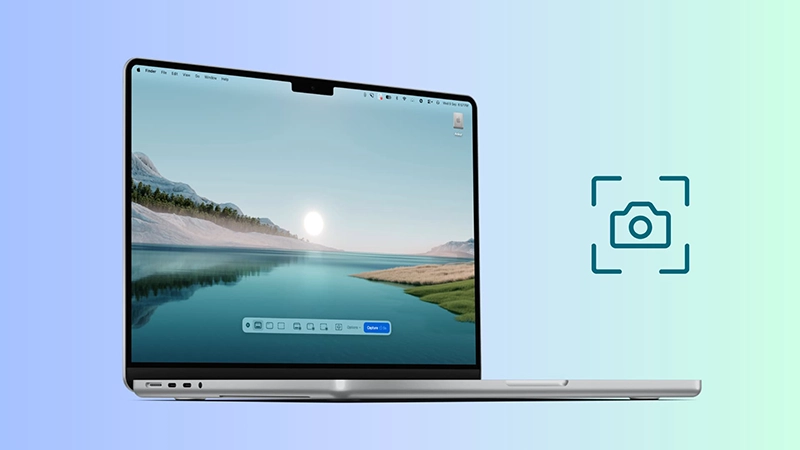
macOS اجازه میدهد مشخص کنید اسکرینشاتها کجا ذخیره شوند و از چه روشی گرفته شوند. برای دسترسی به این تنظیمات، Shift + Command + 5 را فشار دهید تا ابزار Screenshot باز شود. از منوی Options میتوانید محل ذخیره فایلها را ببینید و در صورت نیاز آن را تغییر دهید. Apple بهصورت پیشفرض اسکرینشاتها را روی Desktop ذخیره میکند، اما این مسیر را میتوان به پوشه دیگری تغییر داد.
در همین بخش یک نکته مهم دیگر هم وجود دارد: در نسخههای جدید macOS روی مکهای سازگار، امکان انتخاب فرمت SDR یا HDR برای Screenshot وجود دارد. حالت SDR از فرمت PNG استفاده میکند، در حالی که حالت HDR میتواند از HEIF استفاده کند. بنابراین اگر قبلاً تنظیمات Screenshot را تغییر دادهاید یا با فایلهایی با فرمت غیرمعمول مواجه شدهاید، بد نیست تنظیمات ذخیرهسازی و فرمت را دوباره بررسی کنید.
اگر هدفتان بیشترین سازگاری با Word، WordPress، Photoshop، Preview و برنامههای مختلف است، استفاده از PNG انتخاب مطمئنتری است؛ مخصوصاً وقتی قرار است فایل اسکرینشات را به دستگاه یا نرمافزار دیگری منتقل کنید.
مطمئن شوید اسکرینشات واقعاً کجا ذخیره میشود
گاهی فایل کاملاً سالم است اما کاربر به دنبال آن در Desktop میگردد، در حالی که محل ذخیره Screenshot قبلاً تغییر کرده است. با فشردن Shift + Command + 5 و باز کردن Options میتوانید بخش Save to را ببینید و متوجه شوید فایلها دقیقاً در کدام پوشه ذخیره میشوند. Apple نیز صراحتاً اعلام کرده که محل ذخیره اسکرینشات از همین بخش قابل تغییر است.
اگر یک تصویر را بلافاصله پس از ثبت میخواهید به جای خاصی منتقل کنید، لازم نیست منتظر بمانید تا فایل روی دیسک ذخیره شود. وقتی thumbnail کوچک اسکرینشات در گوشه صفحه ظاهر میشود، میتوانید آن را مستقیماً داخل Finder، یک پوشه، ایمیل، سند یا برنامه دیگری بکشید. این روش گاهی برای عبور از مشکلات موقت مربوط به محل ذخیره نیز کاربردی است.
اگر فایل کاملاً ناپدید شده باشد چه؟
اگر بعد از گرفتن اسکرینشات هیچ فایلی روی Desktop نمیبینید، ابتدا باید محل ذخیره را با Shift + Command + 5 → Options → Save to بررسی کنید. اگر محل درست بود اما فایل همچنان دیده نمیشود، Finder را Relaunch کنید و در مرحله بعد سیستم را Restart کنید. این دو کار بهخصوص زمانی اهمیت دارند که مشکل فقط محدود به فایل خاصی نباشد و اسکرینشاتهای جدید نیز ذخیره نشوند.
همچنین بهطور پیشفرض، اسکرینشاتهای Mac با نامی مانند Screen Shot [date] at [time] روی Desktop ذخیره میشوند. بنابراین میتوانید در Finder یا Spotlight نیز عبارت Screenshot یا Screen Shot را جستوجو کنید تا مشخص شود فایل در کدام مسیر قرار گرفته است.
یک نکته مهم درباره تغییر فرمت Screenshot
بعضی کاربران برای کاهش حجم فایل یا سازگاری با نرمافزارهای خاص، فرمت Screenshot را دستکاری میکنند. با اینکه macOS امکان شخصیسازی فرمت و محل ذخیره را فراهم میکند، کافه اپل اشاره میکند که در بعضی نسخهها، تغییر فرمت از PNG به قالبهای دیگر میتواند با مشکلات جزئی همراه شود. بنابراین اگر بعد از تغییر فرمت با فایلهای خاکستری، پسوندهای عجیب یا فایلهای غیرقابلاستفاده مواجه شدهاید، بهترین کار این است که دوباره به یک فرمت استاندارد مانند PNG برگردید و بعد یک اسکرینشات آزمایشی بگیرید.
در نهایت، خراب شدن یا غیرقابلاستفاده شدن اسکرینشات در مک معمولاً به این معنا نیست که تصویر شما واقعاً از بین رفته است. در بسیاری از موارد مشکل از نام فایل، پسوند، Finder، محل ذخیره یا یک اختلال موقت در macOS ناشی میشود و با چند اقدام ساده میتوان آن را برطرف کرد. اگر فقط یک فایل مشکلدار دارید، تغییر نام و اصلاح پسوند سریعترین راه است؛ اگر مشکل برای تمام Screenshotهای جدید تکرار میشود، Relaunch کردن Finder، Restart کردن مک و در نهایت بهروزرسانی macOS منطقیترین مسیر عیبیابی است.