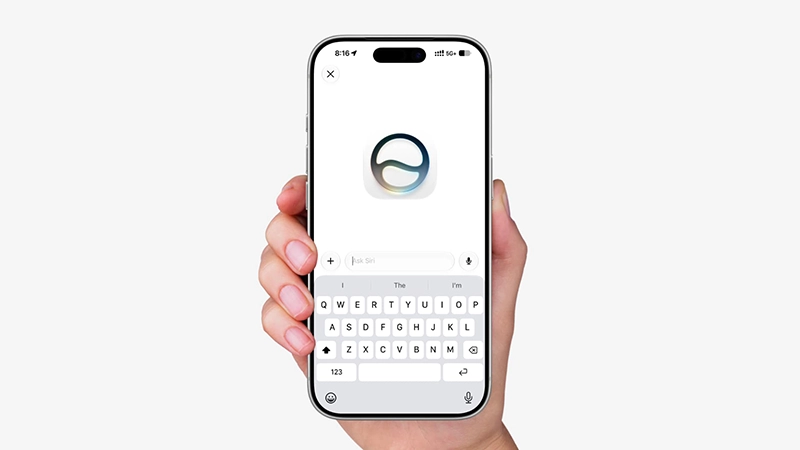
اپل در iOS 27، iPadOS 27 و macOS 27 اپلیکیشن جدید Siri را معرفی کرده که تجربهای شبیه اپهای هوش مصنوعی مکالمهای مانند ChatGPT، Grok و Claude دارد. مکالمات شما در این اپ ذخیره میشوند و با استفاده از iCloud بین آیفون، آیپد و مک همگامسازی خواهند شد.
اگر از اپ جدید Siri استفاده میکنید، میتوانید ظاهر و نحوه مدیریت گفتگوها را مطابق سلیقه خود تغییر دهید. در ادامه تمام گزینههای کاربردی شخصیسازی Siri را بررسی میکنیم.
تغییر نحوه نمایش گفتگوها
اپ Siri به شما اجازه میدهد گفتگوهای قبلی را بهصورت List یا Grid مشاهده کنید.
برای تغییر حالت نمایش:
- اپ Siri را باز کنید.
- وارد صفحه گفتگوها شوید. اگر صفحه گفتگوها نمایش داده نمیشود، روی علامت X در بالای صفحه بزنید.
- روی آیکون منوی سهخط بزنید.
- بین Grid و List یکی را انتخاب کنید.
حالت List برای زمانی که گفتگوهای زیادی دارید کاربردیتر است، چون تعداد بیشتری از مکالمات را همزمان نمایش میدهد.
تغییر نام گفتگوها
Siri بهصورت خودکار برای هر مکالمه یک عنوان انتخاب میکند، اما میتوانید عنوان آن را به چیزی که برایتان قابلفهمتر است تغییر دهید.
- وارد اپ Siri شوید.
- به فهرست گفتگوها بروید.
- روی مکالمه موردنظر لمس طولانی کنید.
- گزینه Rename را انتخاب کنید.
- عنوان جدید را وارد کنید.
این قابلیت برای دستهبندی گفتگوهای کاری، تحقیقاتی یا موضوعات مختلف بسیار کاربردی است.
سنجاق کردن گفتگوهای مهم
اگر مرتب به یک مکالمه خاص مراجعه میکنید، میتوانید آن را بالای فهرست نگه دارید.
- وارد صفحه گفتگوهای Siri شوید.
- روی مکالمه موردنظر لمس طولانی کنید.
- گزینه Pin را انتخاب کنید.
گفتگوی انتخابشده به بالای فهرست منتقل میشود تا دسترسی به آن سریعتر باشد. طبق بررسی iDownloadBlog، ظاهراً Siri محدودیت مشخصی برای تعداد گفتگوهای قابل سنجاق ندارد.
تعیین صفحهای که Siri هنگام اجرا باز میکند
میتوانید مشخص کنید اپ Siri هنگام باز شدن مستقیماً یک مکالمه جدید را نمایش دهد یا ابتدا فهرست گفتگوهای قبلی را نشان دهد.
- در آیفون و آیپد:
- وارد Settings شوید.
- گزینه Siri را باز کنید.
- روی Opens To بزنید.
- یکی از این گزینهها را انتخاب کنید:
- A New Conversation
- Recent Conversations
اگر معمولاً از Siri برای شروع پرسشهای جدید استفاده میکنید، گزینه A New Conversation انتخاب مناسبتری است.
حذف خودکار گفتگوهای قدیمی
Siri امکان حذف خودکار مکالمات قدیمی را نیز فراهم میکند.
- وارد Settings در آیفون یا System Settings در مک شوید.
- گزینه Siri را انتخاب کنید.
- وارد Keep Conversations شوید.
- یکی از گزینههای 30 Days، 1 Year یا Forever را انتخاب کنید.
اگر گزینه 30 Days را انتخاب کنید، گفتگوهای قدیمیتر از 30 روز نیز حذف خواهند شد. این تغییر درباره مکالمات موجود هم اعمال میشود و گفتگوهایی که از محدوده تعیینشده قدیمیتر باشند، حذف خواهند شد.
حذف سریع چند گفتگو بهصورت همزمان
برای حذف چند مکالمه، لازم نیست تکتک آنها را انتخاب کنید. در حالت List میتوانید از ژست دو انگشتی استفاده کنید.
- وارد صفحه گفتگوهای Siri شوید.
- از منوی سهخط، حالت List را فعال کنید.
- با دو انگشت روی فهرست بکشید تا چند مکالمه انتخاب شوند.
- روی آیکون سطل زباله بزنید.
به این ترتیب چندین گفتگو را میتوانید بسیار سریع انتخاب و حذف کنید.
تعیین تعداد خطوط پیشنمایش گفتگوها
Siri اجازه میدهد مشخص کنید در صفحه اصلی گفتگوها چه مقدار از پاسخ هر مکالمه نمایش داده شود.
برای تغییر این گزینه:
- وارد Settings شوید.
- گزینه Siri را انتخاب کنید.
- وارد Preview شوید.
- یکی از گزینههای None، 1، 2، 3، 4 یا 5 را انتخاب کنید.
با انتخاب None فقط عنوان گفتگوها نمایش داده میشود. اگر یکی از اعداد 1 تا 5 را انتخاب کنید، همان تعداد خط از پاسخ مکالمه نیز در صفحه اصلی نمایش داده خواهد شد.
باز کردن گفتگو در پنجره جداگانه روی آیپد و مک
در آیپد و مک میتوانید یک مکالمه را در پنجرهای جداگانه باز کنید.
در آیپد میتوانید روی گفتگو لمس طولانی کنید و گزینه مربوط به باز کردن آن در پنجره جداگانه را انتخاب کنید. در مک نیز با Control-click روی گفتگو میتوانید آن را در پنجرهای مستقل باز کنید.
جمعبندی
اپ جدید Siri در iOS 27 فقط یک رابط تازه برای دستیار صوتی اپل نیست و حالا تجربهای بسیار نزدیکتر به اپلیکیشنهای هوش مصنوعی مکالمهای دارد. امکان مدیریت گفتگوها، سنجاق کردن مکالمات مهم، تغییر عنوان، حذف خودکار، تنظیم پیشنمایش و انتخاب صفحه آغازین باعث میشود بتوانید محیط Siri را تا حد زیادی مطابق روش استفاده خود تنظیم کنید.
توجه: iOS 27، iPadOS 27 و macOS 27 در زمان تهیه این آموزش در مرحله بتا هستند؛ بنابراین ممکن است نام یا محل بعضی گزینهها در نسخه نهایی کمی تغییر کند.