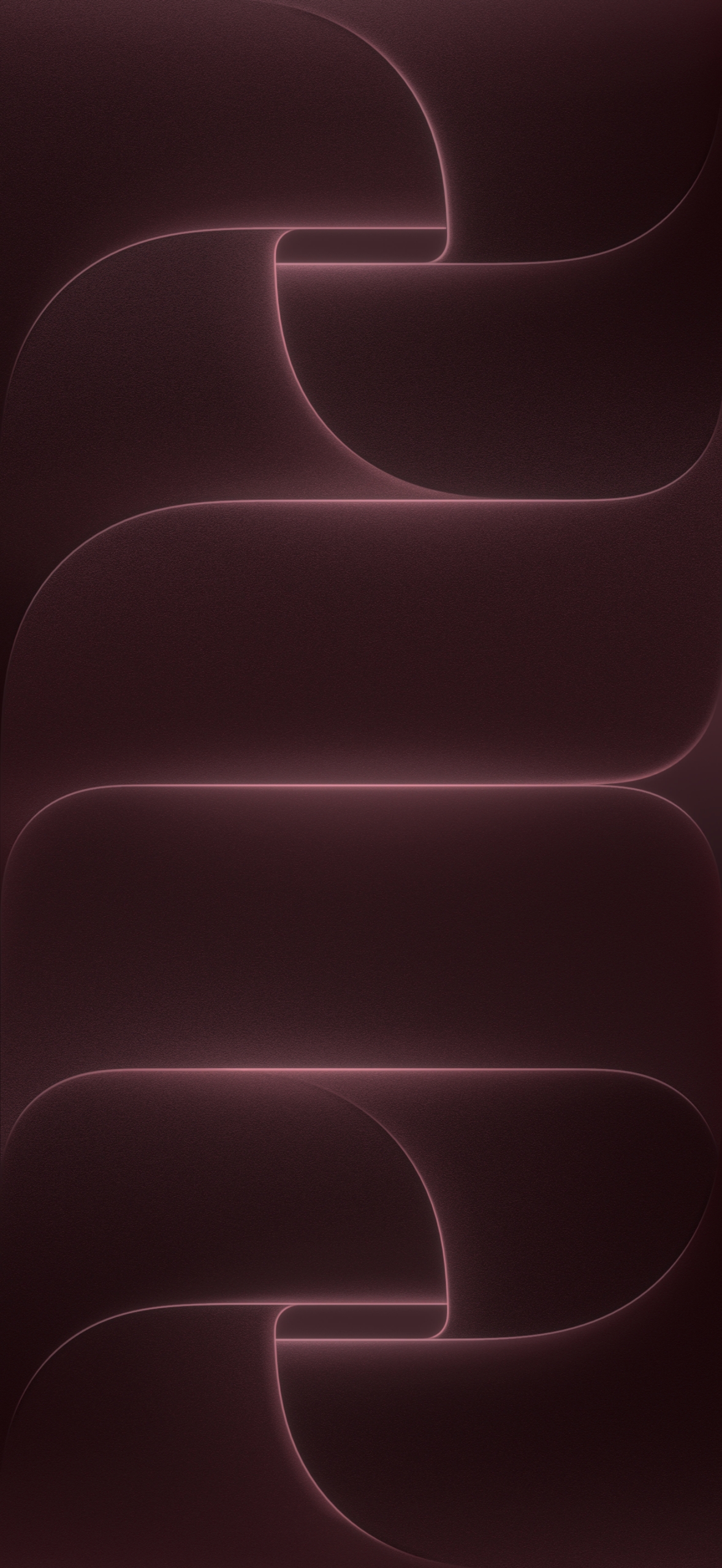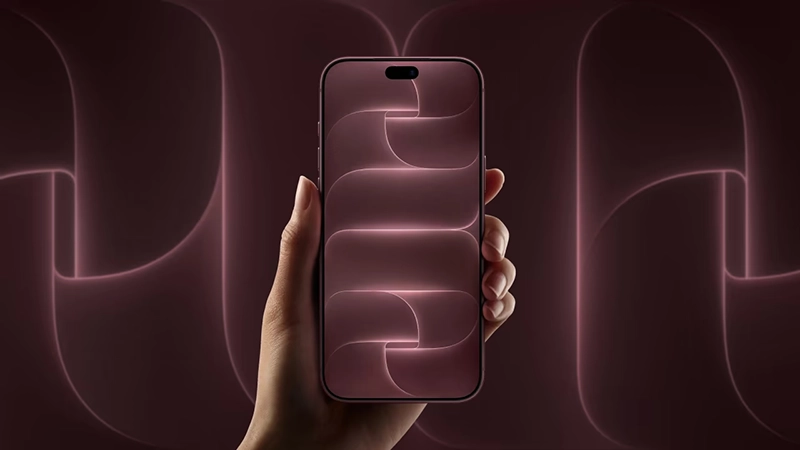
اپل در کنار معرفی iPhone 18 Pro و iPhone 18 Pro Max، والپیپر اختصاصی نسل جدید را نیز معرفی کرده است؛ طرحی که Vitra نام دارد و با خطوط منحنی، لبههای درخشان و سطحی با بافت ظریف، ظاهر شیشهای و عمقدار ایجاد میکند. این والپیپر بخشی از هویت بصری آیفونهای جدید است، اما برای استفاده از آن لازم نیست حتماً یکی از مدلهای جدید Pro را داشته باشید. فایلهای اصلی والپیپر را میتوان روی آیفونهای قدیمیتر و حتی دستگاههای دیگر نیز بهعنوان تصویر پسزمینه استفاده کرد.
مجموعه رسمی Vitra در چهار رنگ Burgundy، Black، Glacier و Silver ارائه شده و برای هر رنگ دو نسخه مجزا، یکی مخصوص Lock Screen و دیگری مناسب Home Screen در دسترس است. تمام این فایلها با رزولوشن 1320 × 2868 پیکسل منتشر شدهاند و بدون ساعت، ویجت یا سایر عناصر رابط کاربری هستند؛ بنابراین میتوانید آنها را مستقیماً بهعنوان تصویر پسزمینه روی دستگاه خود تنظیم کنید.
طراحی Vitra چه شکلی است؟
Vitra برخلاف برخی والپیپرهای ساده اپل، یک پسزمینه کاملاً تخت و مینیمال نیست. طراحی آن از چند منحنی بزرگ و رویهمافتاده تشکیل شده که لبههای باریک و روشن در اطرافشان دیده میشود و با استفاده از سایهزنی نرم، نوعی عمق سهبعدی به تصویر میدهد. نتیجه نهایی شبیه لایههایی از شیشه یا متریال نیمهشفاف است که روی یکدیگر خم شدهاند و نور از لبههای آنها عبور میکند.
تفاوت چهار نسخه بیشتر از جنس رنگ و حالوهوای بصری است. Burgundy از تونالیتههای قرمز تیره همراه با هایلایتهای صورتی استفاده میکند و حالتی گرم و لوکس دارد. نسخه Black به سراغ خاکستریهای بسیار تیره و لبههای نقرهای رفته و ظاهر سادهتر و جدیتری دارد. در مقابل، Glacier حالوهوایی سرد و آبی ایجاد میکند و Silver روشنترین و خنثیترین گزینه این مجموعه است. به همین دلیل انتخاب رنگ بیشتر از آنکه مسئلهای فنی باشد، به سلیقه کاربر و رنگ گوشی بستگی دارد.
چگونه والپیپر iPhone 18 Pro را روی آیفون خودمان قرار دهیم؟
برای استفاده از این تصاویر روی آیفون، لازم نیست مدل شما iPhone 18 Pro یا Pro Max باشد.
- ابتدا تصویر موردنظر را با وضوح کامل ذخیره کنید.
- در آیفون میتوانید لینک دانلود را باز کنید و روی تصویر لمس طولانی انجام دهید و گزینه ذخیره در Photos را انتخاب کنید.
- سپس وارد Settings > Wallpaper > Add New Wallpaper شوید، گزینه Photos را انتخاب کنید و تصویر ذخیرهشده را بهعنوان والپیپر قرار دهید.
- iOS اجازه میدهد تصویر را جابهجا و کادر آن را تنظیم کنید و سپس همان تصویر یا نسخه دیگری را برای Home Screen انتخاب کنید.
اگر میخواهید ظاهر کاملاً مشابه آیفونهای جدید داشته باشید، بهتر است نسخه Lock Screen و Home Screen مربوط به یک رنگ را با هم استفاده کنید. البته هیچ الزامی وجود ندارد که این دو یکسان باشند؛ ترکیب مثلاً Burgundy برای Lock Screen و Black برای Home Screen نیز میتواند ظاهر متفاوتی ایجاد کند.
آیا والپیپرهای Vitra متحرک هستند؟
خیر. فایلهایی که برای دانلود منتشر شدهاند تصاویر ثابت JPG هستند و افکتهای حرکتی یا تعاملات اختصاصی والپیپرهای خود iOS را در خود ندارند. بنابراین چیزی که دانلود میکنید یک تصویر باکیفیت برای پسزمینه است، نه یک فایل Live Wallpaper یا انیمیشن.
این موضوع اهمیت دارد، چون ممکن است تصاویر تبلیغاتی آیفون 18 Pro را ببینید که در آنها حرکت و جلوههای نوری وجود دارد و تصور کنید همان افکت داخل فایل JPG نیز ذخیره شده است؛ در حالی که دانلودهای فعلی نسخههای ثابت طراحی Vitra هستند.
آیا میتوان Vitra را روی آیفونهای قدیمیتر یا اندروید استفاده کرد؟
بله. از آنجا که فایلها تصاویر استاندارد JPG هستند، برای استفاده از آنها روی گوشیهای دیگر محدودیت خاصی وجود ندارد. کافی است تصویر را ذخیره کرده و در تنظیمات Wallpaper دستگاه خود قرار دهید. با این حال، نسبت تصویر نمایشگر گوشیهای مختلف متفاوت است و ممکن است لازم باشد بخشی از تصویر را Crop یا جابهجا کنید.
به همین دلیل، اگر روی iPhone قدیمیتر از iPhone 18 Pro از Vitra استفاده میکنید، بهتر است قبل از تأیید نهایی، جای عناصر اصلی تصویر را روی صفحه بررسی کنید تا منحنیهای اصلی زیر ساعت، ویجتها یا Dynamic Island قرار نگیرند.