اگر همزمان از Mac و یک کامپیوتر ویندوزی استفاده میکنید، احتمالاً گاهی لازم میشود فایلهای حجیم را بین این دو دستگاه جابهجا کنید. اگر هر دو دستگاه به یک شبکه متصل باشند، برای این کار لزوماً به فلش، هارد اکسترنال یا سرویسهای ابری نیاز ندارید.
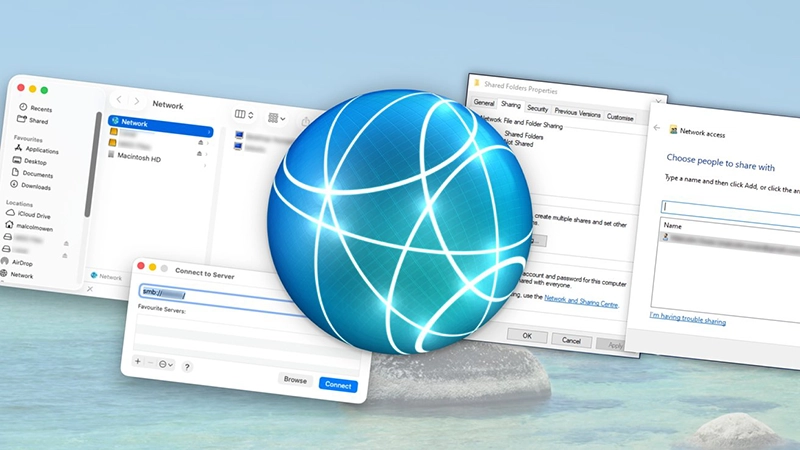
در macOS Tahoe و Windows میتوانید با استفاده از پروتکل SMB (Server Message Block) پوشهها را روی شبکه به اشتراک بگذارید و مستقیماً از دستگاه دیگر به آنها دسترسی پیدا کنید. این روش بهخصوص برای انتقال تعداد زیادی فایل یا فایلهای حجیم بسیار کاربردی است.
چرا SMB بهترین گزینه برای Mac و Windows است؟
اپل در نسخههای جدید macOS پشتیبانی از پروتکل قدیمی AFP را کنار گذاشته و SMB را به استاندارد اصلی برای اشتراکگذاری فایل در شبکه تبدیل کرده است. بنابراین اگر میخواهید Mac و Windows را در یک شبکه به یکدیگر متصل کنید، SMB انتخاب مناسبتری است.
مزیت مهم این روش این است که فایلها مستقیماً از طریق شبکه محلی منتقل میشوند و لازم نیست ابتدا آنها را روی سرویسهایی مانند iCloud یا Google Drive آپلود کنید.
این روش همچنین میتواند برای تبدیل یک کامپیوتر قدیمی به فایلسرور یا استفاده از فضای ذخیرهسازی یک PC ویندوزی از طریق Mac مفید باشد.
ابتدا شبکه را آماده کنید
قبل از شروع، Mac و کامپیوتر Windows باید به یک شبکه محلی متصل باشند؛ برای مثال هر دو به یک مودم یا روتر Wi-Fi متصل باشند.
همچنین بهتر است شبکه ویندوز روی حالت Private قرار داشته باشد. فعال کردن اشتراکگذاری فایل روی شبکههای عمومی توصیه نمیشود.
اشتراکگذاری یک پوشه از Windows
اگر میخواهید پوشهای روی Windows را از Mac باز کنید، ابتدا باید قابلیت Network Discovery و File Sharing را فعال کنید.
در Windows 11 به مسیر زیر بروید:
Settings → Network & Internet → Advanced Network Settings → Advanced Sharing Settings
در بخش Private Networks گزینههای زیر را فعال کنید:
- Network Discovery
- File and Printer Sharing
حالا File Explorer را باز کنید و به پوشهای بروید که میخواهید با Mac به اشتراک بگذارید. روی پوشه راستکلیک کنید و وارد Properties شوید. سپس به بخش Sharing بروید و گزینه Share را انتخاب کنید.
در این قسمت میتوانید مشخص کنید کدام حسابهای کاربری ویندوز اجازه دسترسی به پوشه را داشته باشند. پس از انتخاب کاربران، روی Share و سپس Done کلیک کنید.
در صورت نیاز میتوانید از Advanced Sharing نیز برای تنظیم دقیقتر مجوزها، از جمله دسترسی فقط برای خواندن یا اجازه نوشتن، استفاده کنید.
اتصال Mac به پوشه اشتراکی Windows
حالا نوبت Mac است.
در macOS Tahoe، Finder را باز کنید و از نوار منو به مسیر زیر بروید:
Go → Connect to Server
اگر کامپیوتر ویندوزی در Network نمایش داده شود، میتوانید آن را انتخاب کرده و به پوشه اشتراکی دسترسی پیدا کنید. اما اگر سیستم ویندوزی را مشاهده نکردید، میتوانید آدرس SMB را بهصورت دستی وارد کنید.
فرمت آدرس به شکل زیر است:
smb://ComputerName/FolderName
برای مثال اگر نام کامپیوتر Windows شما DESKTOP-PC و نام پوشه Projects باشد، آدرس میتواند به این شکل باشد:
smb://DESKTOP-PC/Projects
اگر نام کامپیوتر را نمیدانید یا اتصال با نام دستگاه انجام نمیشود، میتوانید به جای نام آن، IP Address کامپیوتر Windows را وارد کنید.
پس از انتخاب Connect، macOS ممکن است نام کاربری و رمز عبور حساب Windows را از شما درخواست کند. نکته مهم این است که باید رمز عبور واقعی حساب Windows را وارد کنید، نه PIN ورود به ویندوز.
حالا برعکس عمل کنیم؛ اشتراکگذاری فایل از Mac برای Windows
اگر میخواهید یک پوشه روی Mac ایجاد کنید و از کامپیوتر Windows به آن دسترسی داشته باشید، باید قابلیت File Sharing در macOS Tahoe را فعال کنید.
در Mac وارد مسیر زیر شوید:
System Settings → General → Sharing
سپس گزینه File Sharing را فعال کنید و روی علامت اطلاعات کنار آن کلیک کنید. در پنجره File Sharing، گزینه Options را انتخاب کنید. در بخش SMB File Sharing گزینه Share files and folders using SMB را فعال کنید.
سپس حساب کاربری Mac که قرار است برای اشتراکگذاری استفاده شود را نیز در بخش Windows File Sharing فعال کنید و روی Done بزنید.
در همین قسمت، آدرس SMB مربوط به Mac نیز نمایش داده میشود. بهتر است این آدرس را یادداشت کنید؛ چون برای اتصال Windows به Mac به آن نیاز خواهید داشت.
تنظیم Workgroup در macOS Tahoe
در بعضی شبکهها لازم است Workgroup مربوط به Mac را نیز مشخص کنید.
برای این کار در System Settings به بخش Network بروید و اتصال فعلی خود را انتخاب کنید. سپس وارد Details شوید. در پنجره بازشده، گزینه WINS را پیدا کنید و نام Workgroup شبکه Windows را وارد کنید.
در بسیاری از شبکههای Windows نام پیشفرض Workgroup، WORKGROUP است، اما اگر شبکه شما تنظیمات متفاوتی دارد باید همان نام واقعی شبکه را وارد کنید.
پس از اعمال تنظیمات، دوباره به بخش File Sharing برگردید.
در قسمت Shared Folders روی علامت + کلیک کنید و پوشهای را که میخواهید با Windows به اشتراک بگذارید انتخاب کنید. بعد از اضافه کردن پوشه، میتوانید در قسمت Users تعیین کنید چه حسابهایی امکان مشاهده یا ویرایش فایلهای آن پوشه را داشته باشند.
دسترسی به فایلهای Mac از داخل Windows
حالا روی کامپیوتر Windows، File Explorer را باز کنید.
از قسمت Network میتوانید دستگاه Mac را پیدا کنید. اگر Mac در لیست نمایش داده شد، روی آن کلیک کنید و نام کاربری و رمز عبور حساب Mac را وارد کنید. اگر Mac در Network نمایش داده نشد، میتوانید آدرس آن را مستقیماً در نوار آدرس File Explorer وارد کنید. در Windows برای این کار باید از Backslash استفاده کنید، نه Slash.
برای مثال:
\\MacName
یا در صورت استفاده از IP:
\\192.168.1.20
پس از فشردن Enter، Windows باید درخواست اطلاعات ورود به حساب Mac را نمایش دهد. با وارد کردن نام کاربری و رمز عبور صحیح، پوشههای به اشتراک گذاشتهشده در دسترس قرار میگیرند.
اگر کامپیوتر مقابل در Network دیده نشد چه کنیم؟
گاهی ممکن است Mac یا Windows در بخش Network نمایش داده نشود، حتی اگر هر دو دستگاه به یک شبکه متصل باشند. در چنین شرایطی بهترین راه این است که به جای جستوجوی خودکار، از IP Address یا نام دستگاه برای اتصال مستقیم استفاده کنید.
در Mac از:
Finder → Go → Connect to Server
استفاده کنید و آدرس SMB را بهصورت دستی وارد کنید.
در Windows نیز میتوانید آدرس دستگاه Mac را مستقیماً در File Explorer وارد کنید. این روش معمولاً قابلاعتمادتر از انتظار برای ظاهر شدن خودکار دستگاهها در Network است.
یک کاربرد جالب برای کامپیوترهای قدیمی
اشتراکگذاری SMB فقط برای انتقال چند فایل بین دو کامپیوتر نیست.
اگر یک PC قدیمی یا Mac قدیمی دارید که دیگر از آن بهعنوان سیستم اصلی استفاده نمیکنید، میتوانید آن را به یک File Server ساده در شبکه تبدیل کنید.
برای مثال میتوانید هاردهای یک کامپیوتر Windows را در شبکه به اشتراک بگذارید و از Mac برای دسترسی به فایلهای روی آن استفاده کنید.
این کار حتی میتواند در بعضی شرایط نیاز به خرید یک NAS جداگانه را کاهش دهد؛ مخصوصاً اگر از قبل یک کامپیوتر و فضای ذخیرهسازی بلااستفاده در اختیار داشته باشید.
انتقال فایل بین Mac و Windows برخلاف چیزی که ممکن است تصور کنید، کار پیچیدهای نیست. با استفاده از SMB میتوانید پوشههای مشترکی ایجاد کنید و فایلها را مستقیماً از طریق شبکه بین دو سیستم جابهجا کنید.
در Windows کافی است Network Discovery و File Sharing را فعال کنید و پوشه موردنظر را Share کنید. در macOS Tahoe نیز با فعال کردن File Sharing و SMB میتوانید پوشههای Mac را در اختیار Windows قرار دهید.
مزیت اصلی این روش، مخصوصاً برای فایلهای حجیم، این است که دیگر نیازی به آپلود و دانلود فایلها از فضای ابری یا استفاده مداوم از فلش و هارد اکسترنال ندارید.
اگر مرتباً بین Mac و PC ویندوزی فایل جابهجا میکنید، راهاندازی SMB یکبار برای همیشه میتواند روند کارتان را بسیار سادهتر کند.