اپل در iOS 27 تغییر کوچکی در رابط کاربری دوربین ایجاد کرده که شاید در نگاه اول چندان مهم به نظر نرسد، اما برای کسانی که زیاد با تنظیمات Camera کار میکنند بسیار کاربردی است. از این نسخه به بعد میتوانید ابزارهای مورد استفاده خود را به ردیف بالای صفحه دوربین اضافه کنید و بدون باز کردن منوی کنترلها، مستقیماً به آنها دسترسی داشته باشید.
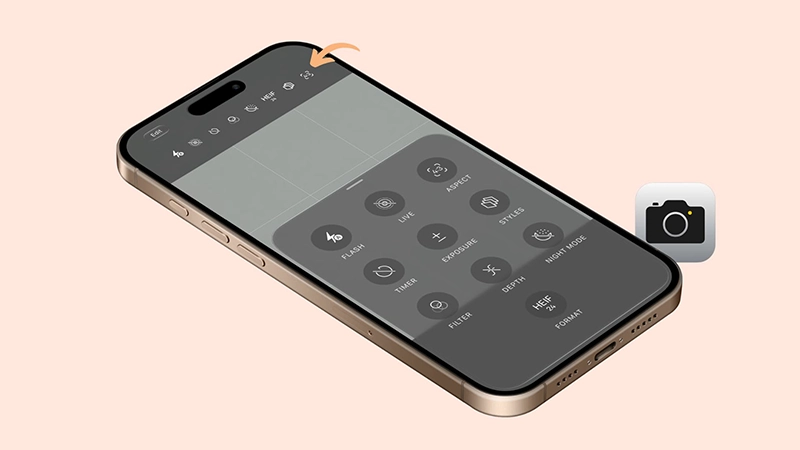
در نسخههای قبلی، بعضی گزینهها مانند نسبت تصویر، تایمر، نوردهی، فیلترها و Photographic Styles در منوی جداگانهای قرار داشتند و برای دسترسی به آنها باید ابتدا منوی کنترل دوربین را باز میکردید. در iOS 27، آیکون ششنقطهای به بخش پایین صفحه منتقل شده و اپل امکان ویرایش ردیف بالایی کنترلها را نیز اضافه کرده است.
چطور آیکونهای دوربین را در iOS 27 شخصیسازی کنیم؟
برای تغییر این بخش، ابتدا مطمئن شوید iPhone شما به iOS 27 یا نسخه جدیدتر بهروزرسانی شده است. سپس مراحل زیر را انجام دهید:
- برنامه Camera را در iPhone باز کنید.
- روی آیکون ششنقطهای که در بخش پایین رابط دوربین قرار دارد، ضربه بزنید تا کنترلهای بیشتر نمایش داده شوند.
- در بالای منوی بازشده، روی Edit بزنید.
- حالا مجموعهای از کنترلهای قابل استفاده را در بخش پایین صفحه میبینید. روی هر گزینهای که میخواهید همیشه در دسترس باشد ضربه بزنید تا به ردیف بالای صفحه اضافه شود.
- بعد از انتخاب گزینههای موردنظر، روی Done بزنید تا تغییرات ذخیره شوند. از این به بعد آیکونهای انتخابشده مستقیماً در بالای منظرهیاب نمایش داده میشوند و برای فعال یا غیرفعال کردن آنها دیگر لازم نیست هر بار منوی ششنقطهای را باز کنید.
تعداد گزینههایی که میتوانید به ردیف بالایی اضافه کنید به مدل iPhone و تنظیمات فعال دستگاه بستگی دارد.
چه تنظیماتی را میتوان به ردیف بالای دوربین اضافه کرد؟
فهرست گزینهها بسته به مدل iPhone و حالتهای فعال متفاوت است، اما میتواند شامل Flash، Live Photo، Aspect Ratio، Timer، Exposure، Photographic Styles، Filters، Depth، Night Mode، Center Stage، فرمت فایل عکس و iCloud Shared Photo Library باشد.
به این ترتیب، مثلاً اگر زیاد نسبت تصویر را تغییر میدهید یا مرتباً با Exposure و Photographic Styles کار میکنید، میتوانید همان گزینهها را در ردیف بالایی قرار دهید و دسترسی به آنها را بسیار سریعتر کنید. در مقابل، اگر رابط خلوتتر را ترجیح میدهید، لازم نیست تعداد زیادی کنترل را روی صفحه نگه دارید.
اگر بخواهیم ظاهر پیشفرض را برگردانیم
اگر بعد از مدتی احساس کردید تعداد کنترلها زیاد شده یا ترجیح میدهید رابط دوربین مثل حالت اولیه باشد، دوباره وارد بخش ویرایش کنترلها شوید و گزینه Reset to Essentials را انتخاب کنید. با این کار چینش کنترلها به حالت پیشفرض برمیگردد.
نکته جالب این است که حتی اگر همه این آیکونها را از ردیف بالایی حذف کنید، برخی کنترلها مانند Flash یا Night Mode ممکن است بسته به شرایط عکاسی بهصورت خودکار ظاهر شوند. بنابراین حذف یک کنترل به معنی حذف کامل قابلیت مربوط به آن نیست؛ فقط آن گزینه دیگر بهصورت دائمی در ردیف بالایی نمایش داده نمیشود.
این تغییر در iOS 27 بیشتر از آنکه یک قابلیت بزرگ و نمایشی باشد، یک بهبود کاربردی برای استفاده روزمره از دوربین است. اگر از تنظیمات مختلف Camera زیاد استفاده میکنید، میتوانید محیط دوربین را دقیقاً مطابق عادت خودتان مرتب کنید و گزینههایی را که بیشتر به کارتان میآیند، همیشه جلوی دست داشته باشید.