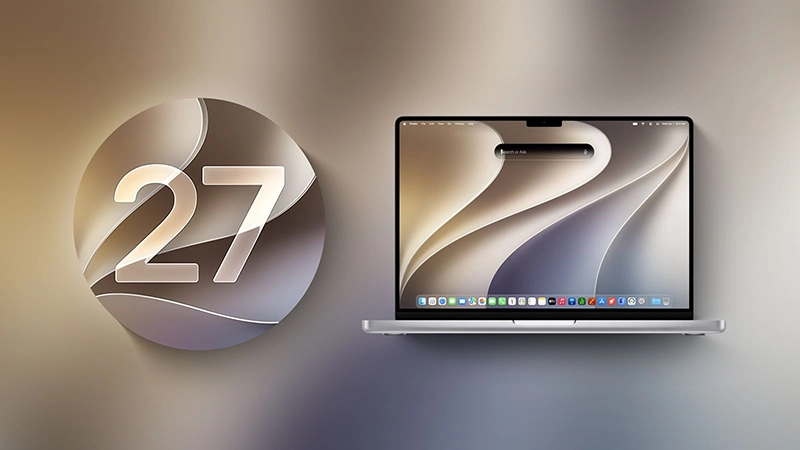
اپل در تاریخ 14 سپتامبر 2026 نسخه نهایی macOS 27 Golden Gate را برای مکهای سازگار منتشر کرد. این سیستمعامل که نخستین بار در WWDC26 معرفی شده بود، پس از بیش از سه ماه آزمایش بتا اکنون در اختیار عموم کاربران قرار گرفته است. macOS 27 علاوه بر طراحی بهروزشده، مجموعهای از قابلیتهای جدید Apple Intelligence، Siri AI، ابزارهای هوشمند تازه در Photos و Safari، کنترلهای والدین گستردهتر و بهبودهای عملکردی را به مک اضافه میکند.
یکی از مهمترین تغییرات این نسخه، ورود جدیتر Apple Intelligence به macOS است. اپل در Golden Gate تلاش کرده هوش مصنوعی را از یک قابلیت جانبی به بخشی از تجربه روزمره کار با مک تبدیل کند؛ بهطوری که Siri، Spotlight، Photos، Messages، Mail، Safari و حتی Shortcuts میتوانند از تواناییهای جدید هوش مصنوعی استفاده کنند. در کنار این تغییرات، اپل روی خوانایی رابط کاربری، سرعت سیستم و تجربه کار با نمایشگرهای خارجی نیز تمرکز کرده است.
Siri AI؛ مهمترین قابلیت جدید macOS 27
در macOS 27، Siri وارد مرحله جدیدی میشود. Siri AI یک دستیار مکالمهای بسیار توانمندتر از Siri سنتی است که میتواند پرسشهای باز را درک کند، گفتوگو را ادامه دهد و در انجام کارهای مختلف به کاربر کمک کند. این نسخه میتواند از اطلاعات شخصی موجود در پیامها، ایمیلها و عکسها برای پیدا کردن اطلاعات موردنیاز استفاده کند و در کنار آن، از اطلاعات بهروز وب نیز کمک بگیرد.
یکی از قابلیتهای مهم Siri AI، درک زمینه شخصی است. برای مثال، کاربر میتواند از Siri بخواهد اطلاعاتی را که مدتی قبل در یک ایمیل یا پیام دیده شده پیدا کند، بدون اینکه لازم باشد دقیقاً بداند این اطلاعات در کدام برنامه یا کدام فایل قرار گرفتهاند. Siri همچنین میتواند از محتوای روی صفحه برای پاسخ دادن به درخواست استفاده کند و در برخی موقعیتها میان برنامهها اقدام انجام دهد.
اپل در macOS 27 یک اپلیکیشن اختصاصی Siri نیز ارائه کرده است که تاریخچه مکالمات را میان دستگاههای کاربر از طریق iCloud همگام میکند. در زمان انتشار، Siri AI بهصورت بتا و به زبان انگلیسی ارائه شده و اپل اعلام کرده پشتیبانی از فرانسوی، ژاپنی، کرهای، پرتغالی و اسپانیایی در ماه اکتبر اضافه خواهد شد.
Visual Intelligence؛ حالا خود صفحه مک را هم میتوان به Siri نشان داد
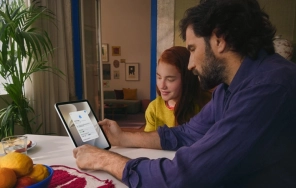
یکی از جذابترین قابلیتهای macOS 27، ترکیب Visual Intelligence با محتوای نمایشگر است. کاربر میتواند با یک میانبر از صفحه نمایش Screenshot بگیرد و درباره چیزی که روی صفحه دیده میشود از Siri سؤال کند. برای مثال، میتوان یک تصویر، PDF یا محتوای داخل یک برنامه را انتخاب کرد و از Siri خواست درباره آن توضیح بدهد، اطلاعات بیشتری پیدا کند یا یک اقدام مرتبط انجام دهد.
این قابلیت برای مک اهمیت زیادی دارد، چون بسیاری از کارهای روزمره در آن روی صفحه نمایش انجام میشوند. به این ترتیب، هوش مصنوعی دیگر فقط به متن تایپشده محدود نیست و میتواند تصویری را که کاربر مقابل خود میبیند نیز بهعنوان بخشی از زمینه درخواست در نظر بگیرد.
Write with Siri؛ نوشتن و ویرایش متن با فرمان طبیعی
macOS 27 قابلیت Write with Siri را نیز گسترش میدهد. این ویژگی میتواند تقریباً هر جایی که امکان تایپ وجود دارد، یک متن را از ابتدا ایجاد کند یا روی متنی که قبلاً نوشتهاید پیشنهادهای اصلاحی ارائه دهد. حتی در Messages و Mail، Siri AI میتواند سبک نوشتن، لحن و نشانهگذاریهای مورد استفاده کاربر را در نظر بگیرد تا نتیجه نهایی طبیعیتر باشد.
این قابلیت در کنار Writing Tools قرار میگیرد و باعث میشود کاربر برای اصلاح یا تولید متن مجبور نباشد محتوای خود را از برنامهای مثل Mail یا Notes خارج کند و به یک ابزار هوش مصنوعی جداگانه انتقال دهد.
Photos هوشمندتر شده است
Apple Intelligence در macOS 27 به بخش ویرایش عکس نیز امکانات تازهای اضافه کرده است. Spatial Reframing اجازه میدهد بعد از ثبت عکس، قاببندی آن را دوباره تنظیم کنید و Extend میتواند فضای اطراف تصویر را گسترش دهد. ابزار Clean Up نیز برای حذف اشیای مزاحم بهبود پیدا کرده و اکنون میتواند با عناصر بزرگتر نیز بهتر برخورد کند.
در Image Playground نیز دامنه سبکهای قابل استفاده گستردهتر شده و حالا میتوان تصاویری با ظاهر واقعگرایانه یا سبکهای متنوعتری ایجاد کرد. اپل اعلام کرده تصاویر تولید یا ویرایششده با این ابزارها دارای Metadata مشخصکننده خواهند بود تا منشأ محتوای تولیدشده قابل تشخیص باشد.
Safari نیز از هوش مصنوعی بیشتری استفاده میکند
Safari در macOS 27 چند قابلیت کاربردی تازه دریافت کرده است. تبها میتوانند بهصورت خودکار بر اساس موضوع مرتب شوند و قابلیت Notify Me میتواند تغییرات یک صفحه وب را زیر نظر بگیرد؛ برای مثال اگر قیمت یک محصول تغییر کند یا کالایی دوباره موجود شود، مرورگر میتواند کاربر را مطلع کند.
اپل همچنین امکان ایجاد برخی Extensionهای اختصاصی Safari از طریق توضیح متنی را معرفی کرده است. این قابلیت به کاربران اجازه میدهد ایده یک ابزار ساده برای مرورگر را با زبان طبیعی توضیح دهند و سیستم بر اساس همان توضیح یک Extension ایجاد کند.
Liquid Glass در macOS 27 پختهتر شده است
از نظر ظاهری، macOS 27 همان زبان طراحی Liquid Glass را ادامه میدهد، اما اپل روی خوانایی و یکپارچگی آن کار کرده است. نوارهای ابزار، Side Barها، شکل پنجرهها و بعضی عناصر منوی سیستم اصلاح شدهاند و کنتراست بهتر باعث میشود متن و کنترلها در محیطهای مختلف خواناتر باشند.
یک تغییر جالب نیز به کاربر اجازه میدهد میزان شفافیت Liquid Glass را با یک Slider تنظیم کند و ظاهر رابط را از حالت بسیار شفاف تا نسخهای با رنگ بیشتر تغییر دهد. به این ترتیب، کاربر کنترل بیشتری روی میزان جلوه بصری سیستم خواهد داشت.
عملکرد macOS 27 نیز بهتر شده است
اپل در Golden Gate فقط روی قابلیتهای جدید تمرکز نکرده و مجموعهای از بهینهسازیهای سیستمی را نیز انجام داده است. انتقال فایل با AirDrop سریعتر شده، مرور فایلها روی شبکه روانتر انجام میشود و بارگذاری محتوای صفحات شروع Safari نیز سریعتر شده است. جابهجایی میان Spaces و Mission Control نیز بهینه شده تا تغییر محیطهای کاری با تأخیر کمتری انجام شود.
در Mail نیز سیستم رتبهبندی نتایج جستوجو تغییر کرده تا ایمیلهای مرتبطتر بالاتر نمایش داده شوند؛ موضوعی که برای کاربرانی که صندوق ورودی بزرگی دارند میتواند کاربرد بیشتری از بعضی قابلیتهای نمایشی macOS 27 داشته باشد.
کنترل والدین و امنیت کودکان گستردهتر شده است
اپل در macOS 27 بخش کنترل والدین را نیز توسعه داده است. فرایند ساخت و تنظیم حساب کودک سادهتر شده و والدین میتوانند تعیین کنند کودک به چه برنامههایی دسترسی داشته باشد. قابلیت Ask to Browse نیز در برخی شرایط به کودک اجازه میدهد برای باز کردن سایتهای جدید درخواست تأیید ارسال کند.
Communication Safety نیز اکنون میتواند علاوه بر محتوای برهنه، برخی تصاویر و ویدیوهای دارای محتوای خشونتآمیز یا دلخراش را شناسایی کند. Screen Time نیز بازطراحی شده و اطلاعاتی مانند میانگین استفاده و برنامههایی که بیشتر مورد استفاده قرار گرفتهاند، نمایش داده میشوند.
مکهای سازگار با macOS 27
اپل فهرست سازگاری macOS 27 را اعلام کرده و در این نسل تمرکز اصلی روی مکهای مجهز به Apple silicon است. MacBook Neo مدل 2026 نیز با تراشه A18 Pro در فهرست دستگاههای پشتیبانیشده قرار دارد. علاوه بر آن، MacBook Air و MacBook Pro مجهز به Apple silicon از سالهای 2020 به بعد، iMacهای مجهز به Apple silicon از 2021 به بعد، Mac mini مجهز به Apple silicon از 2020 به بعد، Mac Studio از 2022 به بعد و Mac Pro مجهز به Apple silicon از 2023 به بعد میتوانند macOS 27 را نصب کنند.
در نتیجه، اگر Mac شما به تراشههای سری M مجهز باشد، احتمال بسیار زیادی دارد که در فهرست سازگار قرار بگیرد. نکته مهم این است که سازگاری با macOS 27 بهمعنای دریافت تمام قابلیتهای Apple Intelligence نیست؛ بعضی امکانات هوش مصنوعی همچنان به سختافزار، زبان و منطقه وابستهاند.
Apple Intelligence در macOS 27 برای همه یکسان نیست
Apple Intelligence روی MacBook Neo با A18 Pro و مکهای مجهز به M1 یا جدیدتر پشتیبانی میشود. با این حال، اپل تأکید کرده که دسترسی به قابلیتهای مختلف بر اساس زبان و منطقه متفاوت است. Siri AI هنگام انتشار به زبان انگلیسی فعال شده و پشتیبانی از چند زبان دیگر برای اکتبر برنامهریزی شده است. در چین نیز برخی قابلیتهای Apple Intelligence در دسترس نیستند.
به همین دلیل، اگر مک شما از نظر سختافزاری سازگار است اما یک قابلیت خاص Apple Intelligence را نمیبینید، لزوماً مشکلی در سیستم وجود ندارد. ممکن است ویژگی موردنظر هنوز برای زبان یا منطقه انتخابشده ارائه نشده باشد.
قبل از نصب macOS 27 این نکات را جدی بگیرید
پیش از نصب یک نسخه اصلی جدید macOS، بهتر است چند کار ساده انجام دهید. فرایند بهروزرسانی معمولاً بدون مشکل انجام میشود، اما رعایت این موارد ریسک بروز دردسر را کمتر میکند.
⚠️ حتماً از اطلاعات مهم Backup بگیرید: قبل از نصب macOS 27، از فایلهای مهم خود با Time Machine یا روش دیگری نسخه پشتیبان تهیه کنید. این مهمترین کاری است که بهتر است پیش از نصب یک نسخه اصلی انجام دهید.
⚠️ فضای خالی را بررسی کنید: مطمئن شوید روی حافظه داخلی Mac فضای کافی برای دانلود و آمادهسازی macOS 27 وجود دارد. اگر فضای دیسک تقریباً پر است، قبل از شروع نصب کمی فضا آزاد کنید.
⚠️ به اینترنت پایدار متصل باشید: دانلود macOS 27 حجم قابلتوجهی دارد و بهتر است آن را از طریق یک اتصال Wi-Fi یا Ethernet پایدار انجام دهید.
⚠️ مک را به برق وصل کنید: بهخصوص در MacBook، هنگام دانلود و نصب بهتر است دستگاه به شارژر متصل باشد تا تمام شدن باتری باعث توقف فرایند نشود.
⚠️ در زمان نصب مک را خاموش نکنید: بعد از شروع نصب، Mac ممکن است چند بار Restart شود یا برای مدتی فقط صفحه نصب و نوار پیشرفت را نشان دهد. این وضعیت طبیعی است و نباید در این مرحله دستگاه را خاموش کنید.
⚠️ پیش از نصب، نرمافزارهای مهم خود را بررسی کنید: اگر از برنامهای قدیمی یا نرمافزاری تخصصی برای کار، طراحی، معماری یا تولید محتوا استفاده میکنید، بهتر است مطمئن شوید نسخه فعلی آن با macOS 27 سازگار است.
چگونه macOS 27 Golden Gate را از خود Mac نصب کنیم؟
برای بیشتر کاربران، لازم نیست سراغ فایل Firmware یا روشهای دستی بروید و میتوانید نسخه نهایی macOS 27 را مستقیماً از تنظیمات Mac دریافت کنید.
- روی منوی Apple در گوشه بالای صفحه کلیک کنید.
- وارد System Settings شوید.
- در منوی سمت چپ روی General کلیک کنید.
- گزینه Software Update را باز کنید.
- چند لحظه صبر کنید تا Mac بهروزرسانیهای موجود را بررسی کند. اگر macOS 27 Golden Gate برای دستگاه شما در دسترس باشد، اطلاعات نسخه جدید نمایش داده میشود.
- روی Update Now، Upgrade Now یا گزینه مربوط به دانلود و نصب macOS 27 بزنید. عنوان دقیق دکمه ممکن است بسته به نسخه فعلی macOS متفاوت باشد.
- در صورت درخواست، رمز عبور حساب کاربری Mac یا اطلاعات لازم برای ادامه نصب را وارد کنید.
- اجازه دهید macOS 27 دانلود شود. بسته به سرعت اینترنت ممکن است این مرحله مدتی طول بکشد و در این مدت بهتر است Mac به برق و اینترنت متصل بماند.
- پس از آماده شدن فایل، Mac وارد مرحله نصب میشود و ممکن است چند بار Restart شود. در این مرحله هیچکاری انجام ندهید و اجازه دهید فرایند بهصورت خودکار کامل شود.
- بعد از ورود دوباره به سیستم، برای اطمینان از نصب موفق میتوانید به Apple > System Settings > General > About بروید و نسخه macOS نصبشده را بررسی کنید.
اپل همچنین امکان دریافت Firmware و استفاده از روشهای دستی را برای کاربران حرفهای فراهم کرده است، اما برای بیشتر کاربران همان مسیر System Settings > General > Software Update سادهترین و مطمئنترین روش دریافت نسخه رسمی macOS 27 است.
macOS 27 Golden Gate را نصب کنیم؟
macOS 27 Golden Gate یکی از بهروزرسانیهایی است که تغییراتش فقط به ظاهر سیستم محدود نمیشود. Siri AI و قابلیتهای جدید Apple Intelligence مهمترین بخش این نسخه هستند، اما بهبود Photos و Safari، Visual Intelligence، کنترلهای والدین، جستوجوی بهتر Mail، تغییرات Liquid Glass و بهینهسازیهای متعدد عملکردی نیز تجربه استفاده روزمره از Mac را تحت تأثیر قرار میدهند.
برای دارندگان مکهای Apple silicon، بهخصوص مدلهایی که از Apple Intelligence پشتیبانی میکنند، macOS 27 بخش مهمی از نسل جدید امکانات اپل را فعال میکند. در مکهای سازگار قدیمیتر نیز بسیاری از تغییرات سیستمی، ظاهری و عملکردی بدون نیاز به قابلیتهای هوش مصنوعی در دسترس خواهند بود.
پیش از نصب فقط چند دقیقه برای گرفتن Backup، بررسی فضای خالی و سازگاری نرمافزارهای مهم خود وقت بگذارید. بعد از آن، برای بیشتر کاربران مسیر Apple > System Settings > General > Software Update سادهترین راه برای دریافت و نصب macOS 27 Golden Gate است.