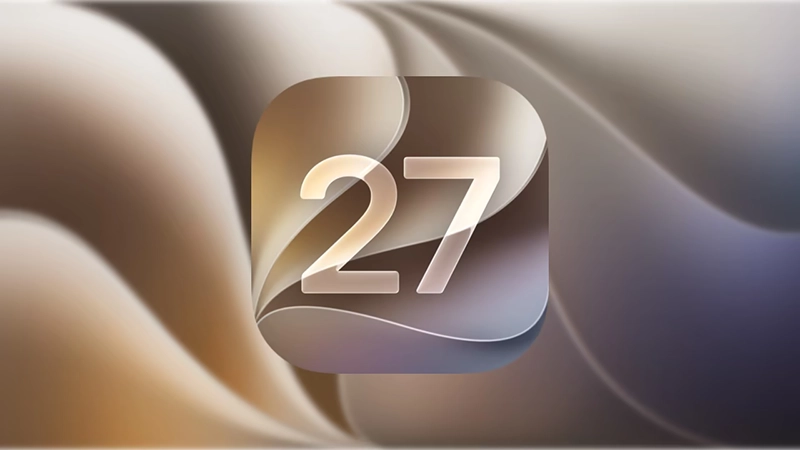
اپل سرانجام نسخه نهایی iOS 27 و iPadOS 27 را در تاریخ 14 سپتامبر 2026 منتشر کرد و این دو سیستمعامل اکنون در اختیار تمام کاربران دستگاههای سازگار قرار گرفتهاند. این نسخهها پس از چند ماه آزمایش بتا وارد مرحله انتشار عمومی شدهاند و در کنار تغییرات ظاهری و عملکردی، نسل جدید Apple Intelligence و Siri AI را نیز به محصولات اپل میآورند. اپل در این نسل تلاش کرده هوش مصنوعی را بیش از گذشته در برنامههایی که کاربران هر روز از آنها استفاده میکنند وارد کند؛ از Photos و Safari گرفته تا Messages، Mail، Notes و Camera.
با وجود تمرکز زیاد اپل روی هوش مصنوعی، iOS 27 و iPadOS 27 فقط به AI محدود نمیشوند. بهبود عملکرد سیستم، تغییرات Liquid Glass، قابلیتهای جدید Health، ابزارهای تازه برای والدین، بهبود جستوجو، ارتباطات و مدیریت فایلها و مجموعهای از تغییرات کوچکتر نیز در این نسخهها ارائه شدهاند. تفاوت مهم این نسل با برخی بهروزرسانیهای قبلی در این است که بخشی از قابلیتهای جدید به سختافزارهای جدیدتر وابستهاند و بنابراین تجربه iOS 27 روی یک iPhone 11 لزوماً با iPhone 18 Pro یکسان نخواهد بود.
مهمترین قابلیتهای iOS 27
مهمترین تغییر iOS 27 را باید Siri AI دانست. اپل Siri را با تکیه بر نسل جدید Apple Intelligence بازطراحی کرده تا بتواند مکالمه طبیعیتری داشته باشد، زمینه شخصی کاربر را درک کند، محتوای روی صفحه را ببیند و برای پاسخ به پرسشهای عمومی به اطلاعات بهروز وب دسترسی پیدا کند. Siri جدید میتواند میان پیامها، ایمیلها، عکسها و سایر اطلاعات شخصی جستوجو کند و حتی بر اساس درخواست کاربر در برنامههای مختلف اقدام انجام دهد. اپل این قابلیتها را بهصورت بتا و ابتدا به زبان انگلیسی عرضه کرده است. پشتیبانی از فرانسوی، ژاپنی، کرهای، پرتغالی و اسپانیایی نیز برای اکتبر اعلام شده است.
یکی از تغییرات جالب، اضافه شدن Siri Mode در Camera است که اجازه میدهد کاربر درباره چیزی که دوربین میبیند سؤال کند یا از اطلاعات بهدستآمده برای انجام یک کار استفاده کند. Visual Intelligence نیز در iPhone، iPad و Mac گستردهتر شده و کاربر میتواند درباره محتوای روی صفحه سؤال بپرسد. برای مثال، میتوان بخشی از صفحه را انتخاب کرد و اطلاعات بیشتری درباره آن دریافت کرد یا از Siri خواست بر اساس محتوای نمایشدادهشده کاری انجام دهد.
Write with Siri هم یکی دیگر از قابلیتهای جدید این نسل است. کاربر میتواند چیزی را که میخواهد با زبان طبیعی توضیح دهد و Siri برایش یک پیشنویس ایجاد کند یا روی متنی که قبلاً نوشته شده پیشنهاد و اصلاح ارائه دهد. اپل همچنین یک اپلیکیشن اختصاصی Siri معرفی کرده که تاریخچه مکالمات را با استفاده از iCloud بین دستگاههای مختلف همگام میکند؛ بنابراین میتوان گفتوگویی را روی iPhone شروع کرد و بعد روی iPad یا Mac ادامه داد.
Apple Intelligence در برنامههای دیگر نیز حضور پررنگتری پیدا کرده است. در Photos ابزارهای Spatial Reframing، Extend و نسخه بهبودیافته Clean Up در اختیار کاربر قرار گرفتهاند. Spatial Reframing اجازه میدهد بعد از ثبت عکس، قاببندی را تغییر دهید و Extend نیز میتواند فضای اطراف تصویر را گسترش دهد. در Safari، تبها میتوانند بر اساس موضوع دستهبندی شوند و قابلیت Notify Me میتواند تغییرات صفحات وب، مانند موجود شدن دوباره یک محصول یا کاهش قیمت، را به کاربر اطلاع دهد.
در بخش تماسها نیز Call Context معرفی شده است. این قابلیت میتواند اطلاعات مرتبطی مانند شماره رزرو یا کد تأیید را هنگام تماس با یک کسبوکار در اختیار کاربر قرار دهد. در کنار این موارد، Apple Intelligence در Notes، Shortcuts و سایر بخشهای سیستم نیز حضور بیشتری دارد و هدف کلی اپل این است که هوش مصنوعی بهجای اینکه یک ابزار جداگانه باشد، به بخشی از تجربه استفاده روزمره از سیستمعامل تبدیل شود.
iOS 27 فقط درباره هوش مصنوعی نیست
یکی از بخشهای مهم iOS 27، بهبود عملکرد و واکنشپذیری سیستم است. اپل در این نسخه روی مواردی مانند زمان اجرای برنامهها، انتقال فایل و مدیریت اتصال شبکه کار کرده است و میگوید iPhone میتواند در شرایط مختلف سریعتر و روانتر عمل کند. بهبودهای انجامشده در CPU Scheduler نیز به اجرای سریعتر برنامهها و واکنش بهتر بخشهای مختلف سیستم کمک میکنند.
در طراحی رابط کاربری نیز Liquid Glass بهینهتر شده است. اپل برخی عناصر رابط را خواناتر کرده و کنترل بیشتری برای تنظیم میزان شفافیت در اختیار کاربر قرار داده است. در کنار تغییرات ظاهری، برنامه Health نیز امکانات بیشتری دریافت کرده و بخشهایی مانند پشتیبانی از Perimenopause و Menopause به Cycle Tracking اضافه شدهاند. Home نیز از قابلیتهای هوشمند بیشتری برای تحلیل رویدادهای دوربینهای سازگار و جستوجوی مبتنی بر محتوای ویدیو بهره میگیرد.
iPadOS 27 چه چیزهایی تغییر داده است؟
iPadOS 27 بسیاری از قابلیتهای iOS 27 را دریافت میکند، اما اپل همزمان روی تجربهای که iPad را به یک ابزار کاری جدیتر تبدیل میکند نیز تمرکز داشته است. Visual Intelligence در iPad به کاربر اجازه میدهد محتوای روی صفحه را انتخاب کند، درباره آن سؤال بپرسد یا اطلاعات بیشتری دریافت کند. حتی میتوان با انگشت یا Apple Pencil بخشی از محتوای نمایشگر را انتخاب کرد و از Siri درباره آن کمک گرفت.
در بخش عملکرد نیز اپل روی سرعت انتقال و مدیریت فایل تمرکز کرده است. طبق اعلام این شرکت، مرور و انتقال فایلها از iPad به حافظه خارجی میتواند تا 5 برابر سریعتر شود. در کنار آن، انتقال فایل از طریق AirDrop، اجرای برنامهها و جابهجایی میان شبکههای Wi-Fi و Cellular نیز روانتر شدهاند.
iPadOS 27 همچنین قابلیتهایی مانند ایجاد و ویرایش رویدادهای Calendar با توضیح طبیعی، ابزارهای بیشتر Apple Intelligence در Photos و Safari، تجربه بهتر Messages و امکانات جدید برای حفظ امنیت کودکان را ارائه میکند.
iOS 27 روی چه آیفونهایی نصب میشود؟
یکی از نکات مثبت iOS 27 این است که دامنه پشتیبانی آن نسبتاً گسترده باقی مانده است. این نسخه روی iPhone 11 و مدلهای جدیدتر و همچنین iPhone SE نسل دوم و مدلهای جدیدتر قابل نصب است. بنابراین حتی برخی مدلهای قدیمیتر از پنج سال نیز همچنان نسخه اصلی جدید iOS را دریافت میکنند.
فهرست دستگاههای سازگار با iOS 27 شامل این مدلهاست:
|
مدل |
پشتیبانی از iOS 27 |
|
iPhone 11، 11 Pro و 11 Pro Max |
✅ |
|
iPhone 12، 12 mini، 12 Pro و 12 Pro Max |
✅ |
|
iPhone 13، 13 mini، 13 Pro و 13 Pro Max |
✅ |
|
iPhone 14، 14 Plus، 14 Pro و 14 Pro Max |
✅ |
|
iPhone 15، 15 Plus، 15 Pro و 15 Pro Max |
✅ |
|
iPhone 16، 16 Plus، 16 Pro، 16 Pro Max و 16e |
✅ |
|
iPhone 17، 17e، 17 Pro، 17 Pro Max و iPhone Air |
✅ |
|
iPhone 18 Pro و 18 Pro Max |
✅ |
|
iPhone Duo |
✅ |
|
iPhone SE نسل دوم و مدلهای جدیدتر |
✅ |
فهرست بالا بر اساس فهرست رسمی سازگاری اپل تنظیم شده است.
iPadOS 27 روی چه آیپدهایی نصب میشود؟
iPadOS 27 نیز طیف گستردهای از iPadها را پشتیبانی میکند. در این فهرست، iPad Pro 12.9 اینچی نسل چهارم و جدیدتر، iPad Pro 11 اینچی نسل دوم و جدیدتر، iPad Air نسل چهارم و جدیدتر، iPad Airهای مجهز به تراشههای M2 و جدیدتر، iPad نسل نهم و جدیدتر، iPad با تراشه A16 و iPad mini نسل ششم و مدل مجهز به A17 Pro قرار دارند.
نکته مهم این است که مانند iPhone، همه قابلیتهای iPadOS 27 روی تمام مدلهای سازگار یکسان نیستند. برخی امکانات Apple Intelligence فقط روی دستگاههایی که سختافزار لازم را دارند فعال میشوند.
کدام دستگاهها Apple Intelligence را دریافت میکنند؟
سازگاری با iOS 27 یا iPadOS 27 بهتنهایی به معنی دریافت تمام قابلیتهای Apple Intelligence نیست. در آیفون، Apple Intelligence روی iPhone 15 Pro، iPhone 15 Pro Max، iPhone 16 و مدلهای جدیدتر قابل استفاده است. در این نسل نیز دستگاههایی مانند iPhone Air و iPhone Duo در این فهرست قرار دارند. در iPad، iPad mini با A17 Pro و مدلهای مجهز به تراشه M1 یا جدیدتر پشتیبانی میشوند.
زبان و منطقه نیز اهمیت زیادی دارند. اپل در زمان انتشار iOS 27 اعلام کرده Apple Intelligence از زبانهایی مانند انگلیسی، دانمارکی، هلندی، فرانسوی، آلمانی، ایتالیایی، نروژی، پرتغالی، اسپانیایی، سوئدی، ترکی، ویتنامی، چینی ساده و سنتی، ژاپنی و کرهای پشتیبانی میکند؛ فارسی در این فهرست نیست. همچنین Siri AI در زمان انتشار بهصورت بتا و ابتدا به زبان انگلیسی عرضه شده است.
بنابراین ممکن است یک iPhone قدیمیتر کاملاً iOS 27 را دریافت کند، اما قابلیتهایی مانند Siri AI و برخی ابزارهای هوش مصنوعی روی آن در دسترس نباشند. این تفاوت هنگام مقایسه تجربه iOS 27 روی مدلهای مختلف اهمیت زیادی دارد.
قبل از آپدیت iOS 27 و iPadOS 27 این نکات را جدی بگیرید
پیش از نصب یک نسخه اصلی جدید از iOS یا iPadOS، بهتر است چند کار ساده را انجام دهید. خود فرایند آپدیت معمولاً بدون دردسر است، اما همین آمادهسازی اولیه میتواند جلوی بسیاری از مشکلات احتمالی را بگیرد.
⚠️ حتماً Backup بگیرید: قبل از شروع، از اطلاعات مهم iPhone یا iPad خود نسخه پشتیبان تهیه کنید. استفاده از iCloud یا Backup از طریق کامپیوتر هر دو روش مناسبی هستند. این کار را بهخصوص قبل از نصب یک نسخه اصلی جدید جدی بگیرید.
⚠️ فضای خالی را بررسی کنید: مطمئن شوید حافظه دستگاه تقریباً پر نیست. iOS یا iPadOS برای دانلود، آمادهسازی و نصب فایل به فضای آزاد نیاز دارد و ممکن است در صورت کمبود فضا فرایند نصب متوقف شود.
⚠️ از Wi-Fi پایدار استفاده کنید: برای دانلود نسخه جدید بهتر است به یک Wi-Fi مطمئن متصل باشید و در صورت امکان از اینترنت ناپایدار یا عمومی استفاده نکنید.
⚠️ دستگاه را به شارژر وصل کنید: بهتر است هنگام نصب iPhone یا iPad به برق متصل باشد تا خاموش شدن دستگاه به دلیل تمام شدن باتری باعث اختلال در فرایند نشود.
⚠️ هنگام نصب دستگاه را خاموش نکنید: بعد از شروع نصب، نمایش لوگوی Apple، نوار پیشرفت یا چند بار Restart شدن دستگاه طبیعی است. در این مرحله دستگاه را خاموش یا به اجبار Restart نکنید.
⚠️ زمان مناسبی را انتخاب کنید: نصب یک نسخه اصلی ممکن است بسته به مدل دستگاه، سرعت اینترنت و شرایط سیستم چندین دقیقه طول بکشد. بهتر است زمانی آپدیت کنید که به گوشی یا iPad نیاز فوری ندارید.
-
چگونه iOS 27 را از خود iPhone نصب کنیم؟
برای بیشتر کاربران، نیازی به کامپیوتر یا فایل IPSW نیست و میتوانند iOS 27 را مستقیماً از خود گوشی دریافت کنند.
- وارد Settings شوید.
- به بخش General بروید.
- روی Software Update بزنید و چند لحظه صبر کنید تا iPhone نسخههای موجود را بررسی کند.
- اگر iOS 27 برای دستگاه شما در دسترس باشد، اطلاعات نسخه روی صفحه نمایش داده میشود. روی Update Now یا Download and Install بزنید.
- اگر دستگاه درخواست کرد، رمز عبور iPhone را وارد کنید.
- منتظر بمانید تا فایل iOS 27 دانلود و آماده نصب شود. مدت این مرحله به سرعت اینترنت و وضعیت سرورهای اپل بستگی دارد.
- پس از آماده شدن فایل، نصب شروع میشود. iPhone ممکن است در این مرحله چند بار Restart شود یا برای مدتی فقط لوگوی Apple و نوار پیشرفت را نشان دهد. این وضعیت طبیعی است و نباید دستگاه را خاموش کنید.
- بعد از پایان نصب، iPhone دوباره راهاندازی میشود. برای اطمینان از نصب نسخه جدید میتوانید دوباره به Settings > General > Software Update بروید و نسخه فعلی سیستم را بررسی کنید.
-
چگونه iPadOS 27 را از خود iPad نصب کنیم؟
روند نصب iPadOS 27 نیز تقریباً همان مسیر iPhone را دارد:
- وارد Settings شوید.
- بخش General را باز کنید.
- روی Software Update بزنید.
- بعد از نمایش iPadOS 27، گزینه Download and Install را انتخاب کنید.
- در صورت درخواست، رمز عبور iPad را وارد کنید.
- منتظر بمانید تا فایل بهروزرسانی دانلود و آماده نصب شود.
- پس از شروع نصب، اجازه دهید iPad فرایند را کامل کند. دستگاه ممکن است چند بار Restart شود و در این مدت نباید آن را خاموش کنید.
- بعد از روشن شدن مجدد iPad، میتوانید از مسیر Settings > General > Software Update بررسی کنید که نسخه جدید با موفقیت نصب شده است.
برای بیشتر کاربران، همین روش مستقیم از طریق Software Update بهترین گزینه است و سیستمعامل مناسب دستگاه را خودش شناسایی میکند. استفاده از فایل IPSW و کامپیوتر بیشتر برای کاربرانی کاربرد دارد که نیاز مشخصی به روشهای دستی نصب دارند.
iOS 27 و iPadOS 27 را نصب کنیم؟
iOS 27 و iPadOS 27 فقط یک تغییر ظاهری ساده نیستند. Siri AI و نسل جدید Apple Intelligence مهمترین بخش این بهروزرسانیها هستند، اما در کنار آنها بهبودهای عملکردی، تغییرات Liquid Glass، قابلیتهای جدید Photos و Safari، امکانات تازه Health، ابزارهای Visual Intelligence و مجموعهای از قابلیتهای امنیتی و کاربردی نیز ارائه شدهاند.
برای دارندگان iPhone و iPadهای جدیدتر، مخصوصاً مدلهایی که از Apple Intelligence پشتیبانی میکنند، این آپدیت بخش مهمی از تجربه نسل جدید اکوسیستم اپل را فعال میکند. در مدلهای قدیمیتر نیز خود iOS 27 همچنان مجموعه قابلتوجهی از تغییرات و بهبودهای سیستمی را به همراه دارد، حتی اگر همه امکانات هوش مصنوعی روی آنها در دسترس نباشد.
از طرف دیگر، چون iOS 27 یک نسخه اصلی جدید است، بهتر است قبل از نصب همان چند دقیقه را برای Backup، بررسی فضای خالی و اطمینان از اتصال مناسب اینترنت صرف کنید. بعد از آن، برای بیشتر کاربران، آپدیت مستقیم از مسیر Settings > General > Software Update سادهترین راه برای دریافت نسخه رسمی iOS 27 یا iPadOS 27 است.