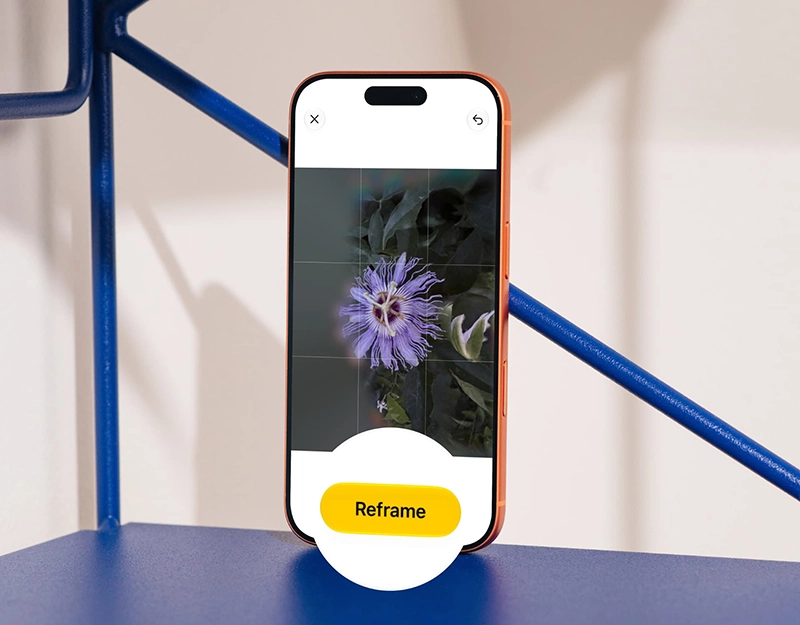
اپل در iOS 27 قابلیت جدیدی به نام Reframe را به اپلیکیشن Photos اضافه کرده که میتواند نحوه دیده شدن سوژه در یک عکس را با کمک Apple Intelligence تغییر دهد. این قابلیت فقط یک ابزار ساده برای Crop یا برش تصویر نیست؛ Reframe تلاش میکند با استفاده از اطلاعات فضایی و پردازش هوش مصنوعی، زاویهای جدید از تصویر ایجاد کند و بخشهایی را که پس از تغییر زاویه در عکس وجود ندارند، بازسازی کند.
برای مثال، میتوانید سوژه را به سمت بالا، پایین، چپ یا راست جابهجا کنید تا تصویر طوری به نظر برسد که انگار دوربین از زاویه متفاوتی از آن عکس گرفته است. سپس Apple Intelligence بخشهای خالی یا مبهم تصویر را تولید و تکمیل میکند تا نتیجه نهایی طبیعیتر به نظر برسد. این قابلیت در iOS 27، iPadOS 27 و macOS 27 Golden Gate در دسترس قرار گرفته است.
Reframe دقیقاً چه کاری انجام میدهد؟
ابزارهای ویرایش معمولی معمولاً فقط به شما اجازه میدهند تصویر را برش دهید، بچرخانید یا پرسپکتیو آن را تا حد مشخصی اصلاح کنید. اما Reframe یک مرحله فراتر میرود.
این قابلیت از اطلاعات فضایی و سهبعدی تصویر استفاده میکند تا زاویه دید ظاهری دوربین نسبت به سوژه را تغییر دهد. بعد از اینکه شما موقعیت جدید سوژه را مشخص کردید، هوش مصنوعی اپل پیکسلهای موردنیاز برای بخشهای جدید تصویر را ایجاد میکند.
البته تغییر زاویه نامحدود نیست و هرچه بخواهید تصویر را بیشتر از حالت اصلی تغییر دهید، نتیجه به کیفیت و اطلاعات موجود در عکس وابستهتر خواهد بود. این ابزار بهویژه برای عکسهایی که مستقیماً با دوربین iPhone گرفته شدهاند عملکرد بهتری دارد، اما امکان استفاده از آن برای تصاویر دیگر، از جمله عکسهای دانلودشده از اینترنت، نیز وجود دارد.
طبق آزمایش کافه اپل، اسکرینشاتها فعلاً امکان استفاده از Reframe را ندارند.
آموزش استفاده از Reframe در iPhone و iPad
برای تغییر زاویه یک عکس در iPhone یا iPad، ابتدا باید دستگاه شما به iOS 27 یا iPadOS 27 بهروزرسانی شده و Apple Intelligence و Siri جدید روی آن فعال باشند.
سپس مراحل زیر را انجام دهید:
- اپلیکیشن Photos را باز کنید.
- عکس موردنظر را انتخاب کنید.
- روی دکمه Edit بزنید.
- وارد تب Tools شوید.
- گزینه Reframe را انتخاب کنید.
- پس از آماده شدن تصویر، سوژه را با لمس و کشیدن به سمت بالا، پایین، چپ یا راست جابهجا کنید.
- برای کنترل بیشتر میتوانید با دو انگشت تصویر را جابهجا کرده، Zoom کنید یا آن را بچرخانید.
- وقتی به زاویه موردنظر رسیدید، روی دکمه Reframe بزنید.
- منتظر بمانید تا Apple Intelligence بخشهای موردنیاز تصویر را تکمیل کند.
- میتوانید نتیجه را با تصویر اصلی مقایسه کرده و در صورت رضایت، با انتخاب Done تغییرات را ذخیره کنید.
یکی از نکات جالب این قابلیت، امکان مقایسه مستقیم نسخه جدید با تصویر اصلی است. بنابراین قبل از ذخیره نهایی میتوانید بررسی کنید که آیا تغییر زاویه واقعاً نتیجه بهتری ایجاد کرده یا نه.
چگونه بفهمیم یک عکس با Reframe ویرایش شده است؟
اگر تصویری با این ابزار تغییر داده شده باشد، میتوانید آن را باز کرده و برای مشاهده اطلاعات بیشتر، صفحه را به سمت بالا بکشید. در بخش اطلاعات تصویر، عبارت Modified with Apple Reframe نمایش داده میشود.
در حال حاضر Photos یک بخش جداگانه برای نمایش تمام عکسهایی که با Reframe ویرایش شدهاند ندارد، بنابراین برای بررسی این موضوع باید اطلاعات هر تصویر را بهصورت جداگانه مشاهده کنید.
استفاده از Reframe در macOS 27 Golden Gate
این قابلیت فقط برای iPhone و iPad نیست. کاربران Mac نیز میتوانند در اپلیکیشن Photos از Reframe استفاده کنند.
مراحل استفاده در macOS 27 به این صورت است:
- اپلیکیشن Photos را باز کنید.
- تصویر موردنظر را انتخاب کرده و روی Edit کلیک کنید.
- از بخش بالای صفحه وارد تب Tools شوید.
- گزینه Reframe را انتخاب کنید.
- با ابزارهای موجود، چرخش افقی و عمودی، موقعیت سوژه، Straighten و میزان Zoom را تنظیم کنید.
- در صورت نیاز با گزینه Reset همه تغییرات را از ابتدا شروع کنید.
- روی Reframe کلیک کرده و پس از پردازش تصویر، Done را بزنید.
در اولین استفاده از ابزارهای هوشمند ویرایش تصویر، ممکن است لازم باشد مدتی منتظر بمانید تا دستگاه فایلها و قابلیتهای موردنیاز Apple Intelligence را آماده کند.
آیا تغییرات Reframe قابل بازگشت هستند؟
بله. مانند بسیاری از ویرایشهای انجامشده در اپلیکیشن Photos، تغییرات Reframe نیز قابل بازگشت هستند.
اگر بعداً از نتیجه راضی نبودید، دوباره وارد بخش ویرایش همان عکس شوید و گزینه Revert را انتخاب کنید تا تصویر به حالت اصلی بازگردد. این موضوع باعث میشود بتوانید بدون نگرانی از دست دادن نسخه اولیه، قابلیت جدید اپل را آزمایش کنید.
Reframe؛ یک قدم فراتر از Crop و ویرایش معمولی
قابلیت Reframe نشان میدهد اپل در iOS 27 بیش از گذشته به استفاده عملی از هوش مصنوعی در ویرایش تصاویر توجه کرده است. در اینجا Apple Intelligence فقط رنگ یا نور عکس را اصلاح نمیکند، بلکه تلاش میکند ساختار تصویر را درک کرده و پس از تغییر زاویه، اطلاعات بصری جدید موردنیاز را تولید کند.
با این حال، این قابلیت را نباید بهعنوان یک ابزار جادویی برای ساخت هر زاویه دلخواه در نظر گرفت. نتیجه نهایی به نوع تصویر، سوژه و میزان تغییرات بستگی دارد. برای تغییرات ملایم، Reframe میتواند ابزار بسیار کاربردی و جذابی باشد، اما در تغییرات شدید احتمال دارد نتیجه طبیعی نباشد یا هوش مصنوعی نتواند جزئیات را بهدرستی بازسازی کند.
در مجموع، اگر عکسی دارید که کادر یا زاویه آن دقیقاً مطابق چیزی که میخواهید نیست، Reframe در iOS 27 میتواند راهی جدید برای اصلاح آن باشد؛ بدون اینکه فقط به برش تصویر محدود شوید. کافی است زاویه جدید موردنظر را مشخص کنید و ادامه کار را به Apple Intelligence بسپارید.