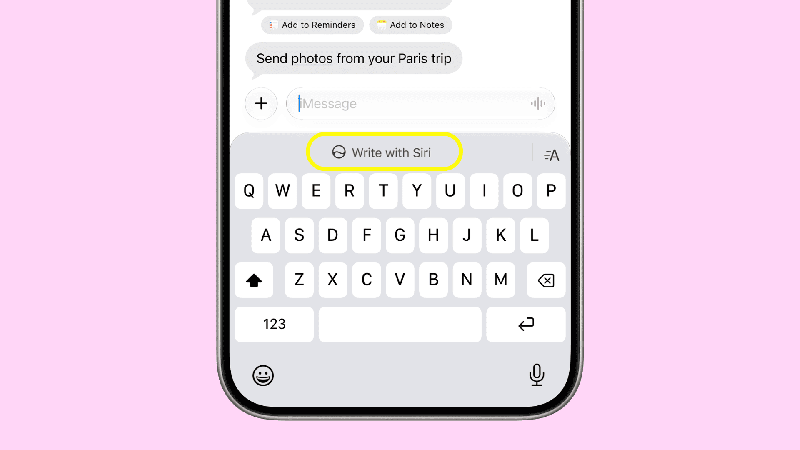
در iOS 27 اپل حضور Siri و قابلیتهای هوش مصنوعی آن را در بخشهای مختلف سیستمعامل پررنگتر کرده است. یکی از تغییراتی که ممکن است برای همه کاربران خوشایند نباشد، اضافه شدن گزینه Write with Siri در بالای کیبورد iPhone و iPad است. این گزینه هنگام باز کردن کیبورد در ناحیه پیشنهادهای تایپ نمایش داده میشود و پس از شروع تایپ، به یک آیکون کوچک Siri تبدیل میشود.
اگر از این قابلیت استفاده نمیکنید و ترجیح میدهید فضای بالای کیبورد مانند گذشته در اختیار پیشنهادهای تایپ باشد، میتوانید Write with Siri را غیرفعال کنید. نکته اینجاست که اپل فعلاً یک کلید ساده و مستقیم برای حذف این دکمه در تنظیمات Siri قرار نداده و باید از طریق محدودیتهای Screen Time این کار را انجام دهید.
آموزش حذف Write with Siri از کیبورد آیفون
برای غیرفعال کردن این قابلیت در iOS 27 و iPadOS 27 مراحل زیر را دنبال کنید:
- وارد Settings شوید.
- روی Screen Time بزنید.
- گزینه Content & Privacy Restrictions را انتخاب کنید.
- این بخش را فعال کنید.
- وارد قسمت Siri شوید.
- گزینه Writing Assistance را انتخاب کنید.
- آن را روی Don’t Allow قرار دهید.
- اپلیکیشنی که در آن تایپ میکنید را کامل ببندید و دوباره باز کنید؛ در صورت نیاز میتوانید iPhone یا iPad را Restart کنید.
پس از انجام این مراحل، گزینه Write with Siri دیگر بالای کیبورد نمایش داده نمیشود و آیکون کوچک Siri نیز از کنار نوار پیشنهادهای تایپ حذف خواهد شد.
آیا تمام قابلیتهای نوشتاری Siri غیرفعال میشوند؟
نکته مهم این است که این تنظیم، تمام دسترسیهای Siri به متن را بهطور کامل از بین نمیبرد. طبق آزمایش CafeApple، ممکن است هنگام انتخاب بخشی از متن، همچنان گزینههای مربوط به Siri را در منوی ویرایش متن ببینید و بتوانید از آن برای کارهایی مانند اصلاح یا بازبینی نوشته استفاده کنید.
بنابراین این روش بیشتر برای کاربرانی مناسب است که نمیخواهند دکمه دائمی Write with Siri در بالای کیبورد حضور داشته باشد، اما همچنان ممکن است بخواهند در مواقع ضروری از ابزارهای هوشمند ویرایش متن استفاده کنند.
یک راهحل کاربردی، اما نه کاملاً ایدهآل
استفاده از Screen Time برای حذف یک دکمه از کیبورد شاید کمی غیرمنتظره به نظر برسد. فعال کردن Content & Privacy Restrictions میتواند روی برخی تنظیمات دیگر دستگاه نیز تأثیر بگذارد و برای مثال، در بعضی شرایط محدودیتهایی در بخش تنظیمات Apple Account ایجاد کند. به همین دلیل، اگر فقط قصد دارید ظاهر کیبورد را خلوتتر کنید، این راهحل فعلاً تنها مسیر موجود برای غیرفعال کردن مستقیم Writing Assistance در تنظیمات iOS 27 است.
هر زمان هم که نظرتان تغییر کرد، کافی است دوباره به مسیر Settings → Screen Time → Content & Privacy Restrictions → Siri → Writing Assistance بروید و اجازه استفاده از این قابلیت را فعال کنید.
در مجموع، اگر حضور دائمی Write with Siri در کیبورد iPhone یا iPad برایتان کاربردی نیست، با این چند مرحله میتوانید آن را از نوار بالای کیبورد حذف کنید. احتمال دارد اپل در نسخههای بعدی iOS 27 یک گزینه سادهتر و مستقل برای مدیریت این دکمه اضافه کند، اما فعلاً تنظیمات Screen Time تنها راه معرفیشده برای انجام این کار است.