در iOS 27، اپل قابلیت جدیدی را به اپلیکیشن Camera اضافه کرده که استفاده از Apple Intelligence و Siri را مستقیماً به دوربین آیفون میآورد. در نسخه جدید Camera یک تب اختصاصی با نام Siri قرار گرفته که به شما اجازه میدهد دوربین را به سمت یک شیء، غذا، گیاه، حیوان، مکان یا حتی یک پوستر بگیرید و درباره چیزی که دوربین میبیند اطلاعات دریافت کنید.
این قابلیت در واقع ادامه قابلیت Visual Intelligence است که اپل پیشتر در آیفونهای جدید ارائه کرده بود؛ اما در iOS 27 تجربه استفاده از آن مستقیماً در اپلیکیشن Camera قرار گرفته است. به این ترتیب، دیگر لازم نیست برای هر چیزی ابتدا عکس بگیرید یا وارد بخش دیگری از سیستم شوید. کافی است دوربین را به سمت سوژه بگیرید و اجازه دهید Apple Intelligence آن را بررسی کند.
Siri Camera چه کارهایی میتواند انجام دهد؟
کاربرد این قابلیت فقط شناسایی اشیا نیست. Apple Intelligence بسته به چیزی که دوربین میبیند، میتواند اطلاعات متفاوتی ارائه دهد یا حتی اقدامات مرتبطی را پیشنهاد کند.
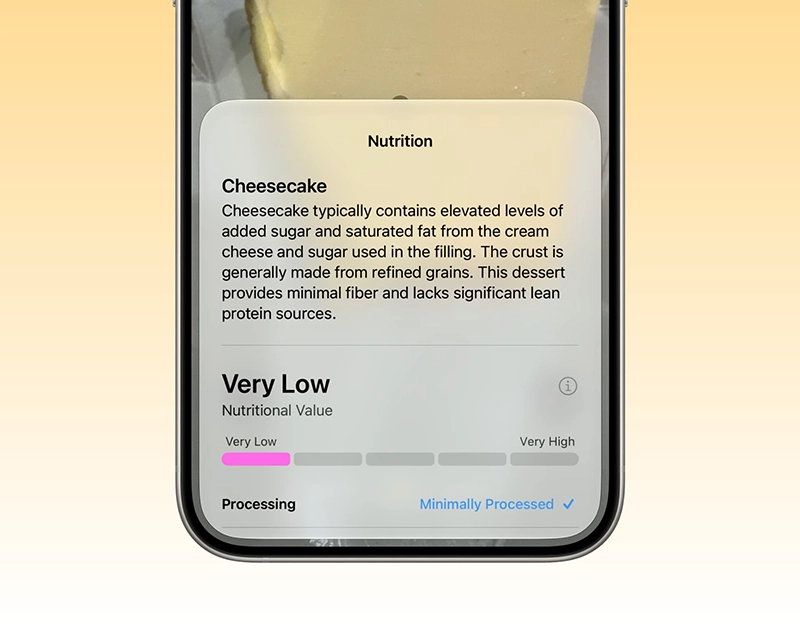
برای مثال، اگر دوربین را به سمت یک غذا بگیرید، Siri میتواند اطلاعاتی درباره آن در اختیار شما قرار دهد و حتی در برخی موارد اطلاعات تغذیهای آن را نمایش دهد. بنابراین اگر در حال بررسی یک غذای خاص هستید، میتوانید بدون جستوجوی دستی نام آن، دوربین آیفون را به سمتش بگیرید و اطلاعات بیشتری دریافت کنید.
اگر دوربین را به سمت یک پوستر یا برگه بگیرید، قابلیتهای بیشتری در اختیار شما قرار میگیرد. برای نمونه، اگر متن پوستر به زبان دیگری باشد، Apple Intelligence میتواند آن را ترجمه کند. اگر روی پوستر تاریخ، ساعت و محل یک رویداد نوشته شده باشد، Siri میتواند پیشنهاد اضافه کردن آن رویداد به Calendar را نمایش دهد.
حتی اگر یک شماره تلفن روی تصویر وجود داشته باشد، سیستم میتواند گزینهای برای اضافه کردن آن به مخاطبین پیشنهاد کند. در صورت وجود یک آدرس نیز امکان باز کردن آن در Apple Maps ارائه میشود.
چگونه از Siri Camera در آیفون استفاده کنیم؟
برای استفاده از این قابلیت، ابتدا باید آیفون شما از دستگاههای سازگار با Apple Intelligence باشد و iOS 27 روی آن نصب شده باشد. در حال حاضر این قابلیت در نسخه بتای iOS 27 ارائه شده و استفاده از آن به iPhone 15 Pro و مدلهای جدیدتر محدود است. همچنین باید Siri جدید و در نتیجه Apple Intelligence را روی دستگاه خود راهاندازی کرده باشید.
بعد از آماده بودن دستگاه، مراحل زیر را انجام دهید:
- اپلیکیشن Camera اپل را باز کنید.
- از بخش پایین صفحه وارد تب Siri شوید.
- دوربین را به سمت شیء یا محتوایی که میخواهید درباره آن اطلاعات بگیرید، بگیرید.
- چند لحظه صبر کنید تا Apple Intelligence سوژه را شناسایی کند.
- در صورت شناسایی، یک پیام زردرنگ روی صفحه نمایش داده میشود که موضوع شناساییشده را مشخص میکند.
- اگر این پیام ظاهر نشد، روی دکمه Siri ضربه بزنید.
- پس از پردازش تصویر، اطلاعات مرتبط با سوژه روی صفحه نمایش داده میشود.
رابط کاربری بسته به نوع سوژهای که مقابل دوربین قرار دارد ممکن است متفاوت باشد. برای مثال، اطلاعات نمایشدادهشده برای یک ماده غذایی با اطلاعات مربوط به یک مکان یا پوستر یکسان نیست.
میتوانید سؤال مشخصی هم از Siri بپرسید
اگر اطلاعات اولیهای که Siri ارائه میکند کافی نیست، لازم نیست جستوجوی جدیدی انجام دهید. میتوانید از داخل همان رابط درباره چیزی که دوربین میبیند سؤال مشخصی بپرسید.
برای این کار روی آیکون کامنت در سمت چپ رابط ضربه بزنید و سؤال خود را وارد کنید. Apple Intelligence سپس سؤال شما را در ارتباط با تصویر و سوژهای که مقابل دوربین قرار دارد پردازش میکند.
این ویژگی میتواند برای موقعیتهایی مفید باشد که دقیقاً نمیدانید چه چیزی را باید جستوجو کنید. مثلاً بهجای اینکه ابتدا نام یک گیاه یا غذای ناشناخته را پیدا کنید و سپس درباره آن جستوجو کنید، میتوانید تصویر آن را در اختیار Siri قرار دهید و سؤال خود را مستقیماً درباره همان تصویر مطرح کنید.
جستوجوی تصویری در وب هم وجود دارد
یکی دیگر از امکانات Siri Camera، دسترسی به Image Search است. در پایین سمت راست رابط یک آیکون جستوجوی تصویری قرار دارد که میتوانید با انتخاب آن، برای یافتن تصاویر یا محتوای مشابه در وب جستوجو کنید.
این ویژگی بهخصوص زمانی کاربرد دارد که Apple Intelligence بتواند سوژه را تشخیص دهد اما اطلاعات کافی درباره آن در اختیار شما نگذارد. در چنین شرایطی میتوانید مستقیماً سراغ جستوجوی تصویری بروید و نتایج مشابه را در وب مشاهده کنید.
Siri Camera هنوز همیشه دقیق نیست
با وجود قابلیتهای جذاب این ابزار، نباید انتظار داشت که Siri Camera هر چیزی را بدون خطا شناسایی کند. این قابلیت در بعضی تصاویر حتی زمانی که تصویر واضح است، نمیتواند اطلاعات کامل ارائه دهد.
برای نمونه، ممکن است تصویر یک ماده غذایی کاملاً واضح باشد اما سیستم اعلام کند که جزئیات کافی برای ارائه اطلاعات کامل تغذیهای وجود ندارد. بنابراین نتیجه نهایی به نوع سوژه، کیفیت تصویر و میزان اطلاعاتی که Apple Intelligence میتواند از آن استخراج کند بستگی دارد.
این محدودیت فعلاً طبیعی است، بهخصوص با توجه به اینکه iOS 27 هنوز در مرحله بتا قرار دارد و قابلیتهای Apple Intelligence نیز همچنان در حال توسعه هستند.
آیا Siri Camera جایگزین Visual Intelligence میشود؟
Siri Camera را میتوان بیشتر بهعنوان یک مسیر جدید برای دسترسی به قابلیتهایی دانست که پیشتر در قالب Visual Intelligence در اختیار کاربران قرار گرفته بودند. Visual Intelligence همچنان از روشهای دیگر قابل دسترسی است، اما اضافه شدن یک تب اختصاصی Siri به Camera باعث میشود استفاده از قابلیتهای هوش مصنوعی هنگام مشاهده یک سوژه، سادهتر و مستقیمتر شود.
بهخصوص برای کاربرانی که نمیخواهند از Camera Control یا روشهای دیگر برای فعال کردن Visual Intelligence استفاده کنند، قرار گرفتن این قابلیت مستقیماً داخل Camera میتواند تجربه راحتتری ایجاد کند.
در نهایت، Siri Camera یکی از نمونههای جالب ادغام Apple Intelligence با اپلیکیشنهای اصلی iOS 27 است. اپل بهجای اینکه هوش مصنوعی را فقط در قالب یک چتبات یا دستیار صوتی ارائه کند، آن را وارد موقعیتهای روزمرهای مانند نگاه کردن به یک غذا، خواندن یک پوستر یا شناسایی یک مکان کرده است. اگر این قابلیت در نسخه نهایی iOS 27 با دقت بیشتری کار کند، میتواند به یکی از ابزارهای کاربردی دوربین آیفون تبدیل شود.