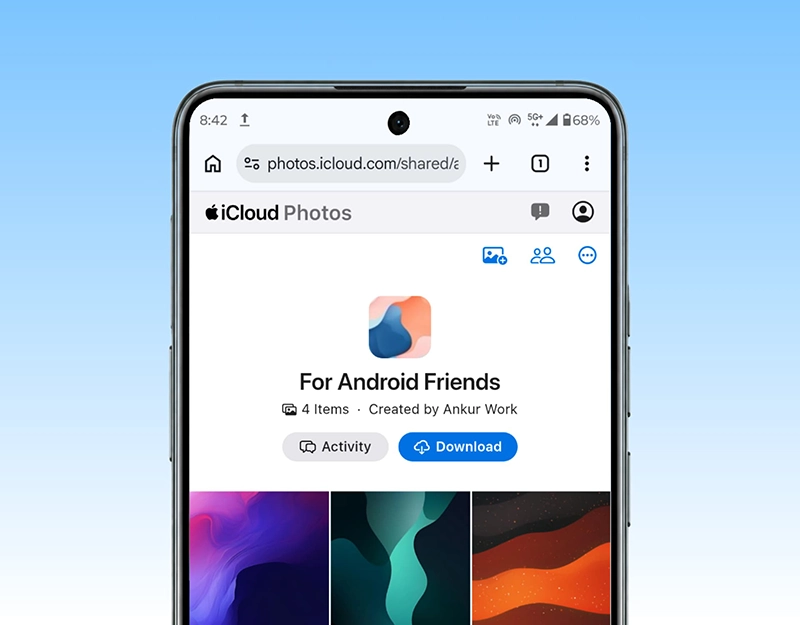
یکی از محدودیتهای قدیمی iCloud Shared Albums این بود که اگر صاحب آلبوم از iPhone استفاده میکرد و یکی از اعضای خانواده یا دوستانش گوشی Android داشت، کاربر اندرویدی میتوانست آلبوم را ببیند، اما امکان اضافه کردن عکس و ویدیو به آن را نداشت. در iOS 27 این محدودیت برطرف شده و حالا کاربران Android نیز میتوانند از طریق یک لینک به iCloud Shared Album بپیوندند و عکسها و ویدیوهای خود را مستقیماً از گوشی اندرویدی به آن اضافه کنند.
این قابلیت برای سفرهای خانوادگی، مراسم، دورهمیها و پروژههای گروهی بسیار کاربردی است؛ چون لازم نیست همه اعضای یک گروه حتماً iPhone داشته باشند. کافی است یک کاربر اپل آلبوم را ایجاد کند و لینک آن را برای دیگران ارسال کند. کاربران Android از طریق مرورگر به آلبوم دسترسی پیدا میکنند و میتوانند محتوای خود را نیز در همان آلبوم قرار دهند.
قبل از شروع چه چیزهایی لازم است؟
برای استفاده از این قابلیت، آلبوم باید توسط یک کاربر iPhone، iPad یا Mac با iOS 27، iPadOS 27 یا macOS 27 Golden Gate ساخته شده باشد. کاربر Android نیز به یک آدرس ایمیل فعال نیاز دارد، زیرا اپل برای تأیید هویت یک کد یکبارمصرف یا OTP به آن ایمیل ارسال میکند.
نکته مهم این است که کاربر Android نمیتواند خودش یک iCloud Shared Album جدید بسازد؛ ابتدا باید یک کاربر Apple آلبوم را ایجاد کند و سپس لینک آن را با کاربر Android به اشتراک بگذارد. همچنین صاحب آلبوم میتواند مشخص کند فقط افراد تأییدشده به آلبوم دسترسی داشته باشند یا هر شخصی که لینک را در اختیار دارد بتواند وارد آن شود.
چگونه از Android عکس و ویدیو به iCloud Shared Album اضافه کنیم؟
ابتدا باید صاحب آلبوم در برنامه Photos یک Shared Album ایجاد کند و لینک آن را از طریق Messages، WhatsApp، ایمیل یا هر روش دیگری برای کاربر Android بفرستد. پس از دریافت لینک، ادامه کار روی گوشی Android انجام میشود:
- لینک iCloud Shared Album را روی گوشی Android باز کنید.
- اگر آلبوم برای همه افرادی که لینک را دارند قابل مشاهده باشد، میتوانید مستقیماً وارد آن شوید. اگر آلبوم فقط برای افراد تأییدشده تنظیم شده باشد، آدرس ایمیل خود را وارد کنید تا درخواست دسترسی ارسال شود.
- اپل یک کد تأیید یکبارمصرف به ایمیلی که وارد کردهاید ارسال میکند. کد را در صفحه iCloud وارد کنید تا هویت شما تأیید شود.
- اگر آلبوم فقط برای افراد تأییدشده قابل دسترسی باشد، بعد از تأیید ایمیل باید منتظر بمانید تا صاحب آلبوم درخواست شما را تأیید کند. در صورت تأیید، آلبوم روی گوشی Android در دسترس قرار میگیرد.
- صفحه آلبوم را باز کنید. حالا میتوانید عکسها و ویدیوهای موجود در Shared Album را مشاهده کنید و در صورت داشتن مجوز، گزینه اضافه کردن محتوای جدید را نیز ببینید.
- روی آیکون Add Photos یا علامت تصویر بههمراه + بزنید و عکسها یا ویدیوهایی را که میخواهید از گالری گوشی انتخاب کنید.
- فایلهای انتخابشده را تأیید کنید تا آپلود آنها در Shared Album شروع شود. بسته به تعداد فایلها و سرعت اینترنت، این مرحله ممکن است کمی زمان ببرد.
- بعد از کامل شدن آپلود، عکسها و ویدیوهای اضافهشده برای سایر اعضای آلبوم نیز قابل مشاهده خواهند بود؛ مهم نیست آنها از iPhone، iPad، Mac یا Android استفاده کنند.
اگر گزینه اضافه کردن عکس را نمیبینیم چه کنیم؟
اگر آلبوم را باز کردهاید اما آیکون اضافه کردن عکس یا ویدیو برایتان نمایش داده نمیشود، احتمالاً مشکل از گوشی Android نیست. صاحب آلبوم میتواند مجوز هر عضو را بهصورت جداگانه تعیین کند و ممکن است حساب شما فقط اجازه View and Comment داشته باشد.
در این حالت، صاحب آلبوم باید وارد تنظیمات Shared Album شود، ایمیل شما را انتخاب کند و دسترسی شما را از حالت Can View and Comment به Can Add Photos تغییر دهد. بعد از تغییر مجوز، صفحه آلبوم را در Android دوباره باز یا Refresh کنید تا گزینه افزودن عکس ظاهر شود.
یک نکته دیگر هم وجود دارد: کاربر Android میتواند عکسها و ویدیوهایی را که خودش به آلبوم اضافه کرده حذف کند، اما نمیتواند محتوایی را که دیگر اعضا آپلود کردهاند حذف کند. صاحب اصلی Shared Album همچنان کنترل کاملتری روی محتوای آلبوم دارد و میتواند فایلهای اضافهشده توسط سایر اعضا را حذف کند.
کیفیت عکسها و وضعیت فضای iCloud چگونه است؟
یکی از تغییرات مهم Shared Albums در سیستمعاملهای نسل 27، امکان نگهداری عکسها و ویدیوها با وضوح کامل و در فرمت اصلی است. این موضوع با روش قدیمی Shared Albums تفاوت دارد؛ در نسخههای قدیمیتر، تصاویر کوچکسازی میشدند و ویدیوها نیز با کیفیت محدودتری در اختیار اعضا قرار میگرفتند.
در آلبومهای دائمی که با iOS 27 یا نسخههای جدیدتر ساخته میشوند، محتوای آلبوم در iCloud ذخیره میشود و فضای iCloud صاحب آلبوم را مصرف میکند. بنابراین اگر قرار است تعداد زیادی عکس و ویدیو را از چند نفر جمعآوری کنید، باید فضای ذخیرهسازی صاحب Shared Album را هم در نظر داشته باشید. در مقابل، Temporary Shared Album که برای اشتراکگذاری موقت ایجاد میشود، فضای iCloud را مصرف نمیکند و بعد از 30 روز بهصورت خودکار حذف میشود.
نکته مهم درباره آلبوم موقت این است که حذف شدن آلبوم به معنی حذف عکسهایی که کاربران قبلاً در گالری شخصی خود ذخیره کردهاند نیست. پس از پایان 30 روز، خود Shared Album حذف میشود، اما نسخهای که هر کاربر در Photos دستگاهش ذخیره کرده همچنان باقی میماند.
آیا کاربر Android میتواند عکسهای آلبوم را دانلود کند؟
بله. بعد از ورود به Shared Album، کاربر Android میتواند عکسها و ویدیوهای موجود را مشاهده کند و آنها را روی گوشی خود ذخیره کند. همچنین امکان مشاهده اطلاعات فایل، واکنش با Emoji و ثبت Comment نیز در اختیار اعضا قرار میگیرد. حتی میتوان از بخش Activity فعالیتهای انجامشده روی آلبوم را مشاهده کرد.
این تغییر باعث شده Shared Albums در عمل بسیار مناسبتر از گذشته برای گروههایی باشد که از ترکیب iPhone و Android استفاده میکنند. دیگر لازم نیست برای جمعآوری عکسهای یک سفر یا مراسم، همه اعضا فایلها را جداگانه در WhatsApp، Telegram یا سرویسهای دیگر ارسال کنند؛ میتوان یک آلبوم مشترک ایجاد کرد و همه تصاویر را در یک محل نگه داشت.
با اضافه شدن این قابلیت در iOS 27، iCloud Shared Albums دیگر کاملاً محدود به کاربران اکوسیستم اپل نیست. صاحب آلبوم همچنان باید آن را از یکی از دستگاههای اپل ایجاد کند، اما پس از آن کاربران Android نیز میتوانند با تأیید ایمیل وارد آلبوم شوند، عکس و ویدیو اضافه کنند، محتوای دیگران را ببینند و فایلهای موردنیاز خود را ذخیره کنند. برای استفاده خانوادگی و گروهی، همین تغییر کوچک میتواند اشتراکگذاری عکسها را بسیار سادهتر کند.