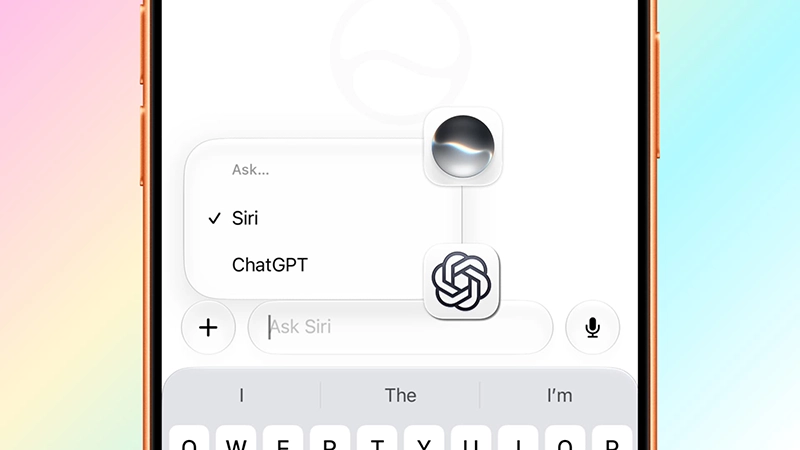
اپل در iOS 27، iPadOS 27 و macOS 27 یک اپلیکیشن اختصاصی جدید برای Siri AI معرفی کرده است؛ جایی که کاربران میتوانند مکالمات خود با Siri را در یک محیط مستقل و شبیه اپلیکیشنهای چت هوش مصنوعی ادامه دهند. نکته جالب اینجاست که در همین اپلیکیشن جدید، امکان انتخاب ChatGPT برای پاسخ به سؤال نیز وجود دارد. یعنی لازم نیست همیشه از مدل اصلی Siri استفاده کنید و میتوانید برای یک درخواست مشخص، مستقیماً ChatGPT را انتخاب کنید.
البته این قابلیت به معنای جایگزین شدن کامل Siri با ChatGPT نیست. ChatGPT در اینجا بهعنوان یک سرویس انتخابی در دسترس قرار میگیرد و کاربر میتواند بسته به نوع درخواست خود، بین Siri و ChatGPT جابهجا شود.
چگونه ChatGPT را در اپلیکیشن Siri انتخاب کنیم؟
برای استفاده از این قابلیت در آیفون یا آیپد، ابتدا باید دستگاه شما به iOS 27 یا iPadOS 27 بهروزرسانی شده باشد و Siri AI نیز روی دستگاه راهاندازی شده باشد.
سپس مراحل زیر را انجام دهید:
- اپلیکیشن جدید Siri را باز کنید.
- روی دکمه ایجاد گفتوگوی جدید بزنید.
- روی کادر تایپ Ask Siri لمس طولانی کنید.
- گزینه Ask را انتخاب کنید.
- سپس ChatGPT را انتخاب کنید.
بعد از این کار، متن داخل کادر از Ask Siri به Ask ChatGPT تغییر میکند و درخواست جدید شما توسط ChatGPT پردازش خواهد شد.
در macOS 27 Golden Gate نیز روند مشابهی وجود دارد. کافی است وارد یک گفتوگوی جدید در اپلیکیشن Siri شوید، روی کادر Ask Siri کلیک راست یا Control-click کنید و از مسیر Ask → ChatGPT، ChatGPT را انتخاب کنید.
یک نکته مهم: انتخاب ChatGPT دائمی نیست
فعلاً ChatGPT را نمیتوان بهصورت دائمی بهعنوان دستیار پیشفرض اپلیکیشن Siri انتخاب کرد. طبق آزمایش iDownloadBlog، پس از شروع یک گفتوگوی جدید، خروج از چت یا بستن و باز کردن دوباره اپلیکیشن، Siri معمولاً دوباره بهعنوان حالت پیشفرض فعال میشود.
بنابراین اگر میخواهید از ChatGPT استفاده کنید، ممکن است لازم باشد برای هر گفتوگوی جدید دوباره آن را از داخل کادر Ask انتخاب کنید.
آیا مکالمات Siri با ChatGPT وارد تاریخچه حساب ChatGPT میشوند؟
نکته مهم دیگری که باید بدانید این است که مکالمهای که از طریق اپلیکیشن Siri و انتخاب ChatGPT انجام میدهید، لزوماً در تاریخچه معمول حساب ChatGPT شما ظاهر نمیشود؛ حتی اگر حساب OpenAI خود را در تنظیمات Siri به دستگاه متصل کرده باشید. این رفتار با تجربه استفاده مستقیم از اپلیکیشن یا وبسایت ChatGPT تفاوت دارد.
اگر ChatGPT در Siri کار نمیکند چه باید کرد؟
اگر هنگام انتخاب ChatGPT با پیام فعال نبودن سرویس مواجه شدید، ابتدا باید یکپارچهسازی ChatGPT را در تنظیمات آیفون فعال کنید. اپل برای این کار مسیر زیر را در اختیار کاربران قرار داده است:
Settings → Siri → ChatGPT
سپس گزینه مربوط به فعالسازی یا استفاده از Extension را روشن کنید. در راهنمای رسمی اپل نیز امکان راهاندازی ChatGPT از بخش تنظیمات Siri و اتصال اختیاری حساب ChatGPT تأیید شده است. اتصال حساب برای استفاده از قابلیت پایه الزامی نیست، اما بسته به تنظیمات و نوع حساب میتواند دسترسی به قابلیتهای بیشتری را فراهم کند.
اگر همچنان مشکل داشتید:
- اپلیکیشن Siri را کاملاً ببندید.
- مطمئن شوید ChatGPT در تنظیمات Siri فعال است.
- دوباره Siri را باز کنید و ChatGPT را انتخاب کنید.
- در صورت ادامه مشکل، دستگاه را Restart کنید.
چرا وجود ChatGPT در Siri مهم است؟
اپل پیشتر نیز ChatGPT را به تجربههای مختلف Apple Intelligence اضافه کرده بود و امکان استفاده از آن در Siri، Writing Tools و بخشهای دیگر را فراهم کرده بود. با این حال، اپلیکیشن جدید Siri در iOS 27 یک قدم دیگر در جهت تبدیل Siri به یک دستیار مکالمهمحور واقعی است.
حالا کاربر میتواند وارد یک محیط اختصاصی برای گفتوگو شود و بسته به نیاز خود، از Siri یا ChatGPT کمک بگیرد. برای مثال، ممکن است یک درخواست به اطلاعات و قابلیتهای شخصی و سیستمی Siri نیاز داشته باشد، در حالی که برای پرسش دیگر ترجیح دهید مستقیماً از تواناییهای ChatGPT استفاده کنید.
این انعطافپذیری میتواند یکی از جذابترین بخشهای نسل جدید Siri باشد؛ بهخصوص برای کاربرانی که پیش از این برای سؤالهای پیچیدهتر، ایدهپردازی، نوشتن یا تحلیل محتوا مستقیماً سراغ ChatGPT میرفتند.
فعلاً iOS 27 در مرحله آزمایشی است
این قابلیت فعلاً بخشی از نسخههای جدید iOS 27، iPadOS 27 و macOS 27 است که همچنان در چرخه بتا قرار دارند. بنابراین جزئیات رابط کاربری و نحوه جابهجایی بین Siri و ChatGPT ممکن است تا انتشار نسخه نهایی تغییر کند. اپل نیز Siri AI را بهعنوان یک تجربه جدید و مکالمهمحور معرفی کرده که از Apple Intelligence برای ارائه پاسخهای غنیتر، درک زمینه و انجام کارهای بیشتر در سراسر سیستم استفاده میکند.
در مجموع، اگر iOS 27 را نصب کردهاید، حالا میتوانید بدون خروج از اپلیکیشن جدید Siri، برای یک گفتوگو یا درخواست مشخص ChatGPT را انتخاب کنید. فقط فراموش نکنید که این انتخاب فعلاً دائمی نیست و مکالمات انجامشده از این مسیر نیز الزاماً به تاریخچه معمول حساب ChatGPT شما اضافه نمیشوند.