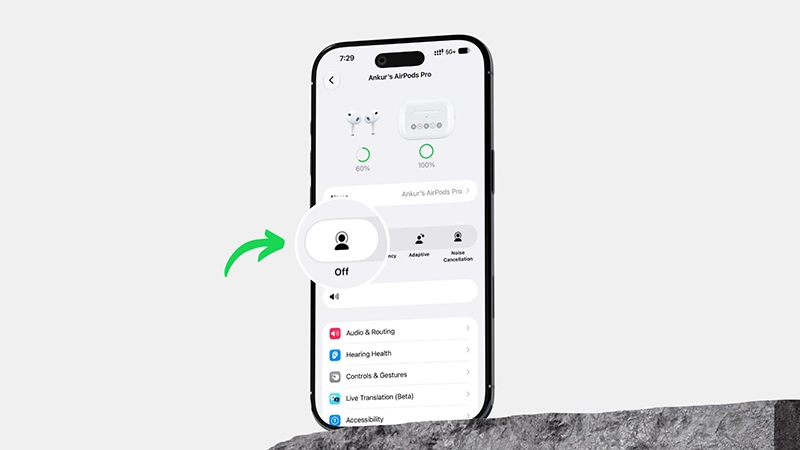
اگر از AirPods 4، AirPods Pro یا AirPods Max استفاده میکنید، احتمالاً با حالتهای مختلف Listening Mode آشنا هستید. حالتهای Noise Cancellation، Transparency و Adaptive هرکدام برای شرایط خاصی طراحی شدهاند؛ اما شاید همیشه نخواهید هیچکدام از این حالتها فعال باشند.
مشکل اینجاست که در برخی دستگاهها گزینهای برای انتخاب Off در کنار این حالتها نمایش داده نمیشود. خوشبختانه اپل این گزینه را کاملاً حذف نکرده است و میتوانید آن را از تنظیمات AirPods فعال کنید.
چرا گزینه Off برای AirPods نمایش داده نمیشود؟
AirPods 4، AirPods Pro و AirPods Max بهصورت پیشفرض بین سه حالت اصلی جابهجا میشوند:
- Noise Cancellation: کاهش صدای محیط اطراف
- Transparency: عبور دادن صدای محیط به گوش
- Adaptive: ترکیبی هوشمند از دو حالت بالا
برای جابهجایی میان این حالتها میتوانید ساقه AirPods را فشار داده و نگه دارید، از Control Center استفاده کنید یا وارد تنظیمات AirPods شوید.
اما اگر گزینه Off را نمیبینید، یکی از دلایل آن فعال بودن Loud Sound Reduction است؛ قابلیتی که برای کاهش مواجهه کاربر با صداهای بلند طراحی شده و به همین دلیل نیاز دارد یکی از Listening Modeها فعال باشد.
چگونه گزینه Off را برای AirPods فعال کنیم؟
برای اضافه کردن امکان خاموش کردن کامل Listening Mode، مراحل زیر را انجام دهید:
- AirPods خود را به iPhone، iPad یا Mac متصل کنید.
- در iPhone یا iPad وارد Settings شوید؛ در Mac نیز System Settings را باز کنید.
- تنظیمات مربوط به AirPods خود را انتخاب کنید.
- وارد بخش Audio & Routing شوید.
- به انتهای صفحه بروید.
- گزینه Off Listening Mode را فعال کنید.
- اگر پیام مربوط به Loud Sound Reduction نمایش داده شد، روی OK بزنید.
پس از انجام این کار، گزینه Off به فهرست Listening Modeهای AirPods اضافه میشود و میتوانید از طریق تنظیمات AirPods یا Control Center، حالتهای صوتی را کاملاً خاموش کنید.
چگونه Off را به کنترل ساقه AirPods اضافه کنیم؟
اگر میخواهید بتوانید مستقیماً از طریق ساقه AirPods بین حالتهای مختلف جابهجا شوید و گزینه خاموش را هم داشته باشید، وارد تنظیمات AirPods شوید.
سپس:
AirPods Settings → Controls & Gestures → Left یا Right
در این قسمت، Off را به گزینههای Listening Mode اضافه کنید.
حالا با فشار دادن و نگه داشتن ساقه AirPods میتوانید بین حالتهایی که انتخاب کردهاید جابهجا شوید و در کنار Noise Cancellation، Transparency یا Adaptive، گزینه Off را نیز داشته باشید.
خاموش کردن Listening Mode چه فایدهای دارد؟
خاموش کردن کامل این حالتها فقط یک تغییر در نحوه پخش صدا نیست.
وقتی Noise Cancellation و Transparency غیرفعال باشند، میکروفونهای AirPods دیگر مجبور نیستند بهصورت مداوم صدای محیط را پردازش کنند تا آن را حذف یا تقویت کنند. در نتیجه این کار میتواند به بهبود عمر باتری نیز کمک کند.
همچنین اگر گاهی صدای هیس یا نویز پسزمینه خاصی از AirPods میشنوید، خاموش کردن Listening Mode میتواند این مشکل را نیز برطرف کند.
اگر گزینه Off هنوز نمایش داده نمیشود چه کنیم؟
اگر بعد از فعال کردن Off Listening Mode همچنان این گزینه را مشاهده نمیکنید، چند راهحل وجود دارد:
- iPhone، iPad یا Mac خود را Restart کنید.
- AirPods را قطع کرده و دوباره متصل کنید.
- Bluetooth را از مسیر Settings خاموش و دوباره روشن کنید؛ خاموش کردن Bluetooth از Control Center کافی نیست.
- AirPods را Reset کنید و مراحل بالا را دوباره انجام دهید.
- اگر AirPods روی نسخه بتای Firmware قرار دارد، دریافت بهروزرسانیهای بتا را غیرفعال کنید و منتظر نسخه عمومی بمانید.
یک تنظیم ساده برای کنترل بیشتر روی AirPods
اپل Listening Mode را بهگونهای طراحی کرده که حالتهای مختلف آن همیشه در دسترس باشند، اما همه کاربران الزاماً به Noise Cancellation، Transparency یا Adaptive در تمام شرایط نیاز ندارند.
با فعال کردن Off Listening Mode میتوانید کنترل بیشتری روی نحوه استفاده از AirPods داشته باشید و هر زمان که خواستید، تمام پردازشهای مربوط به Listening Mode را خاموش کنید.
بنابراین اگر گزینه Off را در AirPods خود پیدا نمیکنید، لازم نیست تصور کنید این قابلیت حذف شده است. کافی است آن را یکبار از بخش Audio & Routing فعال کنید تا بعد از آن بتوانید مستقیماً از تنظیمات، Control Center یا حتی ساقه AirPods، حالت شنیداری را کاملاً خاموش کنید.