اگر تا به حال هنگام استفاده از اینترنت ضعیف یا محدود، ارسال یک عکس با آیفون در Messages برایتان طول کشیده، یک گزینه کمترشناختهشده در iOS میتواند این فرایند را سریعتر کند.
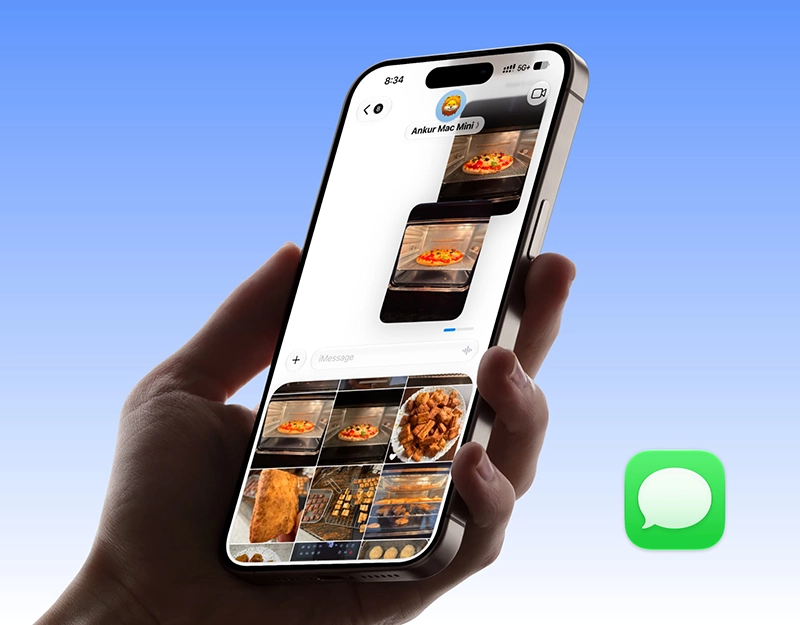
قابلیت Send Low Quality Photo Previews در Messages ابتدا یک نسخه کمحجم از عکس را برای گیرنده ارسال میکند تا تصویر تقریباً بلافاصله قابل مشاهده باشد. سپس نسخه کامل و با کیفیت اصلی عکس در پسزمینه ارسال میشود. اپل این قابلیت را در راهنمای رسمی Messages نیز توضیح داده است.
این قابلیت از آن دسته امکانات کوچک iOS است که شاید در زمان معرفی سیستمعامل توجه زیادی جلب نکند، اما هنگام استفاده از اینترنت ضعیف، تفاوت محسوسی در تجربه کاربری ایجاد میکند.
پیشنمایش کمحجم چه تفاوتی با فشردهسازی معمولی دارد؟
در گذشته گزینهای با عنوان Low Quality Image Mode وجود داشت که عکس را بهصورت کمکیفیت ارسال میکرد. در نتیجه، گیرنده اساساً همان نسخه فشردهشده را دریافت میکرد و ممکن بود هنگام بزرگنمایی یا مشاهده تصویر روی نمایشگرهای بزرگتر، افت کیفیت قابل توجهی دیده شود.
اما روش جدید متفاوت است. Messages ابتدا یک نسخه سبکتر از تصویر را ارسال میکند تا گیرنده مجبور نباشد برای مشاهده عکس منتظر آپلود کامل آن بماند. بعد از آن، نسخه اصلی با وضوح بالاتر نیز ارسال میشود.
در نتیجه، کاربر میتواند خیلی سریع متوجه شود که چه عکسی برای او ارسال شده، بدون اینکه کیفیت نسخه نهایی قربانی سرعت شود.
این قابلیت برای اینترنت ضعیف بسیار کاربردی است
فرض کنید در منطقهای با پوشش ضعیف موبایل هستید یا سرعت اینترنت شما بهشدت کاهش پیدا کرده است. ارسال یک عکس با حجم بالا میتواند چندین ثانیه یا حتی بیشتر طول بکشد.
با فعال بودن این گزینه، گیرنده ابتدا پیشنمایش کوچکتر را دریافت میکند. بنابراین حتی اگر ارسال نسخه کامل زمان بیشتری ببرد، تصویر اصلی تقریباً بلافاصله در مکالمه ظاهر میشود.
این موضوع هنگام سفر، استفاده از اینترنت رومینگ، حضور در مکانهای شلوغ یا مناطقی با پوشش ضعیف شبکه میتواند بسیار مفید باشد.
چطور Send Low Quality Photo Previews را فعال کنیم؟
فعال کردن این قابلیت بسیار ساده است:
- وارد Settings آیفون شوید.
- بخش Apps را باز کنید.
- وارد Messages شوید.
- گزینه Send Low Quality Photo Previews را فعال کنید.
پس از فعال شدن، Messages هنگام ارسال عکس این رفتار را بهصورت خودکار انجام میدهد و نیازی نیست هر بار تنظیمات را تغییر دهید.
اگر Low Data Mode فعال باشد چه اتفاقی میافتد؟
اینجا قابلیت جالبتر میشود. اپل اعلام کرده است که وقتی Low Data Mode فعال باشد، تنها همان پیشنمایش کمحجم ارسال میشود. یعنی نسخه کامل عکس برای صرفهجویی در مصرف اینترنت ارسال نخواهد شد.
بنابراین این قابلیت دو کاربرد متفاوت دارد: در حالت عادی، پیشنمایش سریع ارسال میشود و نسخه کامل نیز بعداً میرسد؛ اما با فعال بودن Low Data Mode، سیستم میتواند مصرف داده را محدود کند و فقط نسخه کمحجم را ارسال کند.
این ویژگی برای افرادی که اینترنت موبایل محدود یا بستههای دیتای گرانقیمت دارند، اهمیت بیشتری پیدا میکند.
کیفیت عکس اصلی همچنان حفظ میشود
یکی از نکات مثبت این قابلیت این است که فعال کردن آن به معنی تبدیل دائمی عکسهای شما به تصاویر کمکیفیت نیست.
در شرایط عادی، پیشنمایش فقط نقش نسخه اولیه را دارد و نسخه با کیفیت بالاتر نیز پس از آن ارسال میشود. بنابراین اگر قرار است گیرنده عکس را ذخیره کند، روی آن زوم کند یا جزئیات آن را بررسی کند، نسخه اصلی همچنان در دسترس خواهد بود.
البته سرعت دریافت نسخه کامل همچنان به کیفیت اتصال اینترنت فرستنده و گیرنده و شرایط شبکه بستگی دارد.
یک قابلیت کوچک، اما کاربردی در Messages
Send Low Quality Photo Previews نمونه خوبی از تغییرات کوچک اما کاربردی اپل در Messages است. این گزینه قرار نیست سرعت واقعی اینترنت شما را افزایش دهد؛ بلکه تجربه ارسال عکس را هوشمندانهتر میکند تا گیرنده برای دیدن محتوای عکس مجبور نباشد منتظر انتقال کامل فایل بماند.
اگر معمولاً از Messages برای ارسال عکس استفاده میکنید و گاهی با اینترنت ضعیف یا محدود مواجه میشوید، فعال کردن این گزینه میتواند یکی از تنظیمات مفیدی باشد که بهتر است در آیفون خود بشناسید.