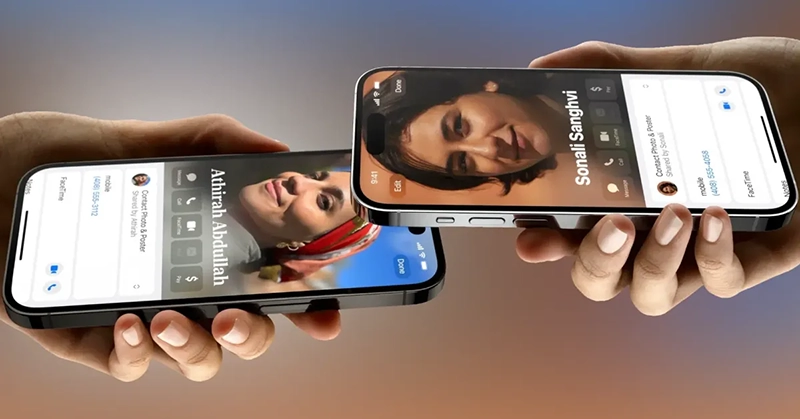
اگر تا امروز برای ردوبدل کردن شماره تلفن مجبور بودهاید شماره طرف مقابل را دستی وارد کنید یا از طریق پیامرسانها برایش شماره ارسال کنید، قابلیت NameDrop در آیفون میتواند این کار را بسیار سادهتر کند. NameDrop قابلیتی از AirDrop است که از iOS 17 معرفی شد و به شما اجازه میدهد با نزدیک کردن دو آیفون به یکدیگر، اطلاعات تماس را بین آنها بهسرعت به اشتراک بگذارید. این قابلیت همچنین میان آیفون و برخی مدلهای Apple Watch نیز کار میکند.
NameDrop چگونه کار میکند؟
برای استفاده از NameDrop کافی است هر دو آیفون را در فاصله نزدیک از یکدیگر قرار دهید. وقتی قسمت بالایی دو دستگاه را به هم نزدیک میکنید، رابط NameDrop روی صفحه ظاهر میشود و هر دو نفر میتوانند انتخاب کنند که اطلاعات تماس خود را به اشتراک بگذارند یا فقط اطلاعات فرد مقابل را دریافت کنند. در هنگام انتقال، نام، Contact Poster و شماره تلفن یا ایمیل انتخابشده شما نمایش داده میشود و هیچ اطلاعاتی بدون تأیید کاربر منتقل نخواهد شد.
چگونه با NameDrop شماره تماس خود را ارسال کنیم؟
ابتدا مطمئن شوید هر دو آیفون روشن و آنلاک هستند و Wi-Fi و Bluetooth نیز فعال است. سپس قسمت بالایی آیفون خود را چند سانتیمتر به قسمت بالایی آیفون شخص مقابل نزدیک کنید. پس از ظاهر شدن انیمیشن NameDrop، روی گزینه Share بزنید تا اطلاعات تماس شما برای طرف مقابل ارسال شود. فرد مقابل نیز میتواند اطلاعات خودش را با انتخاب Share ارسال کند یا در صورت نیاز فقط گزینه Receive Only را انتخاب کند. هر دو دستگاه را تا تکمیل انتقال نزدیک نگه دارید.
اگر هنگام نزدیک کردن دو گوشی اتفاقی نیفتاد، فعال بودن Wi-Fi و Bluetooth را روی هر دو دستگاه بررسی کنید و مطمئن شوید حالت Personal Hotspot فعال نیست. اپل همچنین توصیه میکند هر دو دستگاه نسخه سازگار iOS را داشته باشند.
چه اطلاعاتی با NameDrop ارسال میشود؟
NameDrop قرار نیست تمام اطلاعات کارت مخاطب شما را بدون اجازه منتقل کند. هنگام اشتراکگذاری میتوانید مشخص کنید کدام اطلاعات را ارسال کنید و فیلدهای موردنظر خود را انتخاب کنید. اپل در راهنمای رسمی خود نیز تأکید میکند که میتوانید اطلاعات تماس موردنظر را پیش از ذخیره شدن انتخاب کنید.
به همین دلیل، پیش از استفاده از NameDrop بهتر است My Card در برنامه Contacts را بررسی کنید و مطمئن شوید نام، شماره تلفن، ایمیل، تصویر و Contact Poster شما همان اطلاعاتی هستند که قصد دارید با دیگران به اشتراک بگذارید. برای ویرایش آنها کافی است وارد Contacts شوید، روی My Card بزنید، گزینه Edit را انتخاب کنید و اطلاعات موردنظر را تغییر دهید.
آیا NameDrop بدون اجازه اطلاعات من را ارسال میکند؟
خیر. نزدیک کردن دو آیفون به یکدیگر بهتنهایی باعث انتقال خودکار اطلاعات نمیشود. ابتدا رابط NameDrop و گزینههای مربوط به اشتراکگذاری روی صفحه ظاهر میشوند و کاربر باید انتخاب کند که اطلاعات را Share کند یا فقط اطلاعات طرف مقابل را Receive Only دریافت کند. برای لغو فرآیند نیز میتوانید دو دستگاه را از هم دور کنید یا آیفون را قفل کنید.
چگونه NameDrop را غیرفعال کنیم؟
NameDrop بهصورت پیشفرض فعال است، اما اگر تمایلی به استفاده از آن ندارید، میتوانید از داخل تنظیمات آیفون آن را خاموش کنید. مسیر تنظیمات به این شکل است:
Settings → General → AirDrop → Bring Devices Together
با خاموش کردن گزینه Bring Devices Together، NameDrop و سایر قابلیتهایی که با نزدیک کردن دو دستگاه به یکدیگر فعال میشوند غیرفعال خواهند شد.
NameDrop با Apple Watch هم کار میکند؟
بله. اپل امکان استفاده از NameDrop میان iPhone و Apple Watch را نیز فراهم کرده است. این قابلیت روی Apple Watch Series 7 و مدلهای جدیدتر، Apple Watch SE نسل دوم و مدلهای Apple Watch Ultra پشتیبانی میشود. در این حالت نیز کافی است دستگاهها را نزدیک یکدیگر قرار دهید و پس از ظاهر شدن رابط NameDrop، انتقال اطلاعات را تأیید کنید.
وقتی NameDrop کار نمیکند چه کنیم؟
اگر NameDrop روی آیفون شما ظاهر نمیشود، ابتدا مطمئن شوید دستگاهها به اندازه کافی به یکدیگر نزدیک هستند و هر دو Wi-Fi و Bluetooth روشن دارند. همچنین بررسی کنید AirDrop غیرفعال نشده باشد و Personal Hotspot نیز روشن نباشد. اگر همچنان مشکل وجود داشت، میتوانید AirDrop و تنظیمات مربوط به Bring Devices Together را بررسی و در صورت نیاز هر دو آیفون را به آخرین نسخه سازگار iOS بهروزرسانی کنید.
NameDrop در واقع یکی از سادهترین قابلیتهای اکوسیستم اپل برای ردوبدل کردن اطلاعات تماس است؛ بدون نیاز به تایپ شماره، جستوجوی نام کاربری یا ارسال دستی اطلاعات. کافی است دو آیفون را به یکدیگر نزدیک کنید، اطلاعات موردنظر را انتخاب کنید و انتقال را تأیید کنید. اگر Contact Poster و کارت تماس خود را هم از قبل مرتب کرده باشید، فرآیند تقریباً در چند ثانیه انجام میشود.