اگر از WhatsApp Web روی کامپیوتر محل کار، لپتاپ دانشگاه یا حتی سیستم شخصی خود استفاده میکنید، احتمالاً پیش آمده که برای چند دقیقه سیستم را ترک کنید و نگران باشید کسی پیامهای شما را ببیند.
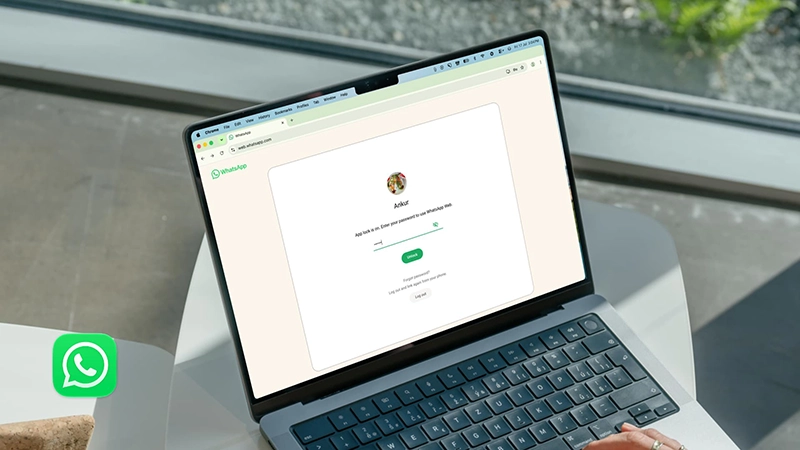
تا همین اواخر، تنها راه محافظت از واتساپ وب، خروج از حساب کاربری یا استفاده از افزونههای متفرقه مرورگر بود. اما حالا واتساپ یک قابلیت رسمی به نام App Lock اضافه کرده که به شما اجازه میدهد بدون نیاز به هیچ افزونهای، برای WhatsApp Web رمز عبور تعیین کنید. پس از فعال شدن این قابلیت، هر بار که واتساپ قفل شود، برای ورود مجدد باید رمز انتخابشده را وارد کنید.
واتساپ قابلیت نام کاربری را رسماً عرضه کرد؛ خداحافظی با اشتراکگذاری شماره تلفن
در این آموزش، نحوه فعال کردن این قابلیت را مرحلهبهمرحله یاد میگیرید.
-
قبل از شروع
برای استفاده از App Lock باید:
- آخرین نسخه WhatsApp Web را داشته باشید.
- از قبل وارد حساب واتساپ خود شده باشید.
- از مرورگری مانند Chrome، Safari، Edge یا Firefox استفاده کنید.
نکته
این قابلیت روی خود WhatsApp Web فعال میشود و نیازی به نصب افزونه یا نرمافزار جانبی ندارد.
-
مرحله اول؛ وارد WhatsApp Web شوید
مرورگر خود را باز کنید و وارد: web.whatsapp.com شوید.
اگر هنوز وارد حساب نشدهاید، کد QR را با گوشی خود اسکن کنید.
-
مرحله دوم؛ وارد تنظیمات شوید
بعد از ورود، روی تصویر پروفایل خود در پایین ستون سمت چپ کلیک کنید. سپس وارد بخش Privacy شوید.
-
مرحله سوم؛ گزینه App Lock را باز کنید
در صفحه Privacy گزینه جدید App Lock را انتخاب کنید. اگر این گزینه را مشاهده نمیکنید، احتمالاً هنوز این قابلیت برای حساب شما فعال نشده است و باید کمی صبر کنید تا بهصورت مرحلهای در دسترس قرار بگیرد.
-
مرحله چهارم؛ قفل را فعال کنید
کلید Enable App Lock را روشن کنید. اکنون واتساپ از شما میخواهد یک رمز عبور تعیین کنید.
-
مرحله پنجم؛ رمز عبور انتخاب کنید
یک رمز عبور بین 6 تا 128 کاراکتر وارد کنید. سپس همان رمز را دوباره وارد کرده و روی OK کلیک کنید.
-
پیشنهاد کافه اپل
از یک رمز قوی شامل حروف بزرگ و کوچک، اعداد و نمادها استفاده کنید و از رمزهای ساده مانند 123456 یا تاریخ تولد خودداری کنید.
-
مرحله ششم؛ زمان قفل شدن خودکار را انتخاب کنید
پس از فعال شدن App Lock، میتوانید مشخص کنید واتساپ بعد از چه مدت عدم فعالیت بهصورت خودکار قفل شود.
گزینههای موجود عبارتاند از:
- 1 دقیقه
- 15 دقیقه
- 1 ساعت
- 8 ساعت
اگر از کامپیوتر مشترک استفاده میکنید، بهتر است زمان 1 دقیقه را انتخاب کنید.
-
قفل کردن دستی WhatsApp Web
علاوه بر قفل خودکار، هر زمان که خواستید میتوانید واتساپ را بهصورت دستی نیز قفل کنید. برای این کار روی منوی سه نقطه در بالای صفحه کلیک کنید و گزینه Lock App را انتخاب کنید. از این لحظه برای ورود دوباره باید رمز عبور خود را وارد کنید.
-
اگر رمز عبور را فراموش کردید
در حال حاضر واتساپ امکان بازیابی رمز App Lock را ارائه نمیدهد. اگر رمز را فراموش کنید، باید از حساب WhatsApp Web خارج شوید و دوباره با اسکن کد QR وارد شوید. سپس میتوانید یک رمز جدید برای App Lock تعیین کنید.
-
تفاوت App Lock با Chat Lock چیست؟
این دو قابلیت عملکرد متفاوتی دارند.
App Lock
- کل محیط WhatsApp Web را قفل میکند.
- برای ورود باید رمز عبور وارد شود.
Chat Lock
- فقط گفتگوهای انتخابی را مخفی و قفل میکند.
- سایر چتها همچنان قابل مشاهده هستند.
اگر هدف شما جلوگیری از دسترسی افراد به کل واتساپ است، App Lock گزینه مناسبتری خواهد بود.
-
سوالات متداول
آیا این قابلیت روی مک و ویندوز کار میکند؟
بله. چون در WhatsApp Web قرار دارد، روی هر سیستمعاملی که مرورگر پشتیبانیشده داشته باشد قابل استفاده است.
آیا برای فعال کردن App Lock باید افزونه نصب کنم؟
خیر. واتساپ این قابلیت را بهصورت رسمی اضافه کرده و نیازی به هیچ افزونه شخص ثالثی نیست.
آیا این رمز با رمز گوشی یکی است؟
خیر. رمز App Lock کاملاً مستقل از رمز یا قفل صفحه گوشی شما است.
آیا با بستن مرورگر، واتساپ قفل میشود؟
اگر گزینه قفل خودکار فعال باشد، پس از سپری شدن زمان تعیینشده واتساپ قفل خواهد شد. همچنین میتوانید هر زمان بهصورت دستی آن را قفل کنید.
قابلیت App Lock یکی از کاربردیترین ویژگیهای جدید WhatsApp Web است؛ مخصوصاً برای افرادی که از واتساپ روی کامپیوتر محل کار یا لپتاپ مشترک استفاده میکنند.
با فعال کردن این قابلیت، دیگر لازم نیست هر بار از حساب خود خارج شوید یا به افزونههای ناشناس مرورگر اعتماد کنید. تنها با چند کلیک میتوانید یک رمز عبور برای واتساپ وب تعیین کنید و مطمئن باشید که حتی اگر کسی به کامپیوتر شما دسترسی پیدا کند، بدون وارد کردن رمز قادر به مشاهده پیامها نخواهد بود.