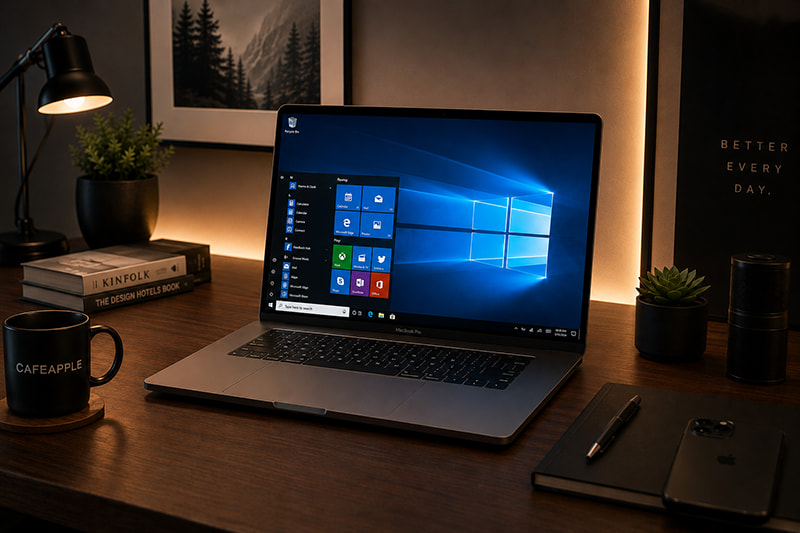
یکی از بزرگترین مزیتهای مکهای مجهز به پردازنده Intel این است که میتوانید علاوه بر macOS، سیستمعامل Windows را نیز بهصورت کاملاً رسمی روی آنها نصب کنید. برخلاف تصور بسیاری از کاربران، برای این کار نیازی به ماشین مجازی یا نرمافزارهای جانبی نیست؛ اپل سالهاست ابزاری اختصاصی به نام Boot Camp Assistant را در اختیار کاربران قرار داده که تمام مراحل نصب ویندوز را بهصورت خودکار مدیریت میکند.
اگر نرمافزارهای مهندسی، حسابداری یا برنامههای تخصصی ویندوزی استفاده میکنید، یا حتی قصد اجرای بازیهای مخصوص Windows را دارید، Boot Camp بهترین راهکار است. در این روش، ویندوز مستقیماً روی سختافزار مک اجرا میشود و تمام توان پردازنده، کارت گرافیک و حافظه دستگاه در اختیار سیستمعامل قرار میگیرد. به همین دلیل، عملکرد آن تفاوت محسوسی با اجرای ویندوز در ماشینهای مجازی مانند Parallels یا VMware خواهد داشت.
در این آموزش، از آمادهسازی مک و دانلود فایل ISO گرفته تا نصب ویندوز، نصب درایورها، انتخاب سیستمعامل هنگام روشن شدن دستگاه و حتی حذف کامل ویندوز را قدمبهقدم بررسی خواهیم کرد. هدف ما این است که پس از مطالعه این مقاله، بدون نیاز به هیچ آموزش دیگری بتوانید ویندوز را روی مک خود نصب کنید.
نکته مهم: این آموزش فقط برای مکهای مجهز به پردازندههای Intel کاربرد دارد. اگر از MacBook Air، MacBook Pro، iMac یا Mac mini دارای تراشههای Apple Silicon مانند M1، M2، M3 یا M4 استفاده میکنید، Boot Camp در دسترس نیست و باید از نرمافزارهای مجازیسازی مانند Parallels Desktop استفاده کنید.
Boot Camp چیست؟
Boot Camp Assistant نرمافزار رسمی اپل برای نصب ویندوز روی مکهای Intel است. این ابزار برای اولین بار در سال 2006 معرفی شد و از آن زمان تاکنون سادهترین و مطمئنترین روش اجرای Windows روی مک به شمار میرود.
زمانی که Boot Camp را اجرا میکنید، این برنامه چند کار مهم را بهصورت خودکار انجام میدهد:
- فضای موردنیاز را برای ویندوز از هارد یا SSD مک جدا میکند.
- فایلهای نصب ویندوز را آماده میکند.
- درایورهای اختصاصی اپل را دانلود میکند.
- مک را برای نصب Windows راهاندازی مجدد میکند.
- پس از پایان نصب، تمام سختافزارها مانند Wi-Fi، بلوتوث، ترکپد، اسپیکرها، دوربین FaceTime، کیبورد و سایر قطعات را بهدرستی در ویندوز شناسایی میکند.
به زبان ساده، Boot Camp کاری میکند که ویندوز روی مک دقیقاً مانند یک کامپیوتر ویندوزی اجرا شود.
Boot Camp یا ماشین مجازی؛ کدام بهتر است؟
این سؤال یکی از رایجترین پرسشهای کاربران مک است.
اگر هدف شما اجرای نرمافزارهای سبک یا استفاده همزمان از macOS و Windows باشد، نرمافزارهایی مانند Parallels Desktop یا VMware Fusion گزینههای مناسبی هستند.
اما اگر به حداکثر قدرت سختافزار نیاز دارید، Boot Camp انتخاب بهتری است؛ زیرا ویندوز مستقیماً روی دستگاه اجرا میشود و منابع سیستم بین دو سیستمعامل تقسیم نمیشوند.
اگر قصد اجرای بازی، AutoCAD، 3ds Max، SolidWorks یا نرمافزارهای مهندسی را دارید، Boot Camp همچنان بهترین گزینه است.
آیا مک من از Boot Camp پشتیبانی میکند؟
پیش از هر چیز باید مطمئن شوید که مک شما از Boot Camp پشتیبانی میکند.
این آموزش فقط برای دستگاههای زیر کاربرد دارد:
✅ MacBook Air (2012 یا جدیدتر)
✅ MacBook Pro (2012 یا جدیدتر)
✅ iMac (2012 یا جدیدتر)
✅ Mac mini (2012 یا جدیدتر)
✅ Mac Pro (2013 یا جدیدتر)
❌ MacBook 12-inch
❌ تمام مدلهای مجهز به Apple Silicon (M1، M2، M3، M4 و مدلهای جدیدتر)
اگر مک شما از تراشههای Apple Silicon استفاده میکند، ادامه این آموزش برای دستگاه شما کاربردی نخواهد داشت.
Windows 10 یا Windows 11؛ کدام را نصب کنیم؟
این سؤال احتمالاً اولین چیزی است که هنگام شروع نصب ویندوز برایتان پیش میآید.
از نظر رسمی، اپل فقط از Windows 10 نسخه 64 بیتی در Boot Camp پشتیبانی میکند و تمام درایورها و راهنمای نصب خود را بر همین اساس ارائه داده است.
با این حال، بسیاری از کاربران توانستهاند Windows 11 را نیز روی مکهای Intel نصب کنند. این کار معمولاً با دور زدن محدودیتهای TPM و Secure Boot انجام میشود و در نتیجه، از سوی اپل پشتیبانی رسمی ندارد.
به همین دلیل، در این مقاله نصب Windows 10 را آموزش میدهیم؛ روشی که بیشترین سازگاری و کمترین احتمال بروز مشکل را دارد. اگر قصد نصب Windows 11 را داشته باشید، در آینده آموزش اختصاصی آن را نیز در کافه اپل منتشر خواهیم کرد.
پیشنیازهای نصب ویندوز روی مک
قبل از اینکه Boot Camp را اجرا کنید، چند دقیقه برای آمادهسازی سیستم وقت بگذارید. انجام این کارها احتمال بروز خطا هنگام نصب را تا حد زیادی کاهش میدهد.
- از اطلاعات خود نسخه پشتیبان تهیه کنید
هرچند Boot Camp فقط بخشی از فضای دیسک را برای نصب ویندوز جدا میکند و به فایلهای macOS دست نمیزند، اما همیشه احتمال بروز خطا، قطع برق یا مشکل در هنگام پارتیشنبندی وجود دارد.
بهترین راه، تهیه نسخه پشتیبان با Time Machine است.
اگر از Time Machine استفاده نمیکنید، حداقل فایلهای مهم خود را روی یک هارد اکسترنال یا فضای ابری ذخیره کنید.
- فضای خالی کافی داشته باشید
اپل حداقل 64 گیگابایت فضای خالی را پیشنهاد میکند، اما این مقدار فقط برای نصب اولیه کافی است.
اگر قصد نصب نرمافزار یا بازی دارید، بهتر است حداقل یکی از این دو حالت را در نظر بگیرید:
- 128 گیگابایت برای استفاده معمولی
- 256 گیگابایت یا بیشتر برای بازی و نرمافزارهای سنگین
هرچه فضای بیشتری به ویندوز اختصاص دهید، در آینده دردسر کمتری خواهید داشت.
- مک را به برق متصل کنید
فرآیند نصب ممکن است بین 30 تا 90 دقیقه طول بکشد.
اگر از مکبوک استفاده میکنید، حتماً آداپتور برق را متصل کنید تا هنگام نصب دستگاه خاموش نشود.
- macOS را به آخرین نسخه سازگار بهروزرسانی کنید
قبل از شروع، بهتر است از مسیر زیر وجود بروزرسانی را بررسی کنید:
System Settings → General → Software Update
یا در نسخههای قدیمی macOS:
System Preferences → Software Update
بروزرسانی macOS معمولاً باعث نصب نسخه جدید Boot Camp و درایورهای بهتر نیز میشود.
دانلود فایل ISO ویندوز
برای نصب ویندوز به فایل ISO نیاز دارید. پیشنهاد میکنیم فایل را فقط از وبسایت رسمی مایکروسافت دانلود کنید.
از دانلود نسخههای دستکاریشده یا سایتهای ناشناس خودداری کنید؛ زیرا ممکن است فایل آلوده باشد یا هنگام نصب با خطا مواجه شوید.
کدام نسخه را دانلود کنیم؟
اگر قصد دارید طبق راهنمای رسمی اپل پیش بروید:
Windows 10 64-bit ISO بهترین انتخاب است. اگر بعداً تصمیم گرفتید Windows 11 نصب کنید، آموزش جداگانهای در کافه اپل منتشر خواهیم کرد.
دانلود فایل ISO نسخه اورجینال Windows 10 از سایت مایکروسافت
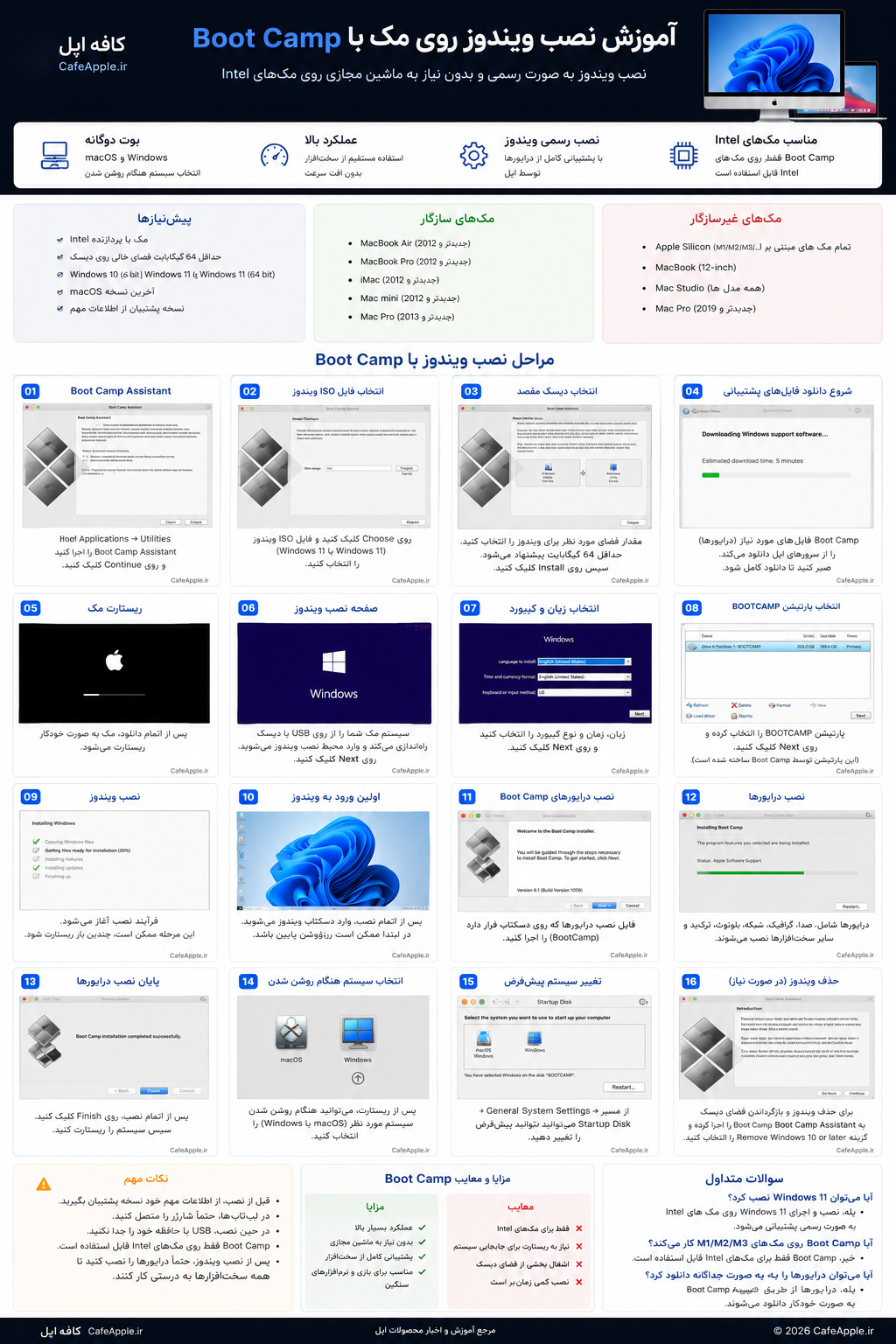
Boot Camp Assistant را اجرا کنید
اکنون وارد مرحله اصلی نصب میشویم.
برای اجرای Boot Camp:
Applications → Utilities → Boot Camp Assistant
یا سادهتر کلید ⌘ + Space را فشار دهید و عبارت Boot Camp Assistant را جستجو کنید. پس از اجرای برنامه، پنجره خوشامدگویی Boot Camp نمایش داده میشود. روی Continue کلیک کنید.
انتخاب فایل ISO ویندوز
در صفحه بعد، Boot Camp از شما میخواهد فایل ISO ویندوز را معرفی کنید. اگر فایل را در پوشه Downloads ذخیره کرده باشید، معمولاً برنامه آن را بهصورت خودکار شناسایی میکند.
در غیر این صورت روی …Choose کلیک کنید و فایل ISO را انتخاب نمایید.
تعیین فضای ویندوز
این مرحله یکی از مهمترین بخشهای نصب است. Boot Camp یک نوار کشویی نمایش میدهد که میتوانید با آن فضای اختصاصیافته به ویندوز را تعیین کنید.
نکته مهم:
بعد از پایان نصب، تغییر اندازه این پارتیشن بسیار دشوار است و معمولاً باید ویندوز را حذف و دوباره نصب کنید بنابراین از همان ابتدا فضای مناسبی انتخاب کنید. پس از انتخاب حجم موردنظر، روی Install کلیک کنید.
از این لحظه Boot Camp چند کار را بهصورت خودکار انجام میدهد:
- ایجاد پارتیشن ویندوز
- دانلود درایورهای اپل
- آمادهسازی فایلهای نصب
- ریاستارت مک
این مرحله بسته به سرعت SSD و اینترنت ممکن است بین 5 تا 20 دقیقه زمان ببرد.
مک ریاستارت میشود
پس از پایان آمادهسازی، مک بهصورت خودکار ریاستارت شده و مستقیماً وارد نصب ویندوز خواهد شد. اگر این اتفاق نیفتاد و دوباره وارد macOS شدید، نگران نباشید. دستگاه را خاموش کنید و هنگام روشن کردن، کلید Option (⌥) را نگه دارید. سپس پارتیشن Windows یا EFI Boot را انتخاب کنید تا نصب ادامه پیدا کند.
نصب Windows روی مک
بعد از ریاستارت شدن دستگاه، برنامه نصب ویندوز (Windows Setup) اجرا میشود. اگر برای اولین بار ویندوز نصب میکنید، ظاهر این صفحه شاید کمی متفاوت به نظر برسد، اما جای نگرانی نیست. کافی است مراحل زیر را بهترتیب انجام دهید.
انتخاب زبان و منطقه
در اولین صفحه سه گزینه مشاهده میکنید:
- Language to install
- Time and currency format
- Keyboard or input method
اگر قصد استفاده از ویندوز به زبان انگلیسی را دارید، تنظیمات پیشفرض را تغییر ندهید. سپس روی Next کلیک کنید. در صفحه بعد نیز روی Install Now بزنید.
وارد کردن Product Key
در این مرحله ویندوز از شما Product Key درخواست میکند. اگر لایسنس ویندوز دارید، آن را وارد کنید. در غیر این صورت روی گزینه I don’t have a product key کلیک کنید. این کار هیچ مشکلی ایجاد نمیکند و میتوانید بعداً ویندوز را فعال کنید.
انتخاب نسخه ویندوز
اگر فایل ISO شامل چند نسخه باشد، باید یکی را انتخاب کنید.
برای بیشتر کاربران پیشنهاد میکنیم Windows 10 Pro یا Windows 10 Home را انتخاب کنند. نسخه Pro امکانات مدیریتی بیشتری دارد اما برای اکثر کاربران تفاوت محسوسی با Home ندارد.
موافقت با قوانین مایکروسافت
تیک گزینه I accept the license terms را فعال کرده و روی Next کلیک کنید.
انتخاب نوع نصب
در این قسمت دو گزینه مشاهده خواهید کرد.
- Upgrade
- Custom
حتماً گزینه زیر را انتخاب کنید:
Custom: Install Windows only (advanced)
اگر گزینه Upgrade را انتخاب کنید، نصب انجام نخواهد شد.
مهمترین مرحله؛ انتخاب پارتیشن صحیح
اکنون لیستی از تمام پارتیشنهای هارد نمایش داده میشود. در میان آنها پارتیشنی با نام BOOTCAMP وجود دارد.
⚠️ فقط همین پارتیشن را انتخاب کنید.
هرگز پارتیشنهای دیگر مانند:
- Macintosh HD
- EFI
- Recovery
را انتخاب یا حذف نکنید. در غیر این صورت ممکن است macOS دیگر بوت نشود.
فرمت کردن پارتیشن BOOTCAMP
بعد از انتخاب BOOTCAMP، روی گزینه Format کلیک کنید. سپس پیغام هشدار را تأیید کنید. این مرحله فقط پارتیشن ویندوز را فرمت میکند و هیچ آسیبی به فایلهای macOS وارد نمیشود. بعد از پایان فرمت، دوباره همان پارتیشن BOOTCAMP را انتخاب کرده و روی Next کلیک کنید.
آغاز نصب ویندوز
اکنون فرآیند اصلی نصب آغاز میشود. ویندوز فایلها را کپی میکند، آنها را استخراج میکند و چند بار دستگاه را ریاستارت خواهد کرد.
در این مرحله:
- دستگاه را خاموش نکنید.
- درب مکبوک را نبندید.
- فلش یا هارد را جدا نکنید.
بسته به سرعت SSD، نصب معمولاً بین 10 تا 30 دقیقه زمان میبرد.
اولین راهاندازی ویندوز
پس از پایان نصب، ویندوز از شما چند سؤال اولیه خواهد پرسید:
- کشور
- زبان
- صفحهکلید
- اتصال به اینترنت
- ورود با Microsoft Account یا ساخت حساب محلی
- انتخاب رمز عبور
این مراحل کاملاً مشابه نصب ویندوز روی هر کامپیوتر دیگری هستند. بعد از پایان تنظیمات، برای اولین بار وارد دسکتاپ ویندوز خواهید شد. اما هنوز کار تمام نشده است. در این لحظه بسیاری از قطعات مک مانند ترکپد، نور صفحهکلید، اسپیکرها یا حتی Wi-Fi ممکن است بهدرستی کار نکنند. دلیل آن ساده است؛ هنوز درایورهای Boot Camp نصب نشدهاند.
نصب درایورهای Boot Camp
پس از اینکه برای اولین بار وارد دسکتاپ ویندوز شدید، احتمالاً متوجه خواهید شد که همه چیز بهدرستی کار نمیکند. ممکن است وضوح تصویر پایین باشد، ترکپد امکانات محدودی داشته باشد، صدایی از اسپیکرها پخش نشود یا حتی Wi-Fi و بلوتوث غیرفعال باشند. نگران نباشید؛ این کاملاً طبیعی است. اپل برای تمام قطعات سختافزاری مک، مجموعهای از درایورهای اختصاصی را همراه Boot Camp ارائه میکند و حالا باید آنها را نصب کنیم. اگر Boot Camp مراحل آمادهسازی را بهدرستی انجام داده باشد، پنجره نصب درایورها بهصورت خودکار بعد از اولین ورود به ویندوز باز میشود.
نصب درایورها
پنجره Boot Camp Installer را باز کنید و روی Next کلیک کنید.
در ادامه:
- شرایط استفاده را تأیید کنید.
- روی Install کلیک کنید.
- چند دقیقه منتظر بمانید تا همه درایورها نصب شوند.
در این مرحله، ویندوز درایورهای زیر را نصب میکند:
- کارت گرافیک
- Wi-Fi
- Bluetooth
- FaceTime Camera
- ترکپد Multi-Touch
- Magic Mouse
- Magic Keyboard
- Thunderbolt
- USB
- Audio
- Apple Keyboard
- Startup Disk Control Panel
سیستم را Restart کنید
پس از پایان نصب، Boot Camp از شما میخواهد سیستم را Restart کنید. حتماً این کار را انجام دهید. بعد از راهاندازی مجدد، تقریباً تمام سختافزارهای مک مانند یک کامپیوتر ویندوزی معمولی کار خواهند کرد.
جابهجایی بین macOS و Windows
یکی از قابلیتهای جذاب Boot Camp این است که هر زمان بخواهید میتوانید بین دو سیستمعامل جابهجا شوید.
روش اول؛ هنگام روشن شدن دستگاه
مک را خاموش کنید. سپس هنگام روشن کردن، کلید Option (⌥) را نگه دارید. چند ثانیه بعد صفحه انتخاب سیستمعامل نمایش داده میشود. در این صفحه میتوانید یکی از موارد زیر را انتخاب کنید:
- Macintosh HD
- Windows
روش دوم؛ از داخل ویندوز
اگر در ویندوز هستید، روی آیکون Boot Camp کنار ساعت کلیک کنید. سپس گزینه Restart in macOS را انتخاب کنید. مک مستقیماً وارد macOS خواهد شد.
روش سوم؛ از داخل macOS
اگر در macOS هستید، مسیر زیر را باز کنید:
System Settings → General → Startup Disk
سپس ویندوز را انتخاب کرده و روی Restart کلیک کنید. از این پس مک مستقیماً با ویندوز بوت خواهد شد.
چگونه ویندوز را از روی مک حذف کنیم؟
اگر دیگر به ویندوز احتیاج ندارید، نیازی به حذف دستی پارتیشنها نیست. همه این کارها را Boot Camp انجام میدهد. ابتدا وارد macOS شوید. سپس Applications → Utilities → Boot Camp Assistant را اجرا کنید.
در صفحه اصلی گزینه:
- Remove Windows
یا
- Restore Disk to a Single macOS Partition
را انتخاب کنید.
Boot Camp پارتیشن ویندوز را حذف کرده و فضای آن را دوباره به macOS برمیگرداند.
رفع مشکلات رایج Boot Camp
حتی اگر همه مراحل را درست انجام دهید، ممکن است با چند مشکل متداول روبهرو شوید. خوشبختانه بیشتر آنها راهحل سادهای دارند.
Boot Camp فایل ISO را شناسایی نمیکند
- مطمئن شوید فایل ISO ناقص دانلود نشده باشد.
- فقط از نسخه رسمی مایکروسافت استفاده کنید.
- نام فایل را تغییر ندهید.
فضای کافی وجود ندارد
اگر پیام کمبود فضا دریافت کردید:
- فایلهای اضافی را حذف کنید.
- سطل زباله را خالی کنید.
- در صورت امکان، حداقل 128 گیگابایت فضای خالی داشته باشید.
بعد از نصب، Wi-Fi یا صدا کار نمیکند
تقریباً همیشه دلیل این مشکل نصب نشدن درایورهای Boot Camp است. دوباره فایل Setup.exe را اجرا کنید و اجازه دهید تمام درایورها نصب شوند.
مک مستقیماً وارد ویندوز میشود
هنگام روشن شدن دستگاه، کلید Option (⌥) را نگه دارید و macOS را انتخاب کنید. سپس از داخل تنظیمات Startup Disk، سیستمعامل پیشفرض را روی macOS قرار دهید.
آیا میتوان Windows 11 نصب کرد؟
بله، اما با یک نکته مهم. در حال حاضر اپل فقط از Windows 10 در Boot Camp پشتیبانی رسمی میکند. نصب Windows 11 روی بسیاری از مکهای Intel امکانپذیر است، اما به دلیل نیاز این سیستمعامل به TPM 2.0 و برخی الزامات امنیتی، معمولاً باید محدودیتهای نصب دور زده شوند. به همین دلیل، این روش از سوی اپل پشتیبانی نمیشود و ممکن است در آینده با مشکلاتی در بهروزرسانی یا سازگاری روبهرو شود. به همین دلیل، در این آموزش از روش رسمی اپل استفاده کردیم. اگر قصد نصب Windows 11 را دارید، آموزش اختصاصی آن را نیز بهزودی در کافه اپل منتشر خواهیم کرد.
سوالات متداول (FAQ)
آیا نصب ویندوز باعث حذف macOS میشود؟
خیر. Boot Camp یک پارتیشن جداگانه ایجاد میکند و macOS دستنخورده باقی میماند.
آیا برای نصب ویندوز به فلش USB نیاز دارم؟
در بسیاری از مدلهای جدید مک خیر، اما برخی مدلهای قدیمیتر ممکن است همچنان به فلش USB نیاز داشته باشند.
آیا میتوان بعداً فضای پارتیشن ویندوز را افزایش داد؟
بهصورت مستقیم خیر. معمولاً باید Boot Camp را حذف کرده و دوباره با اندازه جدید ایجاد کنید.
آیا Boot Camp روی مکهای M1، M2، M3 و M4 کار میکند؟
خیر. Boot Camp فقط روی مکهای مجهز به پردازنده Intel در دسترس است.
قبل از شروع نصب، این نکات را بدانید
شاید وسوسه شوید که بلافاصله Boot Camp را اجرا کنید، اما چند نکته وجود دارد که دانستن آنها میتواند از بروز مشکلات احتمالی جلوگیری کند.
از SSD اکسترنال استفاده نکنید
Boot Camp فقط برای نصب ویندوز روی حافظه داخلی مک طراحی شده است. اگر قصد دارید ویندوز را روی SSD اکسترنال نصب کنید، باید از روشهای دیگری استفاده کنید که توسط اپل پشتیبانی نمیشوند.
رمزگذاری FileVault را بررسی کنید
اگر FileVault روی مک شما فعال است، پیشنهاد میکنیم قبل از شروع نصب، از اطلاعات خود نسخه پشتیبان تهیه کنید. در اغلب موارد مشکلی ایجاد نمیشود، اما داشتن بکاپ همیشه بهترین تصمیم است.
باتری مکبوک را کاملاً شارژ کنید
اگرچه پیشنهاد میشود دستگاه به شارژر متصل باشد، اما بهتر است باتری نیز حداقل 50 درصد شارژ داشته باشد تا در صورت قطع برق، فرآیند نصب نیمهتمام نماند.
بعد از نصب ویندوز چه کارهایی انجام دهیم؟
تبریک! ویندوز با موفقیت روی مک شما نصب شده است. اما هنوز چند مرحله باقی مانده که تجربه استفاده از ویندوز را بهتر و ایمنتر میکنند.
Windows Update را اجرا کنید
بعد از نصب درایورهای Boot Camp، وارد مسیر زیر شوید:
Settings → Windows Update
تمام بروزرسانیهای موجود را دانلود و نصب کنید. این کار باعث بهبود امنیت، رفع باگها و نصب نسخههای جدید برخی درایورها میشود.
Boot Camp را بروزرسانی کنید
هر از گاهی اپل نسخه جدیدی از درایورهای Boot Camp منتشر میکند. اگر با مشکلی در عملکرد ترکپد، بلوتوث یا Wi-Fi روبهرو شدید، بررسی کنید که آخرین نسخه درایورها را نصب کرده باشید.
نرمافزارهای ضروری را نصب کنید
پس از نصب ویندوز، پیشنهاد میکنیم این برنامهها را نیز نصب کنید:
- مرورگر Google Chrome یا Microsoft Edge (در صورت نیاز)
- 7-Zip برای مدیریت فایلهای فشرده
- VLC Media Player برای پخش انواع فایلهای ویدیویی
- Microsoft Office
- Adobe Creative Cloud (در صورت نیاز)
- Steam یا Epic Games Launcher برای بازی
آیا نصب ویندوز به مک آسیب میزند؟
خیر. این یکی از رایجترین نگرانیهای کاربران است. تا زمانی که از Boot Camp استفاده میکنید، هیچ آسیبی به سختافزار یا macOS وارد نمیشود. اپل این ابزار را بهصورت رسمی توسعه داده و تمام مراحل نصب و حذف ویندوز را بهگونهای طراحی کرده است که اطلاعات macOS حفظ شوند. تنها نکته مهم این است که هنگام انتخاب پارتیشن نصب، فقط پارتیشن BOOTCAMP را انتخاب کنید و هرگز پارتیشنهای دیگر را حذف یا فرمت نکنید.
جمعبندی
اگر از یک مک مجهز به پردازنده Intel استفاده میکنید، Boot Camp همچنان بهترین و مطمئنترین روش برای اجرای ویندوز با حداکثر توان سختافزار است. برخلاف ماشینهای مجازی، ویندوز در این روش مستقیماً روی دستگاه اجرا میشود و برای اجرای نرمافزارهای مهندسی، بازیها و برنامههای سنگین عملکرد بسیار بهتری ارائه میدهد. با رعایت مراحل این آموزش، میتوانید بدون نگرانی ویندوز را روی مک خود نصب کنید، بین macOS و Windows جابهجا شوید و در صورت نیاز، هر زمان که خواستید ویندوز را بهطور کامل حذف کنید.