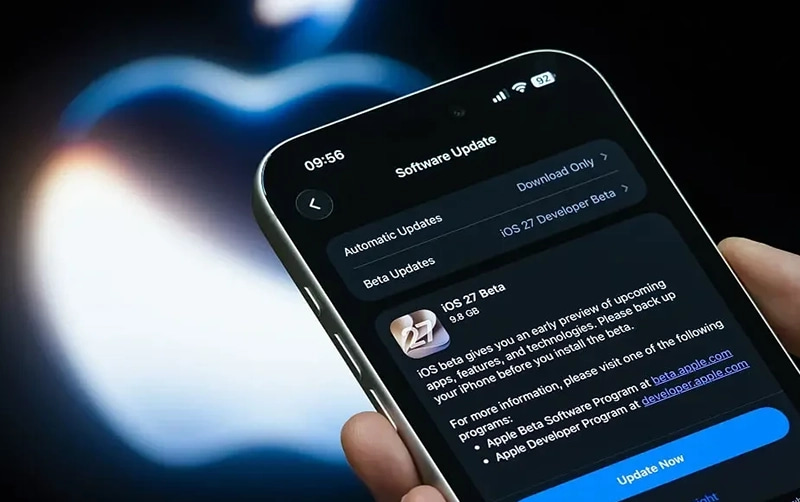
با انتشار اولین نسخه Public Beta، حالا همه کاربران میتوانند پیش از عرضه رسمی iOS 27، جدیدترین قابلیتهای اپل را روی آیفون یا آیپد خود تجربه کنند. برخلاف نسخههای Developer Beta که به حساب توسعهدهندگان اختصاص داشت، نصب نسخه عمومی تنها با یک Apple ID امکانپذیر است و فرایند پیچیدهای هم ندارد.
البته قبل از شروع یک نکته مهم را فراموش نکنید؛ Public Beta هنوز نسخه نهایی نیست. اگرچه نسبت به نسخههای توسعهدهندگان پایدارتر شده، اما همچنان ممکن است با باگ، مصرف بیشتر باتری یا ناسازگاری برخی برنامهها روبهرو شوید. اگر آیفون یا آیپد شما ابزار اصلی کار یا تحصیل است، بهتر است قبل از نصب این موضوع را در نظر بگیرید.
قبل از نصب، این سه کار را انجام دهید
پیش از هر بروزرسانی آزمایشی، چند دقیقه برای آمادهسازی دستگاه وقت بگذارید. همین چند دقیقه میتواند در صورت بروز مشکل، ساعتها دردسر را از شما دور کند.
اول از همه از اطلاعات خود نسخه پشتیبان تهیه کنید. میتوانید این کار را از طریق iCloud یا با استفاده از Finder در مک (یا iTunes در ویندوز) انجام دهید.
همچنین مطمئن شوید:
- حداقل ۱۰ تا ۱۵ گیگابایت فضای خالی در اختیار دارید.
- باتری دستگاه بیش از ۵۰ درصد شارژ دارد یا به شارژر متصل است.
- به یک شبکه Wi-Fi پایدار متصل هستید.
مرحله اول؛ عضویت در Apple Beta Software Program
اگر تاکنون عضو برنامه آزمایشی اپل نشدهاید، ابتدا باید در Apple Beta Software Program ثبتنام کنید.
کافی است با Apple ID خود وارد وبسایت برنامه بتای اپل شوید و شرایط استفاده را بپذیرید. عضویت در این برنامه رایگان است و تنها یک بار انجام میشود.
مرحله دوم؛ فعال کردن دریافت نسخه بتا
بعد از عضویت، روی آیفون یا آیپد وارد مسیر زیر شوید:
Settings → General → Software Update → Beta Updates
در این بخش، گزینه iOS 27 Public Beta یا iPadOS 27 Public Beta را انتخاب کنید.
اگر این گزینه را مشاهده نمیکنید، یک بار Apple ID خود را بررسی کنید و مطمئن شوید همان حسابی است که با آن در برنامه بتا ثبتنام کردهاید. سپس چند دقیقه صبر کنید یا دستگاه را یک بار ریاستارت کنید.
مرحله سوم؛ دانلود و نصب بروزرسانی
بعد از انتخاب نسخه Public Beta، به صفحه Software Update بازگردید.
چند لحظه بعد، بروزرسانی جدید نمایش داده میشود. کافی است روی Download and Install ضربه بزنید.
پس از دانلود فایل، آیفون یا آیپد یک بار راهاندازی مجدد میشود و فرایند نصب آغاز خواهد شد. بسته به سرعت اینترنت و مدل دستگاه، این مرحله ممکن است بین ۲۰ تا ۶۰ دقیقه طول بکشد.
بعد از نصب چه انتظاری داشته باشیم؟
اگر بعد از اولین راهاندازی احساس کردید آیفون کمی داغ شده یا شارژ باتری سریعتر از قبل کاهش پیدا میکند، جای نگرانی نیست.
پس از نصب یک سیستمعامل جدید، دستگاه در پسزمینه مشغول ایندکس کردن فایلها، همگامسازی تصاویر، بازسازی کتابخانهها و انجام پردازشهای مختلف است. این وضعیت معمولاً طی چند ساعت یا حداکثر یکی دو روز به حالت عادی برمیگردد.
همچنین پیشنهاد میشود بعد از نصب:
- همه برنامههای خود را از App Store بروزرسانی کنید.
- تنظیمات جدید Siri AI و Apple Intelligence را بررسی کنید.
- مجوزهای حریم خصوصی برنامهها را یک بار مرور کنید.
- اگر از AirPods سازگار استفاده میکنید، نسخه Public Beta فریمور آن را نیز فعال کنید تا به قابلیتهای جدید دسترسی داشته باشید.
اگر از نسخه بتا پشیمان شدیم، چه کار کنیم؟
بازگشت به نسخه پایدار iOS امکانپذیر است، اما معمولاً نیاز به پاک کردن کامل دستگاه و بازیابی نسخه پشتیبان دارد؛ به همین دلیل تهیه Backup قبل از نصب، اهمیت بسیار زیادی دارد.
اگر مشکلی جدی با نسخه بتا ندارید، سادهترین راه این است که تا انتشار نسخه نهایی iOS 27 صبر کنید. پس از انتشار نسخه رسمی، میتوانید مستقیماً به نسخه پایدار بروزرسانی کنید و دیگر نسخههای آزمایشی را دریافت نکنید.
جمعبندی
نصب نسخه Public Beta سادهتر از همیشه شده و تنها در چند دقیقه میتوانید جدیدترین قابلیتهای iOS 27 و iPadOS 27 را امتحان کنید. با این حال، نباید فراموش کرد که این نسخه هنوز در مرحله آزمایشی قرار دارد. اگر دستگاه اصلی شما برای کارهای روزمره استفاده میشود، بهتر است قبل از نصب از اطلاعات خود نسخه پشتیبان تهیه کنید و با آگاهی از ریسکهای احتمالی وارد دنیای نسخههای بتا شوید.
اگر هدف شما فقط تجربه قابلیتهای جدید است و باگهای احتمالی برایتان قابل تحمل هستند، نسخه Public Beta بهترین فرصت برای آشنایی زودهنگام با آینده iOS خواهد بود.