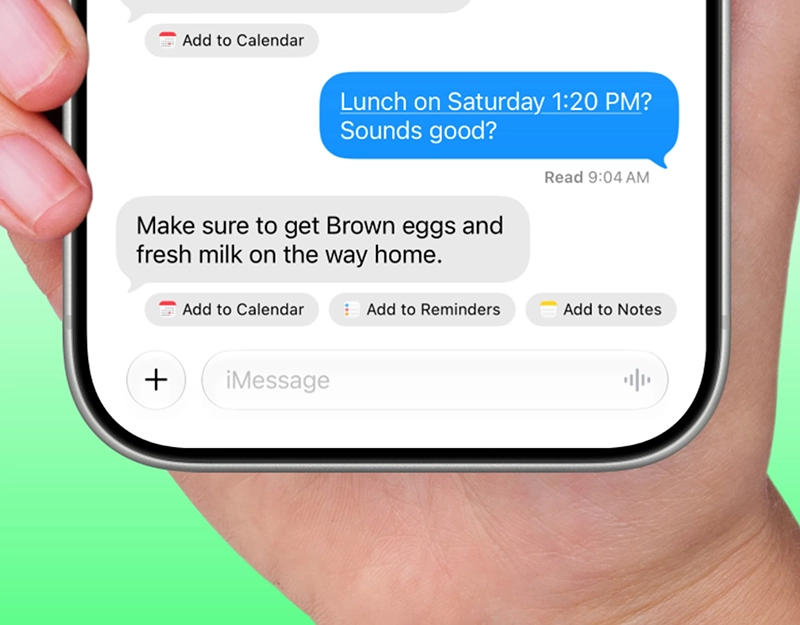
اپلیکیشن Messages در iOS 27، iPadOS 27 و macOS 27 با کمک Apple Intelligence میتواند محتوای مکالمات را بررسی کرده و بر اساس آن پیشنهادهایی برای انجام سریع بعضی کارها نمایش دهد. برای مثال، اگر فردی در یک گفتگو از شما بخواهد چیزی را از فروشگاه بخرید، Messages ممکن است دکمهای برای اضافه کردن آن به Reminders یا Notes نمایش دهد. اگر درباره یک رویداد صحبت کنید نیز امکان افزودن آن به Calendar پیشنهاد میشود.
این قابلیت برای بعضی کاربران کاربردی است، اما اگر ترجیح میدهید محیط Messages ساده و خلوت باقی بماند، میتوانید این پیشنهادها را کاملاً مخفی کنید.
این دکمههای کوچک دقیقاً چه کاری انجام میدهند؟
در iOS 27، Messages از قابلیتهای هوشمند Siri برای تشخیص زمینه مکالمه استفاده میکند. در نتیجه، بسته به محتوای پیامها ممکن است دکمههایی مانند Add to Calendar، Add to Reminders یا Add to Notes در کنار گفتگو ظاهر شوند.
برای نمونه، اگر در پیام نوشته شود «فردا ساعت 8 جلسه داریم»، سیستم میتواند پیشنهاد ایجاد یک رویداد در Calendar را نمایش دهد. اگر در مکالمه درباره خرید شیر و نان صحبت کنید، ممکن است گزینه افزودن این موارد به Reminders یا Notes ظاهر شود.
این پیشنهادها بخشی از قابلیتهای جدیدتر Messages در iOS 27 هستند و با سایر امکانات Apple Intelligence، مانند Smart Reply و Genmoji، در ارتباطاند.
مخفی کردن پیشنهادها در iPhone و iPad
اگر از iPhone یا iPad استفاده میکنید، خاموش کردن این دکمهها بسیار ساده است:
- وارد Settings شوید.
- روی Siri بزنید.
- وارد بخش App Access شوید.
- از فهرست برنامهها، Messages را انتخاب کنید.
- گزینه Show in App را خاموش کنید.
پس از انجام این کار، پیشنهادهای Siri دیگر در محیط Messages نمایش داده نمیشوند.
راه دیگری نیز برای رسیدن به همین تنظیم وجود دارد:
Settings → Apps → Messages → Apple Intelligence & Siri → Show in App
با خاموش کردن این گزینه نیز دکمههای پیشنهادی از داخل مکالمات Messages حذف میشوند.
خاموش کردن پیشنهادها در Mac
در macOS 27 Golden Gate نیز امکان غیرفعال کردن این پیشنهادها وجود دارد.
برای این کار:
- System Settings را باز کنید.
- وارد بخش Siri شوید.
- به قسمت App Access بروید.
- Messages را انتخاب کنید.
- گزینه Show Siri Suggestions in application را خاموش کنید.
از این پس پیشنهادهای Siri در برنامه Messages مک نمایش داده نخواهند شد.
اگر دوباره به این پیشنهادها نیاز داشتید
این تغییر دائمی نیست. هر زمان که بخواهید میتوانید دقیقاً به همین مسیرها برگردید و گزینه Show in App یا Show Siri Suggestions in application را دوباره فعال کنید.
بنابراین اگر گاهی از پیشنهادهای هوشمند Messages استفاده میکنید، نیازی نیست قابلیتهای Siri یا Apple Intelligence را بهطور کامل غیرفعال کنید؛ فقط نمایش پیشنهادها در خود برنامه Messages را کنترل میکنید.
یک تنظیم دیگر را با این قابلیت اشتباه نگیرید
iOS 27 یک تنظیم جداگانه نیز برای خلوتتر کردن کادر نوشتن Messages دارد که به دکمه Audio/Dictation مربوط میشود. از مسیر Settings → Apps → Messages → Show in Text Field میتوان انتخاب کرد که دکمه ضبط صدا، دیکته یا هیچکدام نمایش داده نشود. این قابلیت ارتباطی با دکمههای Add to Calendar، Add to Reminders و Add to Notes ندارد.