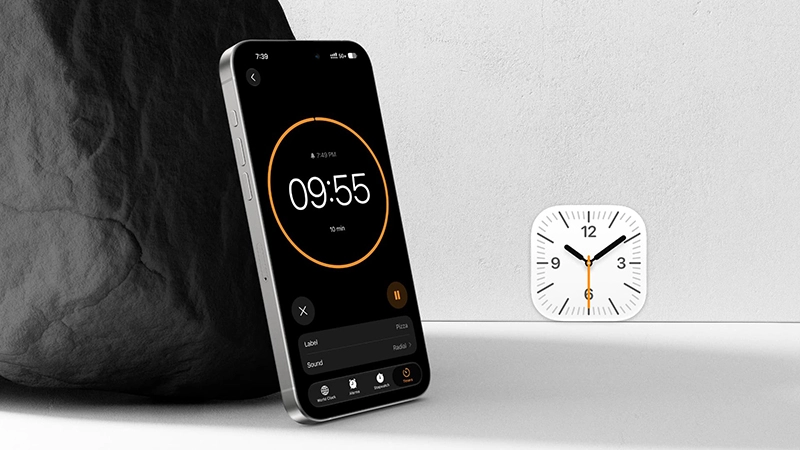
اگر برای انجام کاری روی آیفون تایمر میگذارید اما در پایان زمان هیچ صدایی پخش نمیشود و متوجه تمام شدن تایمر نمیشوید، احتمالاً مشکل از خرابی اسپیکر نیست. در بسیاری از موارد، یک تنظیم اشتباه در برنامه Clock، فعال بودن چند تایمر همزمان، پایین بودن صدای دستگاه یا حتی یک اختلال موقت در iOS باعث میشود هشدار تایمر را نشنوید.
این مشکل در آیفون و آیپد قابل بررسی و برطرف کردن است و در بیشتر مواقع نیازی به انجام کارهای پیچیده ندارید. پیش از هر چیز، یک آهنگ یا ویدیو پخش کنید تا مطمئن شوید اسپیکر دستگاه بهدرستی کار میکند. اگر صدا از اسپیکر پخش میشود، مراحل زیر را بهترتیب بررسی کنید.
ابتدا گزینه Stop Playing را بررسی کنید
یکی از مهمترین دلایلی که ممکن است باعث شود تایمر آیفون هیچ صدایی نداشته باشد، انتخاب گزینه Stop Playing در بخش Timer است.
برنامه Clock در آیفون قابلیتی دارد که به شما اجازه میدهد بعد از مدت مشخصی پخش موسیقی، ویدیو یا پادکست متوقف شود. این گزینه عملاً نقش Sleep Timer را برای سرویسهایی مانند Apple Music و سایر برنامههای پخش محتوا ایفا میکند.
مشکل زمانی ایجاد میشود که هنگام تنظیم تایمر، بهجای انتخاب یک صدای هشدار، گزینه Stop Playing باقی مانده باشد. در این حالت، تایمر برای متوقف کردن پخش محتوا تنظیم شده و قرار نیست در پایان زمان یک زنگ معمولی پخش کند.
برای بررسی آن، برنامه Clock را باز کنید، وارد بخش Timers شوید و مدت زمان موردنظر را تعیین کنید. سپس بخش Sound را باز کنید و مطمئن شوید گزینه Stop Playing انتخاب نشده است. یکی از صداهای هشدار را انتخاب کنید و با دکمه شروع، تایمر را فعال کنید.
مطمئن شوید تایمر واقعاً فعال است
گاهی مشکل سادهتر از چیزی است که تصور میکنید. ممکن است تایمر را تنظیم کرده باشید اما آن را متوقف یا Pause کرده باشید.
در بخش Timers برنامه Clock، وضعیت تایمر را بررسی کنید و مطمئن شوید شمارش معکوس در حال اجراست. اگر تایمر متوقف شده باشد، طبیعتاً در پایان زمان موردنظر نیز هیچ هشداری دریافت نخواهید کرد.
اگر مطمئن نیستید، یک تایمر کوتاه مثلاً 10 ثانیهای ایجاد کنید، آن را فعال کنید و صفحه آیفون را قفل کنید. اگر در پایان 10 ثانیه هشدار پخش شد، مشکل از تایمر قبلی یا نحوه تنظیم آن بوده است.
چند تایمر را همزمان اجرا نکنید
اگر چند تایمر را تقریباً در یک زمان فعال کرده باشید، ممکن است در دریافت هشدار با مشکل مواجه شوید. اگر واقعاً به چند تایمر نیاز دارید، آنها را با فاصله زمانی مشخص تنظیم کنید؛ برای مثال یک دقیقه فاصله بین تایمرها قرار دهید.
همچنین میتوانید برای تایمرها نام مشخصی انتخاب کنید. این کار بهخصوص زمانی مفید است که چند تایمر مختلف دارید و میخواهید آنها را از طریق Live Activities یا بخش Recents برنامه Clock از یکدیگر تشخیص دهید.
برای مثال، اگر هنگام آشپزی سه تایمر برای پاستا، سس و فر دارید، نامگذاری آنها بسیار بهتر از استفاده از چند تایمر بدون عنوان خواهد بود.
صدای تایمر را افزایش دهید
اگر تایمر فعال میشود اما صدای آن بسیار ضعیف است یا اصلاً متوجه آن نمیشوید، تنظیمات صدا را بررسی کنید.
در آیفون وارد Settings > Sounds & Haptics شوید. اگر از iOS 27 استفاده میکنید، گزینه Match Ringtone Volume را خاموش کنید و سپس نوار تنظیم صدا را به سمت راست ببرید تا میزان صدا افزایش پیدا کند. در iOS 26 و نسخههای قدیمیتر نیز میتوانید با افزایش صدای Ringtone، میزان صدای مربوط به هشدارها و تایمر را افزایش دهید.
اگر تایمر را روی Mac تنظیم کردهاید، باید صدای سیستم را نیز بررسی کنید و مطمئن شوید نوار Sound در Control Center روی کمترین مقدار قرار نگرفته باشد.
صدای برنامه Clock را در تنظیمات فعال کنید
یکی دیگر از مواردی که ممکن است باعث شود هشدار تایمر را نشنوید، غیرفعال بودن صدای اعلانهای Clock است.
برای بررسی این گزینه، وارد Settings شوید و به Apps بروید. سپس Clock را انتخاب کنید و وارد Notifications شوید. گزینه Sounds باید فعال باشد. بهتر است گزینههای Lock Screen، Notification Center و Banners را نیز فعال نگه دارید تا اعلانهای مربوط به تایمر بهدرستی نمایش داده شوند.
نکته مهم این است که هشدار تایمر و آلارم آیفون باید حتی در حالت Silent، حالت Do Not Disturb یا سایر Focus Modeها نیز از اسپیکر خود دستگاه پخش شود. اتصال AirPods نیز نباید باعث شود صدای تایمر صرفاً به هدفون منتقل شود؛ بنابراین اگر با وجود این شرایط هیچ صدایی ندارید، بهتر است تنظیمات Clock را بررسی کنید.
اگر از هدفون سیمی استفاده میکنید
در برخی شرایط، آیفون یا آیپد ممکن است تصور کند یک هدفون سیمی همچنان به دستگاه متصل است، حتی اگر آن را از پورت USB-C یا جک 3.5 میلیمتری جدا کرده باشید.
در چنین وضعیتی، دستگاه ممکن است صدا را به مسیری ارسال کند که دیگر در دسترس نیست. اگر اخیراً هدفون سیمی به دستگاه متصل کردهاید و بعد از جدا کردن آن متوجه شدید تایمر صدا ندارد، بررسی مشکل Stuck Headphone Mode میتواند مفید باشد.
اگر تایمر را با Siri تنظیم کردهاید
تنظیم تایمر با Siri بسیار ساده است؛ کافی است بگویید مثلاً «Hey Siri, set a timer for 12 minutes». اما اگر چند دستگاه اپل مانند iPhone، iPad و Mac همزمان در اطراف شما باشند، گاهی تشخیص اینکه کدام دستگاه باید فرمان Siri را اجرا کند میتواند با مشکل مواجه شود.
سیستم اپل تلاش میکند از طریق ارتباط میان دستگاهها تشخیص دهد کدام دستگاه بهتر فرمان را دریافت کرده است، اما این فرایند همیشه کاملاً قابل اعتماد نیست.
بنابراین اگر تایمر را با Siri تنظیم کردهاید، حتماً بررسی کنید که واقعاً یک تایمر فعال ایجاد شده باشد. میتوانید Live Activity مربوط به تایمر را روی Lock Screen ببینید یا برنامه Clock را در iPhone، iPad یا Mac باز کنید و وجود تایمر را بررسی کنید.
تایمر قبلی را حذف و دوباره ایجاد کنید
اگر از بخش Recent Timers یک تایمر قدیمی را دوباره فعال کردهاید و این بار هشدار آن پخش نمیشود، بهتر است بهجای استفاده مجدد از همان تایمر، یک تایمر کاملاً جدید بسازید.
در بخش Timers روی علامت + بزنید و یک تایمر جدید ایجاد کنید. همچنین میتوانید وارد Edit شوید و تایمرهای قدیمی را با استفاده از علامت قرمز حذف کنید.
این کار میتواند زمانی مفید باشد که مشکل مربوط به تنظیمات یا وضعیت ذخیرهشده یک تایمر خاص باشد.
آیفون را یک بار Restart کنید
گاهی مشکل هیچ ارتباطی با تنظیمات Timer ندارد و یک اختلال موقت نرمافزاری باعث میشود صدای هشدار بهدرستی اجرا نشود.
برای آزمایش، یک تایمر 10 ثانیهای تنظیم کنید و گوشی را قفل کنید. اگر تایمر در پایان زمان هشدار نداد، آیفون را خاموش و دوباره روشن کنید و پس از راهاندازی مجدد، همان آزمایش را تکرار کنید.
Restart کردن یکی از سادهترین راهها برای برطرف کردن خطاهای موقت iOS است و قبل از انجام تغییرات جدیتر ارزش امتحان کردن دارد.
iOS یا iPadOS را بهروزرسانی کنید
اگر تمام تنظیمات درست هستند اما تایمر همچنان صدا ندارد، نسخه نرمافزار دستگاه را بررسی کنید.
به مسیر Settings > General > Software Update بروید و ببینید آیا نسخه جدیدی از iOS یا iPadOS برای دستگاه شما منتشر شده است یا خیر. اگر بهروزرسانی در دسترس است، نصب آن میتواند مشکلات نرمافزاری مربوط به Clock و سیستم اعلانها را برطرف کند.
بهخصوص اگر مشکل پس از نصب یک نسخه جدید iOS ایجاد شده باشد، بررسی بهروزرسانیهای بعدی اهمیت بیشتری دارد.
آخرین راه؛ Reset All Settings
اگر هیچکدام از روشهای بالا جواب نداد، میتوانید بهعنوان آخرین راه، تنظیمات آیفون را به حالت پیشفرض برگردانید.
گزینه Reset All Settings تنظیمات سیستم را به حالت اولیه برمیگرداند و میتواند مشکلات ناشی از پیکربندی نادرست را برطرف کند. با این حال، بهتر است این مرحله را فقط زمانی انجام دهید که روشهای سادهتر نتیجه نداده باشند، زیرا پس از آن باید برخی تنظیمات دستگاه را دوباره مطابق نیاز خود پیکربندی کنید.
اگر تایمر آیفون شما در پایان زمان صدا نمیدهد، ابتدا سراغ راهحلهای ساده بروید. مهمترین مورد، بررسی گزینه Stop Playing در بخش Sound تایمر است؛ چون ممکن است تایمر بهجای پخش یک صدای هشدار، برای متوقف کردن موسیقی یا ویدیو تنظیم شده باشد.
بعد از آن، فعال بودن تایمر، اجرای همزمان چند تایمر، میزان صدای دستگاه، تنظیمات Notifications برنامه Clock و اتصال احتمالی هدفون را بررسی کنید. اگر تایمر را با Siri ساختهاید نیز مطمئن شوید که واقعاً روی یکی از دستگاههای شما فعال شده است.
در نهایت، اگر مشکل همچنان ادامه داشت، یک تایمر جدید بسازید، آیفون را Restart کنید و در صورت وجود نسخه جدید، iOS را بهروزرسانی کنید. در بیشتر موارد، یکی از همین مراحل ساده برای برگرداندن صدای تایمر کافی خواهد بود.