با ورود Siri AI در iOS 27، دستیار اپل دیگر فقط مجموعهای از فرمانهای کوتاه و ساده نیست. اپل یک اپلیکیشن اختصاصی برای Siri AI ایجاد کرده که امکان گفتوگوی متنی یا صوتی، ادامه دادن مکالمات قبلی و مشاهده تاریخچه گفتگوها را فراهم میکند. نکتهای که ممکن است برای بسیاری از کاربران جالب یا حتی نگرانکننده باشد این است که مکالمات Siri در iCloud نگهداری و بین دستگاههایی که به همان Apple Account متصل هستند همگام میشوند. در نتیجه، اگر از Siri برای پرسشهای متعدد استفاده میکنید، تاریخچهای از این گفتگوها روی دستگاههای مختلف شما در دسترس خواهد بود.
خبر خوب این است که اپل در iOS 27، iPadOS 27 و macOS 27 گزینهای برای تعیین مدت نگهداری این مکالمات در اختیار کاربر قرار داده است. میتوانید کاری کنید که گفتگوهای Siri بعد از 30 روز یا 1 سال بهصورت خودکار حذف شوند. انتخاب هرکدام از این گزینهها علاوه بر حذف مکالمات قدیمی، باعث میشود گفتگوهای جدید نیز پس از عبور از همان بازه زمانی بهطور خودکار حذف شوند. بنابراین لازم نیست هر بار تاریخچه Siri را بهصورت دستی پاک کنید.
چگونه مکالمات قدیمی Siri را در آیفون و آیپد بهصورت خودکار حذف کنیم؟
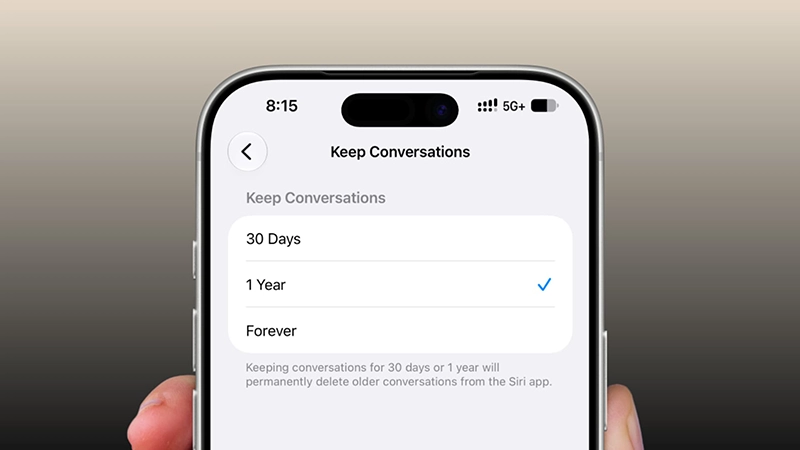
برای تنظیم حذف خودکار تاریخچه Siri در آیفون یا آیپد، ابتدا وارد Settings شوید و سپس گزینه Siri را باز کنید. در این بخش گزینه Keep Conversations را پیدا کنید. با ورود به این قسمت میتوانید مشخص کنید مکالمات Siri برای چه مدتی نگهداری شوند؛ گزینه 30 Days برای افرادی مناسب است که نمیخواهند تاریخچه طولانی از گفتگوهایشان باقی بماند و گزینه 1 Year برای کاربرانی مناسبتر است که گاهی به مکالمات قدیمی نیاز پیدا میکنند. پس از انتخاب یکی از این دو گزینه، مکالماتی که از محدوده زمانی انتخابشده قدیمیتر باشند حذف خواهند شد و از آن به بعد نیز حذف خودکار ادامه پیدا میکند. توجه داشته باشید که انتخاب این گزینهها روی مکالمات قدیمی موجود نیز اثر میگذارد و حذف آنها قابل بازگردانی نیست.
مسیر در آیفون و آیپد:
Settings → Siri → Keep Conversations → 30 Days or 1 Year
نکته مهم این است که تاریخچه Siri به iCloud وابسته است. بنابراین اگر چند دستگاه اپل دارید و Siri روی آنها با یک Apple Account استفاده میشود، حذف خودکار مکالمات میتواند روی تاریخچه سایر دستگاههای متصل نیز اثر بگذارد. اپل نیز توضیح میدهد که اپلیکیشن جدید Siri برای دسترسی به تاریخچه مکالمات از همگامسازی iCloud استفاده میکند تا بتوانید گفتوگویی را روی یک دستگاه آغاز کرده و روی دستگاه دیگری ادامه دهید.
چگونه حذف خودکار مکالمات Siri را در مک فعال کنیم؟
در مک نیز فرایند تقریباً مشابه است، اما بهجای Settings باید وارد System Settings شوید. در ستون سمت چپ، گزینه Siri را انتخاب کنید و سپس روی Keep Conversations کلیک کنید. در این قسمت نیز میتوانید نگهداری مکالمات را روی 30 Days یا 1 Year تنظیم کنید. پس از فعال کردن این گزینه، مکالمات قدیمیتر از بازه انتخابشده حذف میشوند و مکالمات جدید نیز با عبور از همان بازه زمانی بهصورت خودکار حذف خواهند شد.
مسیر در مک:
System Settings → Siri → Keep Conversations → 30 Days or 1 Year
بنابراین اگر از Siri AI روی آیفون، آیپد و مک استفاده میکنید، لازم نیست روی هر دستگاه بهصورت جداگانه مدت نگهداری مکالمات را تعیین کنید؛ البته باید توجه داشته باشید که تاریخچه Siri میان دستگاههای شما از طریق iCloud همگام میشود. همین همگامسازی است که باعث میشود یک مکالمه را روی آیفون ببینید و همان گفتگو را روی آیپد یا مک ادامه دهید.
اگر فقط بخواهیم مکالمات یک دستگاه حذف شوند چه؟
اینجا موضوع کمی متفاوت است. فرض کنید میخواهید مکالمات Siri روی آیفون شما بعد از 30 روز حذف شوند، اما نمیخواهید همین اتفاق برای مکالماتی که روی مک نگه داشتهاید بیفتد. از آنجا که تاریخچه Siri با iCloud همگام میشود، حذف مکالمات از یک دستگاه معمولاً روی دیگر دستگاههای متصل نیز منعکس خواهد شد. برای جدا کردن یک دستگاه از این همگامسازی، باید همگامسازی Siri با iCloud را روی همان دستگاه غیرفعال کنید.
در آیفون یا آیپد، وارد Settings شوید، روی نام Apple Account خود در بالای صفحه بزنید، وارد iCloud شوید و گزینه See All را انتخاب کنید. سپس Siri را باز کرده و گزینه Sync this iPhone یا Sync this iPad را خاموش کنید. در این مرحله میتوانید مشخص کنید اطلاعات مکالمات موجود روی همان دستگاه باقی بمانند یا حذف شوند. نکته مهم این است که اگر همگامسازی را خاموش کنید، مکالمات جدید Siri از سایر دستگاههای شما نیز دیگر روی این دستگاه همگام نخواهند شد.
در مک نیز مسیر مشابه است: System Settings → Apple Account → iCloud → See All → Siri و سپس باید گزینه Sync this Mac را غیرفعال کنید. بعد از آن میتوانید درباره نگه داشتن یا حذف مکالمات موجود روی همان مک تصمیم بگیرید.
اگر بخواهیم تمام مکالمات Siri را از iCloud حذف کنیم چه؟
اگر دیگر نمیخواهید هیچکدام از مکالمات Siri که در iCloud ذخیره شدهاند باقی بمانند، گزینهای برای حذف کامل دادههای Siri نیز وجود دارد. در آیفون یا آیپد از مسیر Settings → Apple Account → iCloud → See All → Siri وارد تنظیمات Siri شوید و سپس Manage Storage را انتخاب کنید. در ادامه گزینه Delete Data From iCloud را بزنید و حذف اطلاعات را تأیید کنید. در مک نیز میتوانید از مسیر System Settings → Apple Account → iCloud وارد مدیریت فضای iCloud شوید، Siri را پیدا کنید و گزینه Delete Data From iCloud را انتخاب کنید.
این گزینه با فعال کردن حذف خودکار فرق دارد. در حذف خودکار، شما مدت زمان نگهداری تاریخچه را تعیین میکنید؛ اما در حذف دادههای Siri از iCloud، کل تاریخچه ذخیرهشده در iCloud حذف میشود. این کار روی دستگاههایی که با همان Apple Account به این دادهها دسترسی دارند اثر میگذارد و طبق راهنمای منبع، مکالمات حذفشده قابل بازیابی نیستند.
یک نکته جانبی مهم نیز وجود دارد: حذف کامل دادههای Siri از iCloud میتواند روی قابلیتهای شخصی Siri در HomePod نیز تأثیر بگذارد؛ برای مثال قابلیت تشخیص صدای شما و پاسخگویی به درخواستهای شخصی ممکن است نیاز به پیکربندی مجدد داشته باشد.
کدام گزینه برای شما بهتر است؟
اگر از Siri AI استفاده زیادی ندارید و صرفاً گاهی سؤال میپرسید، انتخاب 30 Days منطقیترین گزینه است؛ چون تاریخچه قدیمی برای مدت طولانی باقی نمیماند و در عین حال امکان ادامه دادن مکالمات اخیر را دارید. اگر از Siri برای کار، تحقیق یا مکالمات طولانی استفاده میکنید و ممکن است بعداً به گفتگوهای قبلی نیاز داشته باشید، 1 Year انعطاف بیشتری ایجاد میکند.
اگر هم اصلاً نمیخواهید تاریخچه Siri میان دستگاههای مختلف شما همگام شود، باید سراغ تنظیمات iCloud و غیرفعال کردن Sync مخصوص Siri بروید. البته این کار یک هزینه کاربردی دارد: دیگر نمیتوانید همان تاریخچه مشترک را روی سایر دستگاهها بهصورت یکپارچه ادامه دهید.
از سوی دیگر، اگر هدف شما پاک کردن کامل سابقه Siri باشد، گزینه Delete Data From iCloud مناسبتر است؛ اما چون این اقدام گستردهتر است و دادههای Siri را از iCloud حذف میکند، بهتر است فقط زمانی از آن استفاده کنید که مطمئن هستید دیگر به تاریخچه گفتگوهای قبلی نیاز ندارید.
یک نکته مهم درباره حریم خصوصی Siri
وجود تاریخچه مکالمات لزوماً به این معنی نیست که اپل تمام صدای شما را به شکل یک آرشیو دائمی روی سرورهایش نگه میدارد. اپل اعلام کرده Siri با معماری حریم خصوصیمحور خود از پردازش روی دستگاه و Private Cloud Compute استفاده میکند و در حالت عادی، ضبطهای صوتی تعاملات Siri و Dictation را نگه نمیدارد؛ با این حال، موضوع «تاریخچه گفتگوهای داخل اپ Siri» با موضوع «ذخیره صوت خام درخواستهای Siri توسط اپل» یکی نیست و نباید این دو را با یکدیگر اشتباه گرفت.
در واقع، ویژگی جدید Siri AI عمداً امکان مشاهده و ادامه دادن مکالمات قبلی را فراهم میکند و همین قابلیت است که باعث شده تنظیمات مربوط به مدت نگهداری تاریخچه اهمیت پیدا کند. اپل نیز اعلام کرده تاریخچه مکالمات Siri بهصورت خصوصی از طریق iCloud میان محصولات کاربر همگام میشود.
نکته: دسترسی به Siri AI و اپلیکیشن جدید Siri ممکن است بسته به دستگاه، سیستمعامل، زبان و منطقه متفاوت باشد. اپل همچنین اعلام کرده بود که Siri AI در زمان عرضه iOS 27 و iPadOS 27 برای کاربران اتحادیه اروپا در دسترس نخواهد بود، در حالی که نسخه macOS 27 در اتحادیه اروپا شامل Siri AI خواهد بود. بنابراین اگر گزینههای گفتهشده را روی دستگاه خود نمیبینید، ممکن است موضوع به نسخه سیستمعامل یا منطقه مربوط باشد.