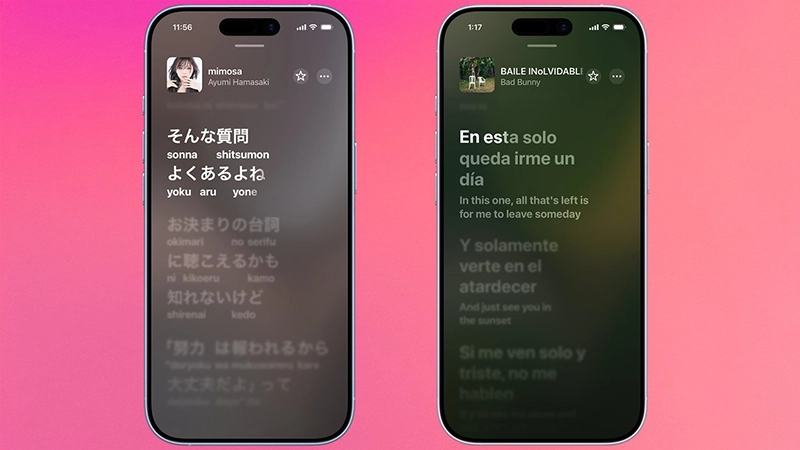
اگر به موسیقیهای خارجی علاقه دارید، احتمالاً بارها پیش آمده که هنگام گوش دادن به یک آهنگ، معنی بعضی از جملهها را متوجه نشوید. در iOS 26، اپل قابلیت جدیدی را به Apple Music اضافه کرده که میتواند متن آهنگها را به زبان موردنظر شما ترجمه کند و حتی برای بعضی زبانها، راهنمای تلفظ نیز ارائه دهد.
این قابلیت به شما اجازه میدهد هنگام پخش آهنگ، متن ترجمهشده را بهصورت خطبهخط دنبال کنید و در کنار آن، در صورت پشتیبانی، تلفظ آوایی کلمات را نیز ببینید. ترجمهها بر اساس زبانهای ترجیحی تنظیمشده روی iPhone یا iPad انجام میشوند.
ابتدا متن آهنگ را باز کنید
برای استفاده از قابلیت ترجمه، ابتدا باید آهنگی را در Apple Music پخش کنید. برنامه Apple Music را در iPhone یا iPad باز کنید و آهنگ موردنظر خود را اجرا کنید. سپس روی نوار پخش آهنگ در پایین صفحه بزنید تا صفحه Now Playing باز شود. در پایین صفحه، گزینه Lyrics را انتخاب کنید. اگر متن همگامسازیشده آهنگ در دسترس باشد، متن آهنگ همزمان با پخش موسیقی روی صفحه نمایش داده میشود.
البته همه آهنگها از متن همگامشده پشتیبانی نمیکنند. در بعضی موارد ممکن است فقط متن کامل آهنگ نمایش داده شود و برای برخی آهنگها نیز اصلاً Lyrics در دسترس نباشد.
ترجمه متن آهنگ را فعال کنید
وقتی متن آهنگ روی صفحه نمایش داده شد، به دنبال دکمه Translation and Pronunciation بگردید. با لمس این دکمه، گزینههای مربوط به ترجمه و تلفظ در اختیار شما قرار میگیرد. برای نمایش معنی فارسی یا زبان موردنظر، گزینه Show Translation را انتخاب کنید. Apple Music سپس ترجمه متن آهنگ را بهصورت خطبهخط نمایش میدهد و میتوانید همزمان با پخش موسیقی، ترجمه را دنبال کنید.
اگر گزینه Show Pronunciation را انتخاب کنید، بهجای ترجمه، راهنمای آوایی تلفظ کلمات را مشاهده خواهید کرد. این گزینه برای آهنگهایی که به زبانهایی مانند ژاپنی، کرهای یا زبانهای دیگری هستند که تلفظ آنها برای شما دشوار است، میتواند کاربردیتر باشد.
ترجمه بر اساس زبانهای ترجیحی آیفون انجام میشود
یکی از نکات مهم این قابلیت این است که Apple Music برای تعیین زبان ترجمه از Preferred Languages دستگاه شما استفاده میکند.
بنابراین اگر میخواهید ترجمهها به زبان مشخصی نمایش داده شوند، بهتر است زبان موردنظر را در تنظیمات زبان آیفون خود اضافه یا اولویت آن را تنظیم کنید. مسیر مربوط به زبانها در آیفون:
Settings → General → Language & Region → Preferred Languages
دکمه Translation and Pronunciation نیز تنها زمانی نمایش داده میشود که برای آهنگ موردنظر ترجمه یا تلفظ متناسب با زبانهای ترجیحی دستگاه در دسترس باشد.
میتوانید متن اصلی را هم مخفی کنید
Apple Music فقط امکان نمایش ترجمه را ارائه نمیکند؛ بلکه میتوانید متن اصلی آهنگ را نیز از صفحه پنهان کنید.
پس از باز کردن منوی Translation and Pronunciation، گزینه Hide Original را انتخاب کنید.
با این کار، متن اصلی به زبان خود آهنگ مخفی میشود و تمرکز شما روی ترجمه خواهد بود. اگر بخواهید دوباره متن اصلی را ببینید، میتوانید همین گزینه را تغییر دهید.
چرا برای بعضی آهنگها گزینه ترجمه نمایش داده نمیشود؟
اگر دکمه ترجمه یا تلفظ را نمیبینید، لزوماً مشکلی در Apple Music یا آیفون شما وجود ندارد. اپل میگوید ترجمه و تلفظ برای همه آهنگها، زبانها و مناطق در دسترس نیست. بنابراین ممکن است یک آهنگ دارای Lyrics باشد، اما ترجمه یا تلفظ آن ارائه نشده باشد.
همچنین اگر دکمه Lyrics خاکستری باشد، دلایل مختلفی ممکن است وجود داشته باشد؛ از جمله اینکه آهنگ موردنظر در کاتالوگ Apple Music نباشد، متن آن در دسترس نباشد یا دستگاه به اینترنت متصل نباشد. اگر آهنگ از Apple Music دانلود شده باشد، امکان مشاهده Lyrics در حالت آفلاین نیز وجود دارد.
اگر ترجمه نمایش داده نشد چه کار کنیم؟
اگر گزینه Show Translation را نمیبینید، ابتدا مطمئن شوید آهنگ از کاتالوگ Apple Music پخش میشود و متن آن در دسترس است. سپس اتصال اینترنت را بررسی کنید و مطمئن شوید زبان موردنظر شما در Preferred Languages دستگاه قرار دارد.
اگر همچنان ترجمه ظاهر نمیشود، احتمال زیادی وجود دارد که Apple Music برای آن آهنگ یا زبان خاص، ترجمه ارائه نکرده باشد. در چنین شرایطی تغییر تنظیمات دستگاه لزوماً مشکل را حل نمیکند، زیرا اپل تأکید کرده که ترجمهها برای تمام زبانها و مناطق در دسترس نیستند.
امکان بزرگتر کردن متن Lyrics هم وجود دارد
اگر خواندن متن آهنگ برایتان دشوار است، Apple Music در تنظیمات مربوط به متن بزرگ نیز گزینههایی در اختیار شما قرار میدهد. در iPhone به مسیر زیر بروید:
Settings → Apps → Music → Larger Text
در این بخش میتوانید مشخص کنید متن اصلی Lyrics یا متن Pronunciation با اندازه بزرگتری نمایش داده شود. این قابلیت بهخصوص روی نمایشگر کوچکتر آیفون میتواند هنگام دنبال کردن همزمان آهنگ و متن، تجربه خواندن را راحتتر کند.
ترجمه متن آهنگ در Mac هم وجود دارد؟
یک محدودیت مهم وجود دارد. طبق راهنمای AppleInsider، قابلیتهای Lyric Translation و Lyric Pronunciation برای مشاهده روی iPhone و iPad ارائه شدهاند و در Apple Music برای macOS یا Apple TV در دسترس نیستند. بنابراین اگر در Apple Music روی Mac به دنبال گزینه ترجمه میگردید و آن را پیدا نمیکنید، این موضوع لزوماً به مشکل نرمافزاری دستگاه مربوط نیست.
یک قابلیت کاربردی برای یادگیری زبان
ترجمه خطبهخط Lyrics فقط برای فهمیدن معنی آهنگها کاربرد ندارد. اگر در حال یادگیری یک زبان خارجی هستید، میتوانید از ترکیب متن اصلی، ترجمه و تلفظ برای درک بهتر کلمات و عبارتهای روزمره استفاده کنید. برای مثال، میتوانید ابتدا آهنگ را با متن اصلی گوش دهید، سپس ترجمه را فعال کنید و در مرحله بعد سراغ گزینه Pronunciation بروید تا نحوه تلفظ کلمات را نیز ببینید.
البته ترجمه Apple Music را نباید جایگزین یک فرهنگ لغت یا مترجم تخصصی دانست؛ هدف اصلی این قابلیت، کمک به درک و دنبال کردن متن آهنگ در هنگام گوش دادن به موسیقی است.
قابلیت Lyric Translation در Apple Music یکی از امکانات کاربردی iOS 26 است که تجربه گوش دادن به موسیقیهای خارجی را سادهتر میکند. برای استفاده از آن کافی است آهنگ را در Apple Music پخش کنید، وارد بخش Lyrics شوید و از منوی Translation and Pronunciation گزینه Show Translation را انتخاب کنید.
اگر بهجای ترجمه میخواهید نحوه خواندن کلمات را ببینید، گزینه Show Pronunciation را انتخاب کنید. همچنین میتوانید متن اصلی را با Hide Original مخفی کنید یا اندازه متن را از تنظیمات Music افزایش دهید. با این حال، ترجمه و تلفظ برای همه آهنگها و زبانها در دسترس نیستند و زبان ترجمه نیز بر اساس Preferred Languages آیفون یا آیپد تعیین میشود.