اگر قصد سفر به کشوری را دارید که زبان آن را بلد نیستید، دیگر لازم نیست همیشه یک اپلیکیشن ترجمه را باز کنید و جملهها را یکییکی تایپ کنید. قابلیت Live Translation اپل به شما اجازه میدهد با کمک AirPods و آیفون، یک مکالمه دوطرفه را تقریباً بهصورت همزمان ترجمه کنید؛ شما به زبان خودتان صحبت میکنید و ترجمه را میشنوید، در حالی که پاسخ طرف مقابل نیز به زبان شما ترجمه شده و از طریق AirPods پخش میشود.
این قابلیت بخشی از امکانات Apple Intelligence است و پردازش ترجمه از طریق آیفون انجام میشود. نکته جالب این است که پس از دانلود زبانهای موردنیاز، Live Translation حتی بدون اتصال به اینترنت نیز قابل استفاده است؛ ویژگیای که هنگام سفر، مخصوصاً در مکانهایی که اینترنت موبایل یا Wi-Fi در دسترس نیست، میتواند بسیار کاربردی باشد.
چه AirPodsهایی از ترجمه زنده پشتیبانی میکنند؟
برای استفاده از Live Translation، علاوه بر آیفون سازگار، باید یکی از مدلهای AirPods پشتیبانیشده را داشته باشید. طبق اطلاعات فعلی، این قابلیت با مدلهایی که firmware نسخه 8A356 یا جدیدتر دارند کار میکند:
- AirPods Pro 3
- AirPods Pro 2
- AirPods 4 with ANC
- AirPods Max 2
خود AirPods بهتنهایی این قابلیت را ارائه نمیکند و برای اجرای ترجمه به یک آیفون سازگار با Apple Intelligence نیاز دارید. در حال حاضر iPhone 15 Pro، iPhone 15 Pro Max و مدلهای جدیدتر میتوانند از این ویژگی استفاده کنند؛ مدلهای iPhone 15 و iPhone 15 Plus و نسلهای قدیمیتر که Apple Intelligence را پشتیبانی نمیکنند، واجد شرایط نیستند. همچنین اپلیکیشن Apple Translate نباید از روی آیفون حذف شده باشد.
زبانهای پشتیبانیشده
Live Translation در حال حاضر از چند زبان اصلی پشتیبانی میکند و میتوانید زبان خودتان و زبان شخص مقابل را جداگانه انتخاب کنید. زبانهای موجود شامل انگلیسی، فرانسوی، آلمانی، ایتالیایی، ژاپنی، کرهای، اسپانیایی، پرتغالی برزیل و چینی ماندارین در دو حالت سادهشده و سنتی هستند.
البته پشتیبانی از چینی ماندارین سادهشده در چین mainland در دسترس نیست. اپل نیز ممکن است با انتشار نسخههای جدید iOS و Apple Intelligence، زبانهای بیشتری را به این فهرست اضافه کند.
ابتدا زبانها را دانلود کنید
برای اینکه هنگام سفر مجبور نباشید به اینترنت متکی باشید، بهتر است زبانهای موردنیاز را از قبل دانلود کنید. این کار فقط یکبار انجام میشود و لازم نیست پیش از هر مکالمه دوباره فایلها را دریافت کنید.
ابتدا AirPods را به آیفون متصل کنید و وارد Settings شوید. سپس روی نام AirPods خود در بالای صفحه بزنید و گزینه Live Translation (Beta) را انتخاب کنید. در این بخش زبان خودتان و زبان شخص مقابل را پیدا کرده و فایل هر دو را دانلود کنید.
همین کار را میتوانید مستقیماً از داخل اپلیکیشن Translate نیز انجام دهید. کافی است وارد بخش Live شوید و زبان موردنظر را انتخاب کنید.
یک نکته مهم این است که فایل زبانها میتواند حجم نسبتاً زیادی داشته باشد؛ طبق اطلاعات منتشرشده، اندازه برخی از این فایلها به حدود 1GB میرسد. بنابراین بهتر است دانلود آنها را قبل از سفر و زمانی که به Wi-Fi دسترسی دارید انجام دهید.
چگونه مکالمه را شروع کنیم؟
بعد از اتصال AirPods و دانلود زبانها، چند روش برای شروع Live Translation دارید.
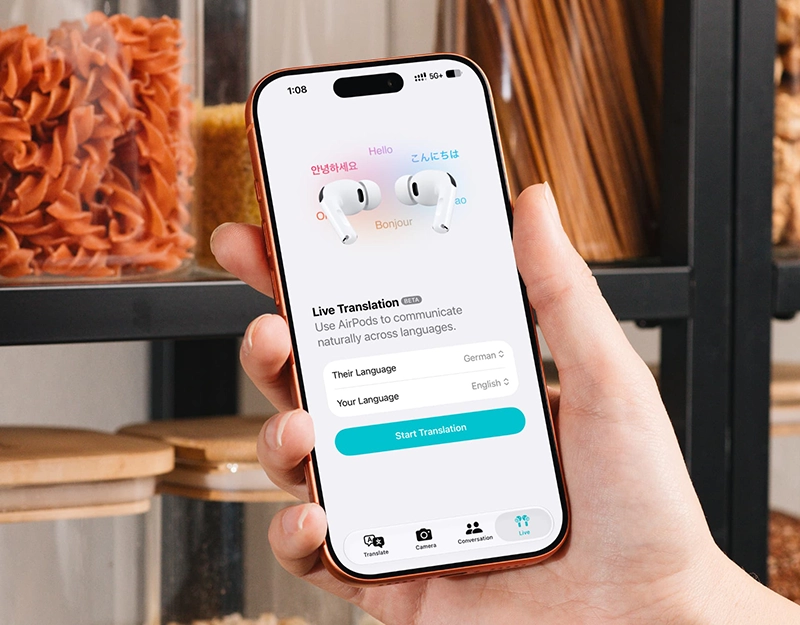
سادهترین روش این است که اپلیکیشن Translate را روی آیفون باز کنید، وارد بخش Live شوید، زبان خودتان و زبان طرف مقابل را انتخاب کنید و روی Start Translation بزنید.
راه دوم استفاده از خود AirPods است. در AirPods 4، AirPods Pro 2 و AirPods Pro 3 میتوانید ساقه هر دو AirPod را همزمان فشار دهید و نگه دارید. در AirPods Max نیز باید دکمه مربوط به Listening Mode را نگه دارید. روش دیگر این است که از Siri بخواهید “Start Live Translation” را اجرا کند.
پس از شروع ترجمه، بهتر است روی Dynamic Island ضربه بزنید تا رابط Live Translation بهصورت کامل روی نمایشگر آیفون باز شود. این صفحه در طول مکالمه، متن صحبتها و ترجمه آنها را نیز نمایش میدهد.
مکالمه دوطرفه چگونه کار میکند؟
حالا کافی است به زبان خودتان صحبت کنید. AirPods صدای شما را دریافت میکند و آیفون با استفاده از Apple Intelligence صحبت شما را به زبان انتخابشده ترجمه میکند. ترجمه روی صفحه آیفون نمایش داده میشود و میتوانید با زدن دکمه پخش، ترجمه را از بلندگوی آیفون برای شخص مقابل پخش کنید.
وقتی طرف مقابل به زبان خودش صحبت کند، آیفون صحبت او را ترجمه میکند و ترجمه از طریق AirPods مستقیماً در گوش شما پخش میشود. بنابراین نیازی نیست بعد از هر جمله مکالمه را متوقف کنید یا هر بار چیزی را بهصورت دستی وارد کنید؛ تا زمانی که جلسه Live Translation فعال باشد، چرخه ترجمه ادامه پیدا میکند.
اگر طرف مقابل نیز یک آیفون و AirPods سازگار داشته باشد، تجربه حتی روانتر میشود. در این حالت او هم میتواند Live Translation را روی دستگاه خودش اجرا کند و پاسخ ترجمهشده را مستقیماً از AirPods خودش بشنود.
اگر محیط شلوغ باشد چه اتفاقی میافتد؟
کیفیت ترجمه فقط به نرمافزار وابسته نیست. صدای محیط و فاصله آیفون از فردی که صحبت میکند نیز میتواند روی عملکرد سیستم تأثیر بگذارد.
اگر محیط بیش از حد شلوغ باشد یا آیفون فاصله زیادی از شخص مقابل داشته باشد، ممکن است AirPods به شما هشدار دهد که نویز پسزمینه زیاد است و بهتر است آیفون را به فرد مقابل نزدیکتر کنید. بنابراین برای مکالمه در محیطهای شلوغ، قرار دادن آیفون در فاصله مناسب از هر دو طرف میتواند نتیجه بهتری ایجاد کند.
نمایش متن اصلی یا فقط ترجمه؟
Live Translation فقط ترجمه را نمایش نمیدهد و میتوانید نحوه نمایش متن روی آیفون را نیز تغییر دهید.
با ضربه روی دکمه Translating میتوانید حالت نمایش را تغییر دهید. برای مثال، اگر بخواهید مطمئن شوید آیفون دقیقاً صحبت شما را متوجه شده، میتوانید هم متن اصلی و هم ترجمه را مشاهده کنید. در مقابل، اگر گوشی را به فرد مقابل دادهاید تا ترجمه را بخواند، میتوانید فقط زبان ترجمهشده را نمایش دهید تا صفحه سادهتر و قابل فهمتر باشد.
زبانهای مکالمه نیز هر زمان که بخواهید از بخش Live در Translate قابل تغییر هستند و لازم نیست برای تغییر زبان، جلسه جدیدی ایجاد کنید.
یک نکته مهم درباره تاریخچه ترجمهها
Translate ترجمههای معمولی را در تاریخچه خود نگه میدارد، اما Live Translation تاریخچه دائمی مکالمه ایجاد نمیکند. بنابراین اگر محتوای یک مکالمه برایتان مهم است، قبل از پایان جلسه آن را ذخیره کنید یا از صفحه ترجمه اسکرینشات بگیرید.
همچنین وقتی روی دکمه X میزنید و جلسه Live Translation را میبندید، دیگر نمیتوانید روی تاریخچه آن به همان شکل حساب کنید.
این قابلیت برای سفر، گفتوگوهای کوتاه روزمره و موقعیتهایی که سرعت ارتباط اهمیت دارد، یکی از کاربردیترین نمونههای Apple Intelligence محسوب میشود. ترکیب آن با AirPods هم باعث میشود ترجمه از یک ابزار صرفاً روی صفحه آیفون، به بخشی از خود مکالمه تبدیل شود؛ بهخصوص وقتی هر دو نفر دستگاههای سازگار داشته باشند.