
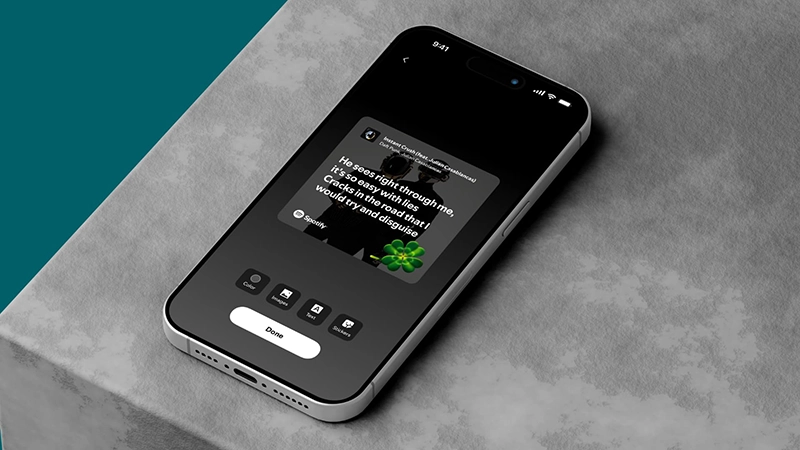
اگر هنگام گوش دادن به یک آهنگ در Spotify، بخشی از متن آن را دوست دارید و میخواهید با دوستانتان به اشتراک بگذارید، حالا میتوانید این کار را مستقیماً در WhatsApp Status انجام دهید. واتساپ امکان اشتراکگذاری متن آهنگهای Spotify و Apple Music را به وضعیت اضافه کرده، اما Spotify یک مزیت مهم دارد: میتوانید کارت متن آهنگ را قبل از انتشار تا حد زیادی شخصیسازی کنید.
در نسخه Spotify، علاوه بر انتخاب بخشی از Lyrics که میخواهید نمایش داده شود، امکان تغییر فونت و چیدمان متن، انتخاب پسزمینه، استفاده از تصویر کاور آلبوم و اضافه کردن استیکر نیز وجود دارد. بنابراین نتیجه نهایی بیشتر شبیه یک کارت موسیقی طراحیشده است تا یک اسکرینشات ساده از متن آهنگ.
اشتراکگذاری متن آهنگ از صفحه Lyrics
سادهترین و دقیقترین روش این است که مستقیماً از صفحه متن آهنگ در Spotify شروع کنید. ابتدا Spotify را روی iPhone یا گوشی اندرویدی خود باز کنید، آهنگ موردنظر را پخش کرده و وارد صفحه Now Playing شوید.
روی پیشنمایش Lyrics در پایین صفحه بزنید و سپس صفحه را کمی به سمت بالا بکشید تا گزینه Show lyrics را ببینید. با انتخاب آن، متن کامل آهنگ نمایش داده میشود. حالا روی آیکون Share بزنید.
در این مرحله میتوانید قسمت موردنظر از متن را انتخاب کنید. Spotify معمولاً امکان انتخاب حداکثر 4 جمله را فراهم میکند. پس از انتخاب متن، روی Continue بزنید تا کارت اشتراکگذاری Lyrics ساخته شود.
اگر ظاهر کارت را همانطور که هست دوست دارید، میتوانید گزینه Status را انتخاب کنید تا WhatsApp باز شود و کارت را در وضعیت خود منتشر کنید. اما اگر میخواهید ظاهر آن را تغییر دهید، گزینه Edit lyrics را انتخاب کنید.
کارت Lyrics را مطابق سلیقه خودتان طراحی کنید
یکی از جذابترین بخشهای این قابلیت همین مرحله ویرایش است. Spotify اجازه میدهد ظاهر کارت متن آهنگ را قبل از انتشار تغییر دهید.
در بخش Color میتوانید یک گرادیان رنگی برای پسزمینه انتخاب کنید. اگر ترجیح میدهید به جای رنگ، تصویر آلبوم را در پسزمینه داشته باشید، از بخش Images یکی از تصاویر موجود را انتخاب کنید. البته در هر کارت میتوانید از رنگ یا تصویر استفاده کنید و این 2 گزینه همزمان فعال نیستند.
بخش Text نیز امکان تغییر ظاهر نوشته را فراهم میکند. میتوانید بین سبکهای مختلف فونت مانند Classic، Wide، Narrow و Slanted انتخاب کنید و همچنین تراز متن را روی چپ، راست یا وسط قرار دهید. حالت نمایش حروف نیز قابل تغییر است و میتوانید متن را با حروف بزرگ یا کوچک نمایش دهید.
در نهایت، اگر میخواهید کارت کمی شخصیتر شود، میتوانید از Stickers برای اضافه کردن استیکرهای ساده استفاده کنید. بعد از پایان ویرایش، روی Done بزنید، گزینه Status را انتخاب کنید و در صورت درخواست واتساپ برای دسترسی به محتوای کپیشده، اجازه لازم را صادر کنید. سپس کارت آماده انتشار خواهد بود.
یک روش سریعتر با Screenshot
اگر نمیخواهید وارد صفحه کامل Lyrics شوید، Spotify یک روش سریعتر هم در اختیار شما میگذارد. آهنگ را پخش کنید و در صفحه Now Playing به قسمتی از آهنگ بروید که متن موردنظر شما در آن نمایش داده میشود. سپس از صفحه اسکرینشات بگیرید.
Spotify در این حالت یک کارت قابل اشتراکگذاری مرتبط با Lyrics را در اختیار شما قرار میدهد. با جابهجا کردن کارتها، نسخه مربوط به متن آهنگ را انتخاب کنید و در صورت تمایل ظاهر آن را ویرایش کنید. سپس از گزینه Status برای ارسال آن به وضعیت واتساپ استفاده کنید.
این روش زمانی کاربردی است که میخواهید سریعتر به یک بخش مشخص از آهنگ برسید و نمیخواهید متن کامل Lyrics را باز کنید.
روش سوم؛ استفاده از دکمه Share در Spotify
روش دیگری هم وجود دارد که از منوی اشتراکگذاری خود Spotify استفاده میکند. ابتدا آهنگ را پخش کنید و در صفحه Now Playing روی منوی سهنقطه بزنید. مطمئن شوید که گزینه Lyrics فعال است و سپس آهنگ را به بخشی که میخواهید متن آن را به اشتراک بگذارید ببرید.
حالا روی آیکون Share بزنید و در صفحه اشتراکگذاری، کارت مربوط به Lyrics را پیدا کنید. در صورت نیاز آن را ویرایش کنید و سپس Status را انتخاب کنید تا کارت در واتساپ قرار بگیرد.
مزیت روش اول این است که کنترل بیشتری روی انتخاب دقیق متن دارید؛ در حالی که 2 روش دیگر برای زمانی مناسبتر هستند که میخواهید سریع یک بخش از آهنگ را به وضعیت واتساپ منتقل کنید.
کسانی که وضعیت شما را میبینند چه چیزی دریافت میکنند؟
کارت Lyrics فقط یک تصویر ثابت و بیاستفاده نیست. افرادی که وضعیت شما را میبینند میتوانند با چند ضربه روی کارت، آهنگ را در Spotify باز کرده و به آن گوش دهند. بنابراین اگر آهنگی را به دوستانتان معرفی میکنید، آنها میتوانند مستقیماً از همان وضعیت به آهنگ دسترسی پیدا کنند.
اگر این قابلیت را در Spotify یا WhatsApp خود نمیبینید، ابتدا هر 2 برنامه را از App Store یا Google Play به آخرین نسخه بهروزرسانی کنید. قابلیت جدید روی iPhone و Android ارائه شده و برای استفاده از آن باید نسخههای جدید برنامهها را در اختیار داشته باشید.


