
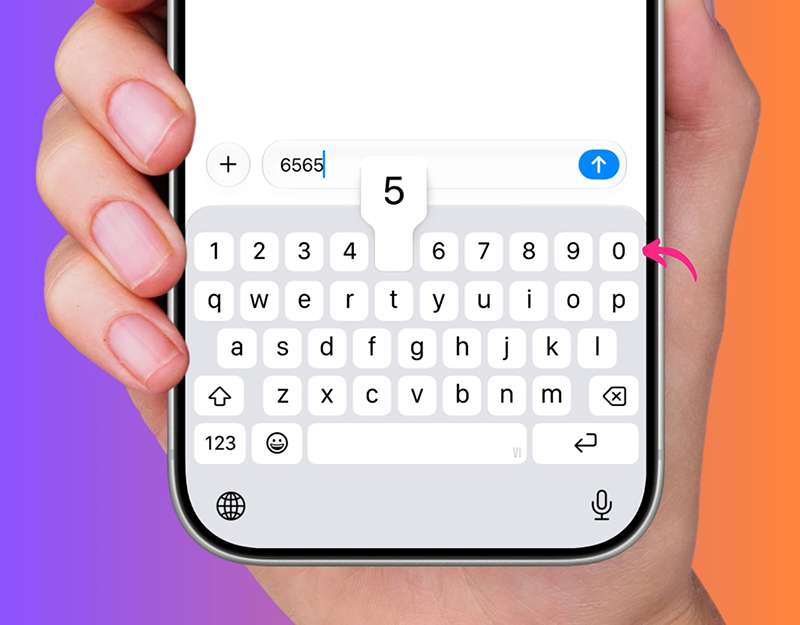
اگر زیاد با آیفون تایپ میکنید، احتمالاً یکی از آزاردهندهترین بخشهای کیبورد iOS برایتان این است که ردیف جداگانهای برای اعداد ندارد. برای وارد کردن یک عدد، باید ابتدا روی دکمه 123 بزنید، عدد موردنظر را انتخاب کنید و دوباره به صفحه حروف برگردید. این کار برای وارد کردن چند عدد پشت سر هم، مخصوصاً هنگام نوشتن رمز، آدرس، قیمت یا اطلاعات کاری، چندان راحت نیست.
خود اپل هنوز در کیبورد پیشفرض آیفون گزینهای برای اضافه کردن یک Number Row اختصاصی ارائه نکرده، اما چند راه وجود دارد که میتوانید با استفاده از آنها این محدودیت را دور بزنید. سادهترین و کاربردیترین گزینه، استفاده از Microsoft SwiftKey است؛ البته اگر تمایلی به نصب کیبورد جانبی ندارید، یک ترفند جالب با کیبورد ویتنامی خود iOS هم وجود دارد.
روش اول: استفاده از Microsoft SwiftKey
SwiftKey یکی از بهترین گزینهها برای داشتن ردیف دائمی اعداد در بالای کیبورد آیفون است. این کیبورد علاوه بر Number Row، قابلیتهایی مانند پیشبینی متن، تایپ با کشیدن انگشت و شخصیسازی ظاهر کیبورد را نیز ارائه میکند.
- برای فعال کردن آن، ابتدا آخرین نسخه SwiftKey را از App Store نصب کنید. برنامه را باز کنید و مراحل راهاندازی را دنبال کنید. در صورت تمایل میتوانید بدون ورود به حساب Microsoft نیز از آن استفاده کنید.
- سپس وارد Settings > General > Keyboard > Keyboards > Add New Keyboard شوید و SwiftKey را اضافه کنید. بعد از انتخاب SwiftKey، گزینه Allow Full Access را فعال کنید. حالا یک برنامه مانند Notes یا Messages را باز کنید، روی آیکون کره زمین کیبورد نگه دارید و SwiftKey را انتخاب کنید.
- حالا وارد تنظیمات خود SwiftKey شوید و گزینه Number Row را روشن کنید. از این لحظه، ردیف 1 تا 0 به صورت دائمی بالای حروف نمایش داده میشود و برای وارد کردن اعداد دیگر نیازی به رفتوبرگشت میان صفحه حروف و اعداد ندارید.
- اگر بعضی گزینههای اضافی SwiftKey مانند آیکون Copilot یا نوار ابزار را نمیخواهید، از تنظیمات برنامه میتوانید مواردی مثل Always Show Copilot Icon، Show Menu Button Left و Show default toolbar را نیز غیرفعال کنید.
روش دوم: استفاده از Gboard
اگر SwiftKey را دوست ندارید، Google Gboard هم میتواند تا حدی این مشکل را حل کند. Gboard برخلاف SwiftKey یک ردیف اختصاصی دائمی برای اعداد ایجاد نمیکند، اما در تنظیمات آن گزینهای با عنوان Show number row وجود دارد که امکان دسترسی سریعتر به اعداد را از طریق ردیف بالایی QWERTY فراهم میکند.
البته اگر هدف شما دقیقاً داشتن 1 2 3 4 5 6 7 8 9 0 در یک ردیف جداگانه است، SwiftKey انتخاب بهتری محسوب میشود.
یک ترفند بدون نصب کیبورد جانبی
اگر نمیخواهید هیچ کیبورد شخص ثالثی روی آیفون نصب کنید، یک راه جالب دیگر استفاده از Vietnamese VNI در کیبورد پیشفرض iOS است. این چیدمان برخلاف کیبورد انگلیسی استاندارد آیفون، یک ردیف اعداد در بالای صفحه دارد.
- برای فعال کردن آن به Settings > General > Keyboard > Add New Keyboard بروید، از فهرست زبانها Vietnamese را انتخاب کنید و سپس گزینه VNI را به عنوان Layout انتخاب کنید.
- بعد از باز کردن Notes یا Messages، با نگه داشتن آیکون کره زمین، کیبورد Vietnamese را انتخاب کنید. حالا ردیف اعداد را در بالای کیبورد خواهید دید.
- البته این روش یک ایراد مهم دارد: چون کیبورد برای زبان ویتنامی طراحی شده، ممکن است هنگام تایپ انگلیسی پیشنهادهای کلمه و اصلاح خودکار مناسبی ارائه نکند. برای جلوگیری از این مشکل میتوانید از مسیر Settings > General > Keyboard گزینههای Auto-Correction، Predictive Text و Check Spelling and Grammar را غیرفعال کنید. بنابراین این روش بیشتر یک ترفند کاربردی است تا یک جایگزین کامل برای کیبورد انگلیسی.
اگر زیاد عدد وارد میکنید، کیبورد فیزیکی هم گزینه است
راه آخر برای کسانی است که واقعاً حجم زیادی عدد با آیفون وارد میکنند. میتوانید یک کیبورد بیسیم یا سیمی را به آیفون متصل کنید؛ در این حالت اگر کیبورد شما Numeric Keypad داشته باشد، وارد کردن اعداد بسیار سریعتر خواهد بود. این راهکار برای استفاده روزمره چندان منطقی نیست، اما برای کاربرانی که ساعتها با اطلاعات عددی کار میکنند میتواند مفید باشد.
در حال حاضر، اگر یک ردیف واقعی و دائمی اعداد روی کیبورد آیفون میخواهید، بهترین انتخاب همچنان SwiftKey است. کیبورد پیشفرض اپل در iOS 27 هنوز چنین گزینهای ندارد و برای دسترسی سریع به اعداد باید از یکی از این راهکارها استفاده کنید. شاید اپل در نسخههای آینده iOS بالاخره این قابلیت ساده اما کاربردی را مستقیماً به کیبورد خودش اضافه کند.


