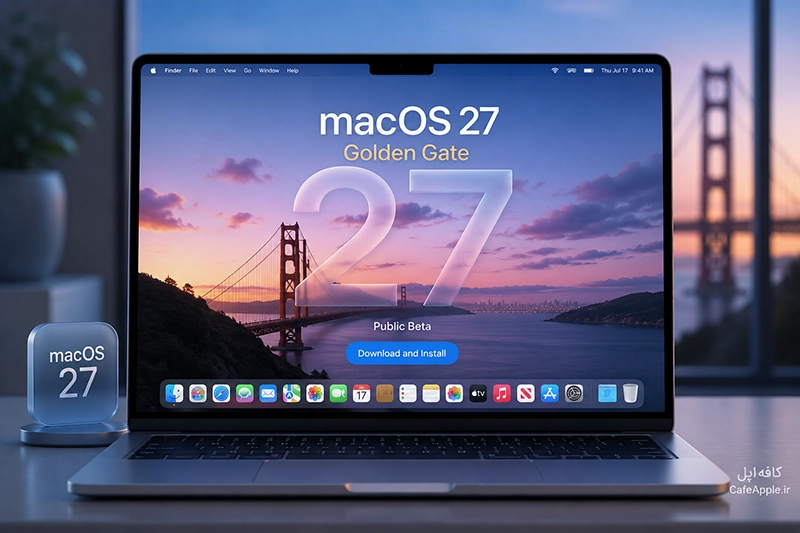
اپل نخستین نسخه Public Beta سیستمعامل macOS 27 Golden Gate را منتشر کرده است و از این پس، علاوه بر توسعهدهندگان، کاربران عادی نیز میتوانند قبل از انتشار نسخه نهایی، امکانات جدید این سیستمعامل را روی مک خود آزمایش کنند. اگر دوست دارید زودتر از دیگران قابلیتهای جدید macOS را تجربه کنید، در این آموزش قدمبهقدم نحوه نصب نسخه Public Beta را یاد میگیرید.
اما قبل از شروع، یک نکته مهم را در نظر داشته باشید؛ هرچند نسخه Public Beta نسبت به Developer Beta پایدارتر است، اما همچنان یک نسخه آزمایشی محسوب میشود و ممکن است باگها، مشکلات سازگاری یا کاهش عملکرد برخی برنامهها را تجربه کنید. به همین دلیل اپل توصیه میکند این نسخه را روی مک اصلی و کاری خود نصب نکنید، مگر اینکه کاملاً از ریسکهای آن آگاه باشید.
آیا مک شما از macOS 27 پشتیبانی میکند؟
macOS 27 پایان پشتیبانی از پردازندههای Intel را بهصورت رسمی اعلام میکند و فقط روی مکهای مجهز به Apple Silicon قابل نصب است. مدلهای پشتیبانیشده عبارتاند از:
- MacBook Air (M1 و جدیدتر)
- MacBook Pro (M1 و جدیدتر)
- iMac (2021 و جدیدتر)
- Mac mini (2020 و جدیدتر)
- Mac Studio (2022 و جدیدتر)
- Mac Pro (2023 و جدیدتر)
- MacBook Neo (2026)
اگر هنوز از یک مک اینتلی استفاده میکنید، امکان نصب macOS 27 را نخواهید داشت.
قبل از نصب، از مک خود نسخه پشتیبان تهیه کنید
مهمترین مرحله قبل از نصب نسخه بتا، تهیه نسخه پشتیبان است.
بهترین روش، استفاده از Time Machine است. اگر بعد از نصب با مشکلی مواجه شوید یا بخواهید به نسخه پایدار macOS بازگردید، داشتن یک بکاپ کامل میتواند ساعتها در وقت شما صرفهجویی کند. بدون نسخه پشتیبان، بازگشت به نسخه قبلی ممکن است مستلزم پاک کردن کامل اطلاعات دستگاه باشد.
نحوه نصب macOS 27 Golden Gate Public Beta
ابتدا وارد Apple Beta Software Program شوید و با Apple Account خود ثبتنام یا وارد حساب کاربری شوید. اگر قبلاً عضو این برنامه بودهاید، نیازی به ثبتنام مجدد نیست.
پس از عضویت، روی مک خود مسیر زیر را باز کنید:
System Settings → General → Software Update
- در صفحه Software Update روی گزینه Beta Updates یا دکمه اطلاعات کنار آن کلیک کنید.
- اکنون از فهرست نمایشدادهشده، گزینه macOS 27 Golden Gate Public Beta را انتخاب کنید.
- چند لحظه بعد، نسخه Public Beta بهعنوان یک بهروزرسانی جدید نمایش داده میشود. کافی است روی Upgrade Now یا Update Now کلیک کنید تا دانلود آغاز شود. پس از پایان دانلود، مک چند بار ریاستارت میشود و فرایند نصب مانند یک بهروزرسانی معمولی macOS ادامه پیدا میکند. در پایان، مستقیماً وارد macOS 27 Golden Gate خواهید شد.
اگر گزینه Beta Updates را نمیبینید
در بعضی موارد ممکن است گزینه Beta Updates نمایش داده نشود.
معمولاً این مشکل به یکی از دلایل زیر رخ میدهد:
- با همان Apple Account عضو برنامه Beta نشدهاید.
- از حساب Administrator استفاده نمیکنید.
- مک شما از macOS 27 پشتیبانی نمیکند.
- سرورهای اپل هنوز نسخه بتا را برای منطقه یا حساب شما فعال نکردهاند.
در بسیاری از موارد، کافی است چند دقیقه صبر کرده یا یکبار از حساب Apple خود خارج و دوباره وارد شوید.
آیا نصب Public Beta ارزش دارد؟
اگر توسعهدهنده هستید یا دوست دارید قابلیتهای جدید مانند Siri AI، نسخه بهبودیافته Liquid Glass و امکانات تازه Spotlight را زودتر تجربه کنید، Public Beta میتواند انتخاب مناسبی باشد. اما اگر مک شما ابزار اصلی کار یا تحصیل است و به پایداری کامل سیستم نیاز دارید، بهتر است تا انتشار نسخه نهایی در پاییز صبر کنید.
اگر بخواهید به نسخه پایدار برگردید
اگر بعد از نصب از عملکرد نسخه بتا رضایت نداشتید، میتوانید دریافت نسخههای بتا را از همان بخش Software Update → Beta Updates غیرفعال کنید. با این حال، برای بازگشت به نسخه پایدار قبلی معمولاً باید مک را پاک کرده و بکاپ Time Machine را بازیابی کنید؛ به همین دلیل تهیه نسخه پشتیبان قبل از نصب اهمیت زیادی دارد.
نصب macOS 27 Golden Gate Public Beta تنها چند دقیقه زمان میبرد و اگر مک شما از Apple Silicon استفاده میکند، با چند کلیک میتوانید جدیدترین قابلیتهای macOS را قبل از انتشار رسمی تجربه کنید. با این حال، فراموش نکنید که نسخههای بتا برای آزمایش منتشر میشوند و همیشه احتمال وجود باگ یا ناسازگاری با برخی برنامهها وجود دارد. اگر پایداری سیستم برایتان اولویت دارد، بهتر است تا انتشار نسخه نهایی منتظر بمانید.