
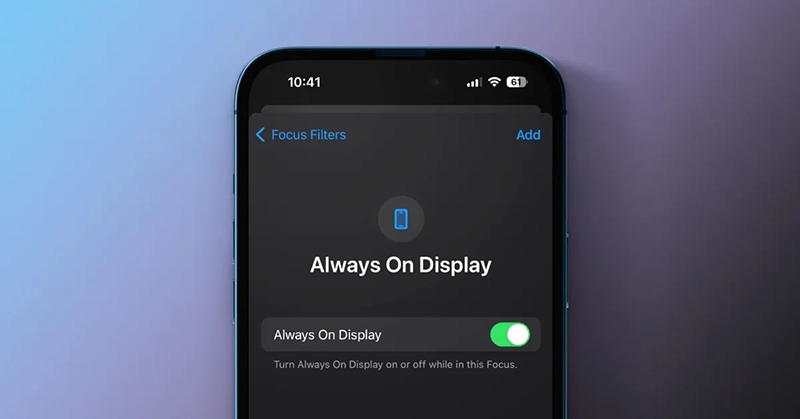
قابلیت Always-On Display یکی از ویژگیهای نمایشگر در آیفونهای سازگار است که پس از قفل شدن گوشی، نسخهای کمنور از صفحه Lock Screen را همچنان روی نمایشگر نگه میدارد. در این حالت، ساعت، تاریخ، ویجتها و در صورت فعال بودن، اعلانها قابل مشاهده هستند. اپل این قابلیت را برای مدلهای پشتیبانیشده بهصورت پیشفرض فعال کرده است، اما کاربر میتواند آن را در هر زمان کاملاً خاموش کند تا صفحه پس از قفل شدن آیفون بهطور کامل خاموش شود.
در iOS 27، مسیر غیرفعال کردن Always-On Display همچنان ساده است و تنها چند مرحله نیاز دارد. همچنین لازم نیست برای خاموش کردن این قابلیت، تنظیمات Auto-Lock را تغییر دهید؛ این دو گزینه عملکرد متفاوتی دارند.
Always-On Display دقیقاً چه کاری انجام میدهد؟
وقتی Always-On Display فعال است، پس از قفل کردن آیفون، نمایشگر کاملاً سیاه نمیشود و نسخهای کمنور از Lock Screen باقی میماند. به این ترتیب میتوانید بدون روشن کردن کامل صفحه، ساعت، تاریخ، ویجتها و برخی اطلاعات دیگر را ببینید. اپل این قابلیت را برای استفاده سریع از اطلاعات ضروری طراحی کرده و نمایشگر میتواند در این حالت با نرخ نوسازی بسیار پایین نیز کار کند.
در آیفونهای جدید، میتوانید تعیین کنید که هنگام فعال بودن Always-On Display، والپیپر و اعلانها نیز نمایش داده شوند یا خیر. بنابراین خاموش کردن کامل این قابلیت تنها راه کاهش اطلاعات قابل مشاهده روی صفحه نیست.
چگونه Always-On Display را خاموش کنیم؟
برای خاموش کردن کامل نمایشگر همیشه روشن، ابتدا برنامه Settings را در آیفون باز کنید. سپس وارد بخش Display & Brightness شوید. در این صفحه به پایین اسکرول کنید تا گزینه Always On Display را ببینید.
حالا روی Always On Display بزنید و کلید مربوط به آن را خاموش کنید. پس از غیرفعال شدن این گزینه، آیفون دیگر نسخه کمنور Lock Screen را بعد از قفل شدن نمایش نمیدهد و صفحه هنگام قفل شدن کاملاً خاموش خواهد شد.
- مسیر کامل به این شکل است:
Settings → Display & Brightness → Always On Display → Off
برای فعال کردن دوباره قابلیت نیز کافی است همین مسیر را طی کرده و کلید Always On Display را روشن کنید.
آیا با خاموش کردن Always-On، Auto-Lock هم تغییر میکند؟
خیر. Always-On Display و Auto-Lock دو تنظیم جداگانه هستند. Auto-Lock مشخص میکند آیفون پس از چه مدت بیاستفاده ماندن، صفحه را کمنور کرده و قفل کند؛ در حالی که Always-On تعیین میکند بعد از قفل شدن، آیا نسخهای کمنور از Lock Screen همچنان روی نمایشگر باقی بماند یا نه.
بنابراین اگر هدفتان این است که بعد از قفل کردن گوشی صفحه کاملاً سیاه شود، نیازی نیست زمان Auto-Lock را تغییر دهید. خاموش کردن مستقیم Always-On Display همین نتیجه را ایجاد میکند.
میخواهیم Always-On روشن بماند، اما صفحه خلوتتر باشد
لازم نیست همیشه این قابلیت را بهطور کامل غیرفعال کنید. اپل در تنظیمات Always-On Display گزینههای دیگری نیز ارائه کرده است که اجازه میدهند اطلاعات قابل مشاهده روی صفحه را محدود کنید.
برای مثال، میتوانید Show Wallpaper را خاموش کنید تا والپیپر Lock Screen دیگر در حالت Always-On نمایش داده نشود. همچنین با غیرفعال کردن Show Notifications، اعلانها از این حالت حذف میشوند. این روش باعث میشود ساعت و اطلاعات ضروری همچنان در دسترس باشند، اما صفحه ظاهر سادهتر و خلوتتری داشته باشد.
- در iOS 27، این گزینهها از مسیر زیر قابل دسترسی هستند:
Settings → Display & Brightness → Always On Display
سپس میتوانید گزینههای مربوط به Show Wallpaper و Show Notifications را مطابق نیاز خود تغییر دهید.
چرا نمایشگر گاهی خودش خاموش میشود؟
حتی اگر Always-On Display روشن باشد، آیفون همیشه آن را فعال نگه نمیدارد. اپل برای کاهش مصرف انرژی، در شرایط مشخصی نمایشگر را کاملاً خاموش میکند. برای نمونه، وقتی آیفون رو به پایین قرار گرفته یا بخشی آن را پوشانده باشد، هنگام فعال بودن Low Power Mode یا Sleep Focus، در زمان اتصال به CarPlay و هنگام استفاده از Continuity Camera، نمایشگر میتواند کاملاً خاموش شود.
اگر آیفون از یک Apple Watch جفتشده دور باشد نیز Always-On Display میتواند خاموش شود و پس از نزدیک شدن دوباره دستگاهها، به حالت عادی برگردد. اپل همچنین اعلام کرده که این قابلیت میتواند در زمان معمول خواب کاربر نیز نمایشگر را خاموش کند.
بنابراین خاموش شدن صفحه در حالی که Always-On فعال است، لزوماً به معنی وجود مشکل نیست و در بسیاری از موارد بخشی از مدیریت مصرف انرژی سیستم محسوب میشود.
آیا خاموش کردن Always-On به کاهش مصرف باتری کمک میکند؟
Always-On Display برای مصرف انرژی پایین طراحی شده و اپل میتواند با کاهش نرخ نوسازی نمایشگر تا 1Hz و استفاده از سازوکارهای کممصرف، صفحه را در این حالت فعال نگه دارد. با این حال، نمایشگر همچنان اطلاعاتی را بهصورت مداوم نمایش میدهد و خاموش کردن کامل Always-On میتواند مصرف انرژی مربوط به این بخش را کاهش دهد.
میزان تأثیر آن بر شارژدهی نهایی به عوامل مختلفی مانند روشنایی، شبکه، برنامههای فعال، مدت استفاده از گوشی و سایر تنظیمات باتری بستگی دارد. بنابراین نمیتوان یک میزان ثابت برای افزایش شارژدهی در تمام کاربران اعلام کرد.
کدام آیفونها Always-On Display دارند؟
Always-On Display به نمایشگر و سختافزار مخصوص آن نیاز دارد و روی تمام آیفونها ارائه نمیشود. این قابلیت در نسلهای Pro دارای نمایشگر مناسب از جمله iPhone 14 Pro و iPhone 14 Pro Max معرفی شد و در نسلهای بعدی نیز روی مدلهای پشتیبانیشده ادامه پیدا کرده است. راهنمای فعلی اپل نیز وجود Always-On Display را در مشخصات iPhone 18 Pro و iPhone 18 Pro Max تأیید میکند.
در نسلهای جدید، وضعیت میتواند بین مدلها متفاوت باشد. برای نمونه، اپل اعلام کرده Always-On Display در iPhone Air بهصورت پیشفرض خاموش است؛ بنابراین روشن یا خاموش بودن این ویژگی به مدل آیفون نیز بستگی دارد.
اگر گزینه Always On Display را در Settings > Display & Brightness نمیبینید، احتمالاً مدل آیفون شما از این قابلیت پشتیبانی نمیکند.
خاموش کردن Always-On Display در iOS 27
در iOS 27 نیز برای غیرفعال کردن این قابلیت نیازی به برنامه جانبی یا تنظیمات پیچیده ندارید. فقط وارد تنظیمات نمایشگر شوید و کلید Always On Display را خاموش کنید. این تغییر بلافاصله اعمال میشود و پس از قفل کردن دستگاه، صفحه دیگر در حالت کمنور باقی نمیماند.
در نتیجه، اگر از روشن ماندن نمایشگر بعد از قفل شدن آیفون خوشتان نمیآید، یا ترجیح میدهید صفحه برای مدت بیشتری کاملاً تاریک بماند، Settings → Display & Brightness → Always On Display → Off تمام چیزی است که نیاز دارید. همچنین در صورتی که فقط میخواهید ظاهر Always-On سادهتر باشد، میتوانید بهجای خاموش کردن کامل آن، نمایش والپیپر و اعلانها را غیرفعال کنید.


