قابلیت Screen Recording در آیفون به شما اجازه میدهد تمام اتفاقات روی صفحه گوشی را بهصورت ویدیو ذخیره کنید؛ از آموزش کار با برنامهها و ثبت مراحل تنظیمات گرفته تا ضبط بازی و تهیه ویدیوهای آموزشی برای انتشار در شبکههای اجتماعی. برای استفاده از این قابلیت به نصب برنامه جانبی نیاز ندارید و میتوانید مستقیماً از طریق Control Center ضبط صفحه را آغاز کنید. امکان فعال کردن میکروفون نیز وجود دارد تا هنگام ضبط، صدای خودتان را به ویدیو اضافه کنید.
در این آموزش، مراحل ضبط صفحه، اضافه کردن صدا، توقف ضبط و پیدا کردن فایل ذخیرهشده را در iOS 27 توضیح میدهیم. این مراحل براساس راهنمای Apple و آموزش آزمایششده روی iPhone 18 Pro Max انجام شدهاند.
چگونه قابلیت Screen Recording را به Control Center اضافه کنیم؟
برای ضبط صفحه، ابتدا باید دکمه Screen Recording در Control Center در دسترس باشد. اگر این گزینه را قبلاً اضافه نکردهاید، مراحل زیر را انجام دهید:
- از گوشه بالای سمت راست صفحه آیفون به پایین بکشید تا Control Center باز شود.
- روی علامت + در بالای صفحه ضربه بزنید.
- گزینه Add a Control را انتخاب کنید.
- در فهرست کنترلها، Screen Recording را پیدا کرده و انتخاب کنید.
- روی فضای خالی صفحه ضربه بزنید تا از حالت ویرایش خارج شوید.
اکنون آیکون ضبط صفحه به Control Center اضافه شده است و برای دفعات بعدی نیازی به انجام دوباره این مراحل ندارید.
چگونه از صفحه آیفون فیلم بگیریم؟
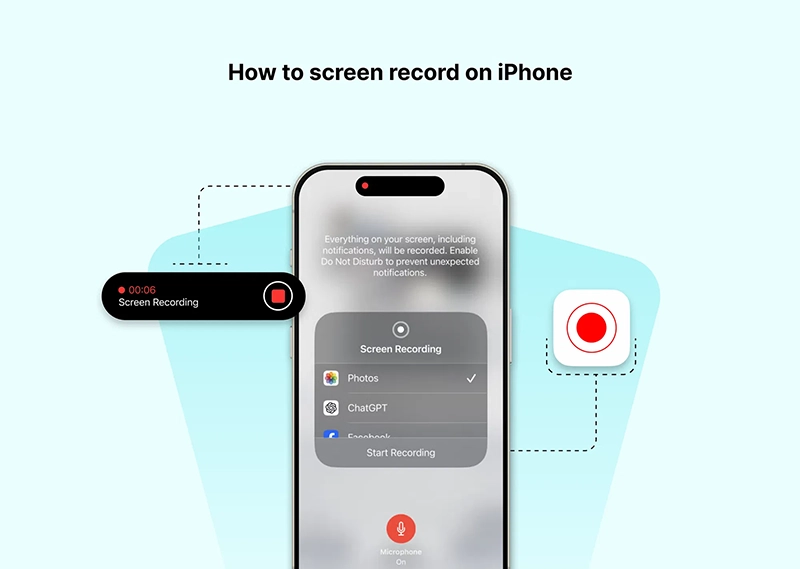
پس از اضافه کردن کنترل ضبط صفحه، میتوانید در هر زمان از محتوای نمایشگر خود ویدیو تهیه کنید. برای شروع، Control Center را باز کنید و روی آیکون Screen Recording ضربه بزنید. یک شمارش معکوس 3 ثانیهای نمایش داده میشود و پس از پایان آن، ضبط بهصورت خودکار آغاز خواهد شد.
حالا Control Center را ببندید و کار موردنظر خود را انجام دهید؛ برای مثال، وارد برنامهای شوید، مراحل یک تنظیم را نشان دهید یا بازی کنید. در آیفونهای مجهز به Dynamic Island، هنگام ضبط یک نشانگر قرمز ظاهر میشود که فعال بودن Screen Recording را نشان میدهد.
چگونه ضبط صفحه را متوقف کنیم؟
برای پایان دادن به ضبط، اگر آیفون شما Dynamic Island دارد، روی نشانگر قرمز بالای صفحه ضربه بزنید تا پنجره مربوط به ضبط باز شود. سپس گزینه Stop را انتخاب کنید. پس از توقف، پیامی با مضمون Recording Saved to Photos نمایش داده میشود که ذخیره شدن ویدیو را تأیید میکند.
روش دیگر این است که دوباره Control Center را باز کنید و روی دکمه قرمز ضبط صفحه بزنید. در مدلهایی که Dynamic Island ندارند، ممکن است نشانگر ضبط بهصورت یک نوار یا تایمر قرمز در بالای صفحه ظاهر شود؛ در این حالت، با لمس آن میتوانید ضبط را متوقف کنید.
چگونه صدای خودمان را هنگام ضبط صفحه اضافه کنیم؟
بهصورت پیشفرض، ضبط صفحه میتواند صدای بسیاری از برنامهها را ثبت کند؛ اما اگر قصد دارید همزمان با نمایش مراحل، توضیحات خود را نیز ضبط کنید، باید میکروفون را فعال کنید.
برای انجام این کار، مراحل زیر را دنبال کنید:
- Control Center را باز کنید.
- انگشت خود را روی دکمه Screen Recording نگه دارید تا تنظیمات ضبط نمایش داده شود.
- روی گزینه Microphone ضربه بزنید تا فعال شود.
- گزینه Start Recording را انتخاب کنید.
- پس از شمارش معکوس 3 ثانیهای، ضبط را آغاز کنید و توضیحات خود را بیان کنید.
با فعال بودن میکروفون، صدای شما نیز در فایل ضبطشده ثبت خواهد شد. این قابلیت برای ساخت آموزشهای آیفون، توضیح تنظیمات و تهیه ویدیوهای راهنما بسیار کاربردی است.
فیلم ضبطشده در کجا ذخیره میشود؟
تمام ویدیوهای ضبطشده از صفحه آیفون بهطور خودکار در اپلیکیشن Photos ذخیره میشوند. برای مشاهده ویدیو میتوانید Photos را باز کنید و جدیدترین فایل را در کتابخانه تصاویر پیدا کنید.
اگر میخواهید همه ویدیوهای ضبط صفحه را یکجا ببینید، مسیر زیر را دنبال کنید:
Photos > Collections > Media Types > Screen Recordings
در این بخش، فایلهای Screen Recording از سایر عکسها و ویدیوها جدا میشوند و دسترسی به آنها سادهتر خواهد بود. سپس میتوانید ویدیو را پخش کنید، قسمتهای اضافی آن را برش دهید یا از طریق گزینه Share برای دیگران بفرستید.
چرا صدای بعضی برنامهها ضبط نمیشود؟
با وجود فعال بودن Screen Recording، ممکن است صدای برخی برنامهها در ویدیوی نهایی شنیده نشود. این مسئله لزوماً به معنی خرابی آیفون یا میکروفون نیست؛ بعضی برنامهها اجازه ضبط صدای داخلی یا محتوای تصویری خود را نمیدهند. برای مثال، در آزمایش iClarified صدای Apple Music در ویدیوی ضبطشده شنیده نمیشد.
همچنین امکان ضبط همزمان صفحه و استفاده از Screen Mirroring وجود ندارد. اگر برای ضبط آموزش یا تهیه ویدیو با مشکل مواجه شدید، ابتدا اتصال Screen Mirroring را قطع کنید و سپس دوباره Screen Recording را امتحان کنید.
نکات مهم برای ضبط صفحه در آیفون
هنگام ضبط صفحه، نمایشگر آیفون باید روشن بماند؛ قفل کردن گوشی، ضبط را متوقف میکند. همچنین Screen Recording دکمهای برای توقف موقت و ادامه همان ضبط ندارد. اگر میخواهید ویدیویی را در چند بخش جداگانه تهیه کنید، باید ضبط را متوقف کرده و برای بخش بعدی یک ضبط جدید آغاز کنید.
پیش از ضبط آموزش یا ویدیوی قابل انتشار، اعلانهای شخصی، پیامها و اطلاعات حساس روی صفحه را بررسی کنید. هر محتوایی که هنگام ضبط روی نمایشگر ظاهر شود، ممکن است در ویدیوی نهایی ثبت شود؛ بنابراین فعال کردن Focus یا Do Not Disturb میتواند از نمایش ناخواسته بعضی اعلانها جلوگیری کند.