
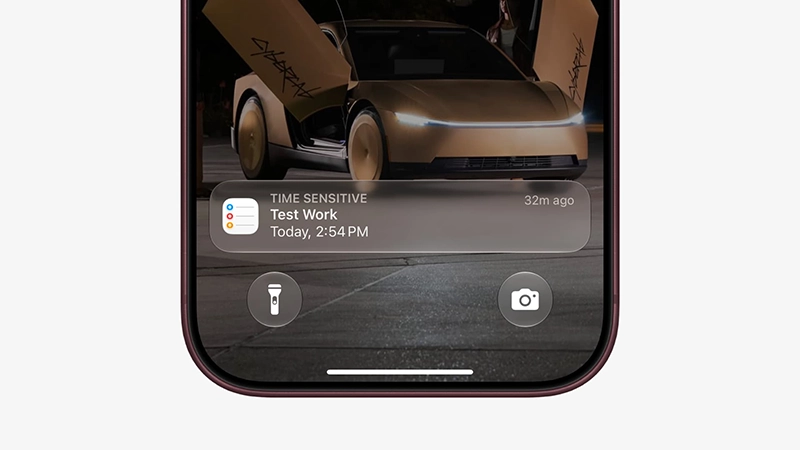
اعلانها در iPhone، iPad و Mac فقط به پیامها و هشدارهای معمول محدود نمیشوند و بعضی برنامهها میتوانند اعلانهایی با عنوان Time Sensitive Notifications ارسال کنند. این اعلانها برای مواردی طراحی شدهاند که از نظر زمانی اهمیت بیشتری دارند و میتوانند حتی زمانی که Focus فعال است یا اعلانها در Scheduled Summary قرار گرفتهاند، سریعتر به دست شما برسند. به همین دلیل، اگر تعداد زیادی از برنامهها از این قابلیت استفاده کنند، ممکن است اعلانهایی را دریافت کنید که ترجیح میدهید مانند سایر اعلانها با تأخیر نمایش داده شوند.
برای مثال، یادآوری یک کار، رویداد تقویم یا هشدار وابسته به زمان ممکن است بهعنوان اعلان حساس به زمان نمایش داده شود. این اعلانها میتوانند روی Lock Screen در اولویت قرار بگیرند و در شرایطی که Focus بخش زیادی از اعلانهای دیگر را ساکت کرده است نیز نمایش داده شوند. در iOS 27، اپل همچنان امکان کنترل این قابلیت را برای هر برنامه در اختیار کاربر گذاشته است.
Time Sensitive Notifications دقیقاً چه هستند؟
Time Sensitive Notifications برای اعلانهایی در نظر گرفته شدهاند که از دست رفتن زمان مناسب برای دیدن آنها میتواند اهمیت داشته باشد. برخلاف اعلانهای معمول، این اعلانها میتوانند در شرایطی که Focus یا Notification Summary فعال است، بلافاصله نمایش داده شوند. بنابراین فعال بودن آنها میتواند باعث شود بعضی برنامهها از فیلترهای معمول اعلان عبور کنند و سریعتر توجه شما را جلب کنند.
این قابلیت با Critical Alerts یکسان نیست. Critical Alerts سطح بالاتری از اعلانها محسوب میشوند و در برنامههایی که از آن پشتیبانی میکنند میتوانند حتی زمانی که آیفون روی حالت Silent است یا Focus فعال است، صدا پخش کنند. اپل این قابلیت را تنها برای موارد خاص و برنامههای پشتیبانیشده ارائه میکند؛ نمونههایی مانند بعضی هشدارهای Health یا Home در این دسته قرار میگیرند.
چگونه Time Sensitive Notifications را در iPhone و iPad خاموش کنیم؟
اپل برای این قابلیت یک کلید عمومی که همه Time Sensitive Notifications را برای تمام برنامهها یکجا غیرفعال کند در تنظیمات اعلانها قرار نداده است؛ در عوض، میتوانید آن را برای هر برنامه بهصورت جداگانه کنترل کنید. این روش باعث میشود مثلاً اعلانهای حساس به زمان Reminders را خاموش کنید، اما چنین اعلانهایی از یک برنامه دیگر همچنان فعال باقی بمانند.
- برای این کار در iPhone یا iPad وارد Settings شوید و روی Notifications بزنید. سپس برنامه موردنظر را از فهرست برنامهها انتخاب کنید. اگر آن برنامه از Time Sensitive Notifications پشتیبانی کند، گزینه Time Sensitive Notifications را مشاهده خواهید کرد؛ با خاموش کردن این گزینه، اعلانهای حساس به زمان همان برنامه دیگر به شکل ویژه و فوری ارسال نمیشوند. اپل نیز تأکید میکند که اگر چنین گزینهای را نمیبینید، آن برنامه اساساً اجازه ارسال Time Sensitive Notifications را ندارد.
- از همین صفحه میتوانید سایر تنظیمات اعلان آن برنامه، از جمله نمایش روی Lock Screen، Notification Center، بنرها، صدا و Badge را نیز مدیریت کنید. در نتیجه، لازم نیست برای جلوگیری از یک اعلان مزاحم، کل اعلانهای برنامه را خاموش کنید؛ میتوانید تنها بخش Time Sensitive را غیرفعال نگه دارید.
خاموش کردن Time Sensitive از روی Lock Screen
در iPhone و iPad یک روش سریعتر نیز وجود دارد. وقتی یک Time Sensitive Notification روی Lock Screen نمایش داده میشود، روی اعلان به سمت چپ سوایپ کنید و Options را بزنید. سپس گزینه Turn Off Time Sensitive را انتخاب کنید. با انجام این کار، اعلانهای حساس به زمان مربوط به همان برنامه غیرفعال میشوند و نیازی نیست برای تغییر این تنظیم وارد منوی کامل Notifications شوید.
این روش برای زمانی مناسب است که اعلان مزاحم را همان لحظه روی صفحه میبینید و میخواهید بدون جستوجو در تنظیمات، رفتار آن برنامه را تغییر دهید.
چگونه Time Sensitive Notifications را در Mac خاموش کنیم؟
در Mac نیز کنترل اعلانهای حساس به زمان از طریق تنظیمات هر برنامه انجام میشود. ابتدا از منوی Apple وارد System Settings شوید و سپس Notifications را باز کنید. در بخش Application Notifications برنامه موردنظر را انتخاب کنید. در این قسمت میتوانید گزینههای مربوط به نوع اعلانها، صدا و در صورت پشتیبانی برنامه، دریافت اعلانهای Time Sensitive را تغییر دهید.
برخلاف iPhone و iPad، از داخل Notification Center مک نمیتوانید مستقیماً گزینه Turn Off Time Sensitive را برای یک اعلان انتخاب کنید. با کلیک راست یا Control-click روی چنین اعلانی، گزینهای برای خاموش کردن مستقیم آن نمایش داده نمیشود؛ در این شرایط باید از گزینه Notification Settings وارد تنظیمات اعلان همان برنامه شوید و تغییر را از آنجا انجام دهید.
آیا خاموش کردن این اعلانها به معنی از دست دادن همه هشدارهای مهم است؟
خیر. با خاموش کردن Time Sensitive Notifications برای یک برنامه، اعلانهای معمول آن برنامه همچنان میتوانند طبق تنظیمات شما نمایش داده شوند. تنها قابلیتی که غیرفعال میشود، اولویت ویژه اعلانهای حساس به زمان است. بنابراین برای مثال میتوانید اعلانهای معمول Reminders را دریافت کنید، اما هشدارهای آن دیگر لزوماً از محدودیتهای Focus عبور نمیکنند.
همچنین Critical Alerts تنظیم جداگانهای دارند. اگر برنامهای این قابلیت را ارائه کند، گزینه مربوط به Critical Alerts نیز میتواند در تنظیمات همان برنامه دیده شود و خاموش یا روشن شود. بنابراین غیرفعال کردن Time Sensitive Notifications بهتنهایی لزوماً Critical Alerts یک برنامه را غیرفعال نمیکند.
چه زمانی بهتر است این قابلیت را خاموش کنیم؟
اگر معمولاً از Focus استفاده میکنید و میخواهید در ساعات کاری، خواب یا زمان استراحت تنها تعداد محدودی اعلان اجازه عبور داشته باشند، غیرفعال کردن Time Sensitive Notifications برای برنامههایی که مرتب اعلانهای غیرضروری ارسال میکنند میتواند کنترل بیشتری روی اعلانها ایجاد کند. از طرف دیگر، برای برنامههایی که هشدار آنها واقعاً وابسته به زمان است، خاموش کردن این گزینه ممکن است باعث شود اعلان مهمی را دیرتر ببینید.
به همین دلیل، بهتر است به جای خاموش کردن این قابلیت برای همه برنامهها، ابتدا برنامههای پرمصرف و مزاحم را شناسایی کنید و Time Sensitive Notifications را فقط برای همانها غیرفعال کنید. این روش تعادل بهتری میان کاهش مزاحمت و دریافت هشدارهای مهم ایجاد میکند. همچنین در تنظیمات Focus میتوانید بعضی برنامهها و افراد را بهعنوان استثنا مشخص کنید تا اعلانهای آنها حتی هنگام فعال بودن Focus نیز اجازه نمایش داشته باشند.


