
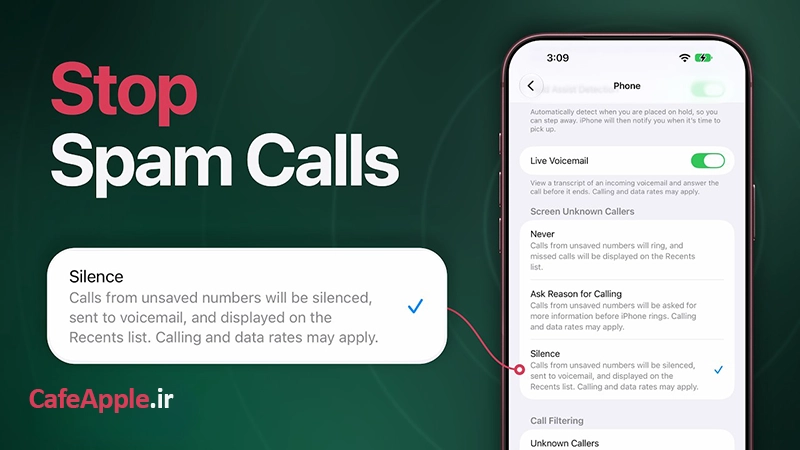
تماسهای تبلیغاتی، شمارههای ناشناس و تماسهای مشکوک میتوانند خیلی سریع تبدیل به یکی از آزاردهندهترین بخشهای استفاده از آیفون شوند. خوشبختانه اپل در نسخههای جدید iOS ابزارهای متنوعی برای شناسایی، غربال، ساکت کردن و فیلتر کردن تماسهای ناخواسته در اختیار کاربر قرار داده است. در iOS 27 حتی میتوانید قبل از اینکه تلفن زنگ بخورد از تماسگیرنده بخواهید نام و دلیل تماسش را اعلام کند یا تماسهای شمارههای ذخیرهنشده را مستقیماً به voicemail بفرستید.
نکته مهم این است که «جلوگیری از تماسهای مزاحم» یک تنظیم واحد نیست. بسته به اینکه میخواهید تماس ناشناس را بررسی کنید، کاملاً ساکت کنید، در فهرستی جداگانه قرار دهید یا فقط یک شماره مشخص را مسدود کنید، گزینه متفاوتی در اختیار شماست.
سریعترین راه برای قطع زنگ تماسهای ناشناس
اگر تقریباً تمام تماسهای ناخواسته شما از شمارههایی میآیند که در Contacts ذخیره نکردهاید، سادهترین راه استفاده از گزینه Silence است. در آیفون وارد Settings شوید، سپس به Apps > Phone بروید و در بخش Screen Unknown Callers گزینه Silence را انتخاب کنید. بعد از فعال شدن این گزینه، تماسهایی که شماره آنها در مخاطبان شما ذخیره نشده است دیگر زنگ نمیخورند؛ تماس به voicemail فرستاده میشود و همچنان در فهرست تماسهای اخیر باقی میماند تا بتوانید بعداً آن را بررسی کنید.
این نکته بسیار مهم است که Silence به معنی حذف کامل تماس نیست. آیفون همچنان تماس را ثبت میکند و شما میتوانید بعداً آن را ببینید. بنابراین اگر یک تماس واقعی از یک شماره ناشناس دریافت کنید، امکان بررسی و تماس مجدد را از دست نمیدهید.
مسیر تنظیمات:
Settings > Apps > Phone > Screen Unknown Callers > Silence
اگر نمیخواهید تماس ناشناس را کاملاً ساکت کنید
بعضی کاربران به تماسهای ناشناس هم نیاز دارند و نمیخواهند همه آنها بدون زنگ خوردن به voicemail بروند. در چنین شرایطی iOS 27 گزینه Ask Reason for Calling را ارائه میکند. با انتخاب این گزینه، آیفون ابتدا تماس ناشناس را غربال میکند و از تماسگیرنده میخواهد نام خود و دلیل تماس را اعلام کند. سپس پاسخ او را به شما نشان میدهد و بعد تصمیم میگیرید تماس را پاسخ دهید یا خیر. به این ترتیب، بدون اینکه لازم باشد تلفن را برای هر شماره ناشناس مستقیماً جواب بدهید، اطلاعات اولیهای درباره تماس به دست میآورید.
این گزینه برای کسانی مناسب است که نمیتوانند تمام تماسهای ناشناس را نادیده بگیرند؛ برای مثال ممکن است منتظر تماس یک شرکت، پیک، پزشک، مدرسه یا شمارهای باشید که هنوز در Contacts ذخیره نشده است.
Call Screening چیست؟
قابلیت Call Screening در iOS 26 و نسخههای جدیدتر، تماسهای ناشناس را قبل از اینکه زنگ بخورند بررسی میکند. در حالت Ask Reason for Calling، آیفون به تماسگیرنده اجازه میدهد اطلاعات بیشتری درباره خودش و دلیل تماس ارائه کند و سپس تلفن به کاربر اجازه میدهد درباره پاسخ دادن تصمیم بگیرد.
این قابلیت با Silence تفاوت دارد. در Silence، تماس ناشناس بدون ایجاد مزاحمت مستقیماً به voicemail میرود؛ اما در Call Screening، آیفون ابتدا تلاش میکند ماهیت تماس را مشخص کند. البته Call Screening در همه شرایط فعال نیست. طبق راهنمای اپل، این قابلیت هنگام Roaming اجرا نمیشود و تماس با خدمات اضطراری نیز میتواند Call Screening را برای 24 ساعت غیرفعال کند.
تماسهای Spam را بهصورت خودکار فیلتر کنید
اگر اپراتور شما تماسهایی را بهعنوان Spam یا Fraud شناسایی کند، iOS 27 میتواند آنها را بهصورت خودکار ساکت و از فهرست اصلی تماسها جدا کند. برای این کار وارد Settings > Apps > Phone شوید و در بخش Call Filtering گزینه Spam را فعال کنید. تماسهایی که توسط اپراتور بهعنوان احتمالاً تبلیغاتی یا کلاهبرداری شناسایی شوند، زنگ نمیخورند، به voicemail میروند و در فهرست Spam برنامه Phone قرار میگیرند.
این روش یک تفاوت مهم با Silence دارد: Silence بر اساس این عمل میکند که شماره در Contacts شما ذخیره نشده است، اما Spam به شناسایی تماس توسط اپراتور وابسته است. در نتیجه ممکن است یک تماس ناشناس اصلاً Spam تشخیص داده نشود و برعکس، یک تماس مشکوک توسط اپراتور بهعنوان Spam علامتگذاری شود. برای دیدن تماسهای فیلترشده، وارد برنامه Phone شوید و از منوی Filter بخش Spam را باز کنید.
تماسهای ناشناس را در یک فهرست جداگانه نگه دارید
اگر نمیخواهید تماسهای ناشناس زنگ بخورند، اما ترجیح میدهید از فهرست اصلی Recents نیز جدا باشند، گزینه Unknown Callers کاربردی است. در مسیر Settings > Apps > Phone، در بخش Call Filtering گزینه Unknown Callers را فعال کنید. با این کار تماسها و voicemailهای شمارههای ناشناس از فهرست اصلی تماسها جدا شده و در بخش Unknown Callers قرار میگیرند.
مزیت این روش این است که بدون حذف تماسها، فهرست اصلی Recents شما خلوتتر میشود. اگر یک شماره ناشناس بعداً برایتان مشخص و معتبر شد، میتوانید آن را Mark as Known کنید تا تماسهای بعدی آن شماره دیگر در فهرست Unknown Callers قرار نگیرند.
فقط یک شماره خاص را مسدود کنیم
اگر تماس مزاحم از یک شماره مشخص است، نیازی نیست تمام شمارههای ناشناس را فیلتر کنید. میتوانید همان شماره را بهطور مستقیم Block کنید. برنامه Phone را باز کنید، وارد Calls یا Recents شوید، شماره موردنظر را پیدا کنید و صفحه اطلاعات آن را باز کنید. سپس گزینه Block Caller را انتخاب کنید. از این روش برای یک مخاطب ذخیرهشده نیز میتوان استفاده کرد. وارد Contacts شوید، مخاطب را باز کنید و گزینه Block Contact را انتخاب کنید.
پس از Block کردن یک شماره، تماسگیرنده همچنان میتواند voicemail بگذارد، اما شما برای آن تماس اعلان دریافت نخواهید کرد. همچنین فرد مقابل نیز اعلان مستقیمی دریافت نمیکند که شماره او را مسدود کردهاید.
چگونه شماره مسدودشده را آزاد کنیم؟
اگر بعداً نظرتان تغییر کرد، میتوانید شماره را از فهرست Blocked Contacts خارج کنید. در iOS 27 وارد Settings > Apps > Phone > Blocked Contacts شوید، روی Edit بزنید و شماره موردنظر را از فهرست حذف یا Unblock کنید. همچنین میتوانید از برنامه Phone و اطلاعات مخاطب نیز برای مدیریت بعضی شمارههای مسدودشده استفاده کنید.
تماسهای معتبر را از دست ندهید
فعال کردن Silence برای همه شمارههای ذخیرهنشده میتواند تماسهای واقعی را نیز ساکت کند. به همین دلیل، پیش از فعال کردن این گزینه بهتر است شمارههایی را که ممکن است بهصورت ناشناس با شما تماس بگیرند، در Contacts ذخیره کنید.
برای مثال، اگر منتظر تماس مدرسه فرزند، شرکت، پزشک یا محل کار هستید، شماره آنها را از قبل ذخیره کنید تا تماسشان تحت تأثیر فیلتر شمارههای ناشناس قرار نگیرد. خود اپل نیز هنگام توضیح Silence Unknown Callers توصیه میکند شمارههایی را که نمیخواهید از دست بدهید در Contacts ذخیره کنید.
در نتیجه، Silence برای کاربری که تقریباً هیچ تماس ناشناختهای لازم ندارد بسیار مناسب است، اما برای افرادی که با مشتریان یا شمارههای جدید زیاد در ارتباط هستند، Ask Reason for Calling میتواند انتخاب متعادلتری باشد.
شناسایی خودکار تماسگیرنده را فعال کنید
iPhone میتواند برای بعضی تماسها اطلاعات تماسگیرنده را از منابع مختلف نمایش دهد. در مسیر Settings > Apps > Phone > Call Blocking & Identification میتوانید گزینههای مربوط به شناسایی تماس را مدیریت کنید.
اپل میتواند اطلاعات کسبوکار را از Apple Business Connect یا اپراتور دریافت کند و در صورت پشتیبانی، اپلیکیشنهای شناختهشده Caller ID نیز میتوانند در شناسایی تماسها نقش داشته باشند. این قابلیت به شما کمک میکند قبل از پاسخ دادن، اطلاعات بیشتری درباره شمارهای که با شما تماس گرفته است داشته باشید و برخی تماسهای ناشناس را سریعتر تشخیص دهید.
آیا برنامههای شناسایی تماس هم میتوانند کمک کنند؟
بله. iOS امکان استفاده از Call Identification Apps را نیز دارد. این برنامهها میتوانند با استفاده از پایگاه داده خود، اطلاعات بیشتری درباره تماسگیرنده نمایش دهند. برای فعال کردن آنها وارد Settings > Apps > Phone > Call Blocking & Identification شوید و برنامه موردنظر را در صورت پشتیبانی فعال کنید.
البته کیفیت این سرویسها به پایگاه داده و پوشش منطقهای آنها بستگی دارد. همچنین بهتر است پیش از نصب هر برنامه Caller ID، سیاست حریم خصوصی و سطح دسترسی آن را بررسی کنید.
اگر تماس مزاحم از FaceTime باشد چه کنیم؟
- iOS 27 تنظیمات جداگانهای برای FaceTime نیز دارد. در مسیر Settings > Apps > FaceTime میتوانید گزینههای Silence Unknown Callers، Unknown Callers و FaceTime Spam را مدیریت کنید.
- Silence Unknown Callers تماسهای FaceTime از شمارههای ناشناس را ساکت میکند؛ Unknown Callers تماسها و voicemailهای ناشناس را به فهرست جداگانه منتقل میکند و FaceTime Spam تماسهایی را که بهعنوان Spam شناسایی شدهاند فیلتر میکند.
بنابراین اگر تماسهای تبلیغاتی فقط از شبکه تلفن همراه نیستند و از طریق FaceTime نیز دریافت میشوند، بهتر است تنظیمات آن بخش را جداگانه بررسی کنید.
بهترین تنظیم برای کاهش تماسهای تبلیغاتی چیست؟
این موضوع کاملاً به نوع استفاده شما بستگی دارد. اگر تقریباً هیچوقت به تماسهای ناشناس نیاز ندارید، Screen Unknown Callers > Silence سریعترین راه برای خلاص شدن از زنگ خوردن شمارههای ذخیرهنشده است. اگر گاهی منتظر تماسهای واقعی از شمارههای جدید هستید، Ask Reason for Calling کنترل بیشتری به شما میدهد، چون قبل از زنگ خوردن درباره علت تماس اطلاعات میگیرد.
در کنار این گزینه، بهتر است Spam را نیز فعال کنید تا تماسهایی که اپراتور بهعنوان احتمالاً تبلیغاتی یا کلاهبرداری شناسایی میکند، جداگانه فیلتر شوند. برای شمارههایی که مشخصاً مزاحم هستند نیز Block Contact یا Block Caller بهترین راهحل است.
با ترکیب این تنظیمات میتوانید کاری کنید که بخش بزرگی از تماسهای ناخواسته بدون اینکه دائماً شما را از کارتان خارج کنند، فیلتر یا ساکت شوند؛ در حالی که تماسهای مهم همچنان قابل دسترسی باقی میمانند.


