
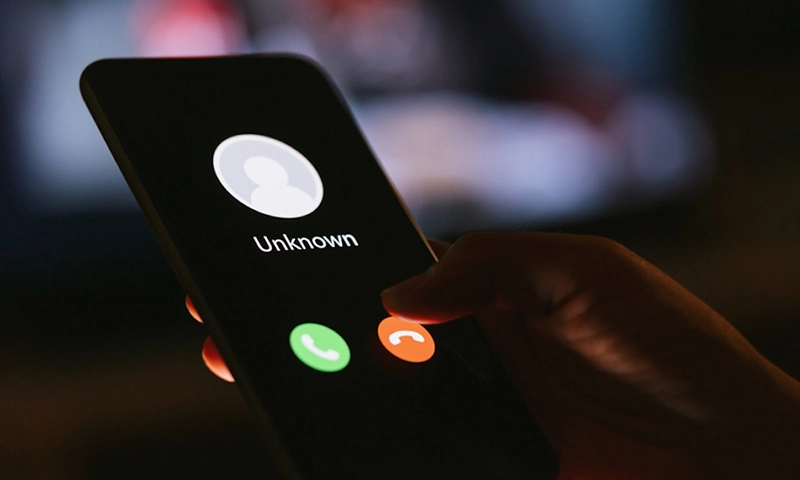
تماسهای تبلیغاتی، تماسهای خودکار و شمارههای ناشناس مزاحمتی هستند که حتی با وجود سیستمهای تشخیص تماس نیز هنوز بهطور کامل از بین نرفتهاند. خوشبختانه iPhone و بسیاری از گوشیهای Android حالا ابزارهای داخلی قدرتمندی برای شناسایی، فیلتر و حتی پاسخگویی اولیه به تماسهای مشکوک دارند؛ بنابراین برای بسیاری از کاربران، دیگر نیازی به نصب برنامههای شخص ثالث مانند Truecaller نیست. در کنار قابلیتهای خود گوشی، بعضی اپراتورها نیز سرویسهای اختصاصی برای شناسایی و مسدود کردن تماسهای Spam ارائه میکنند.
در iPhone میتوانید تماسهای Spam را مستقیماً به Voicemail بفرستید، تماسهای شمارههای ذخیرهنشده را جدا کنید یا از Call Screening استفاده کنید تا آیفون پیش از زنگ خوردن، از تماسگیرنده دلیل تماسش را بپرسد. در Android نیز برنامه Google Phone امکانات مشابهی برای شناسایی و فیلتر تماسهای مزاحم دارد و در بعضی گوشیها قابلیتهای پیشرفتهتر Call Screening نیز در دسترس است.
فیلتر کردن تماسهای Spam در iPhone
اگر iPhone دارید، یکی از مؤثرترین کارها فعال کردن فیلتر داخلی Spam است. در نسخههای جدید iOS وارد مسیر زیر شوید:
Settings > Apps > Phone
در بخش Call Filtering گزینه Spam را فعال کنید. پس از فعال شدن، تماسهایی که اپراتور بهعنوان احتمالاً Spam یا Fraud شناسایی میکند، دیگر بهصورت عادی زنگ نمیخورند؛ آیفون آنها را بیصدا کرده، مستقیماً به Voicemail میفرستد و در برنامه Phone نیز در بخش Spam قرار میدهد. به این ترتیب، تماسهای مشکوک مزاحم کار شما نمیشوند، اما همچنان میتوانید بعداً آنها را بررسی کنید.
نکته مهم این است که عملکرد این بخش به اطلاعاتی وابسته است که اپراتور در اختیار iPhone قرار میدهد. بنابراین اگر اپراتور شما تشخیص Spam را بهخوبی پشتیبانی نکند، ممکن است بعضی تماسهای تبلیغاتی همچنان عبور کنند. در چنین شرایطی، فعال کردن سایر روشهای فیلتر تماسهای ناشناس میتواند پوشش بیشتری ایجاد کند.
تماسهای شمارههای ناشناس را جدا کنید
حتی اگر یک تماس بهعنوان Spam شناسایی نشده باشد، ممکن است از شمارهای باشد که در مخاطبان شما ذخیره نشده است. iPhone برای چنین تماسهایی گزینه Unknown Callers را ارائه میکند. با فعال کردن آن، تماسهای شمارههای ناشناس از فهرست معمول تماسها خارج شده و در بخش جداگانه Unknown Callers نمایش داده میشوند. در صورت نیاز نیز میتوانید یک شماره را با گزینه Mark as Known دوباره به تماسهای شناختهشده منتقل کنید.
این قابلیت برای مرتب نگه داشتن فهرست تماسها بسیار مفید است، اما یک نکته مهم دارد: ناشناس بودن یک شماره الزاماً به معنی Spam بودن آن نیست. ممکن است یک مطب، مشتری، همکار یا سرویس خدماتی با شمارهای تماس بگیرد که هنوز آن را ذخیره نکردهاید. بنابراین بهتر است شمارههایی را که مرتب با شما تماس میگیرند، در Contacts ذخیره کنید تا احتمال از دست رفتن تماسهای مهم کمتر شود.
Call Screening؛ قبل از پاسخ، دلیل تماس را بفهمید
اگر نمیخواهید تمام تماسهای ناشناس را بیصدا کنید، Call Screening گزینه متعادلتری است. در iOS 26 و نسخههای جدیدتر، میتوانید در مسیر زیر تنظیم مربوط به تماسهای ناشناس را پیدا کنید:
Settings > Apps > Phone > Screen Unknown Callers
در این بخش 3 گزینه در اختیار دارید: Never، Ask Reason for Calling و Silence. گزینه Never همان رفتار عادی تماسهاست و تمام شمارهها میتوانند مانند گذشته زنگ بخورند. با انتخاب Silence، تماسهای شمارههای ذخیرهنشده بدون ایجاد زنگ به Voicemail فرستاده میشوند. اما Ask Reason for Calling راه میانه است؛ آیفون ابتدا تماسگیرنده را بررسی میکند، از او میخواهد نام و دلیل تماس را بگوید و سپس پاسخ او را روی صفحه به شما نمایش میدهد تا قبل از پاسخ دادن تصمیم بگیرید.
برای کسانی که تماسهای ناشناس واقعی و مهم نیز دریافت میکنند، Ask Reason for Calling انتخاب مناسبتری نسبت به Silence است. به این ترتیب یک تماس مهم از طرف شمارهای که در Contacts ذخیره نشده، لزوماً از دست نمیرود؛ در عین حال تماسگیرندههای Spam مجبور میشوند پیش از رسیدن تماس به شما توضیحی ارائه کنند. البته Call Screening در همه کشورها و مناطق فعال نیست و دسترسی آن به نسخه iOS و منطقه نیز بستگی دارد.
اطلاعات تماس را هم فعال کنید
iPhone میتواند از اطلاعات Apple Business Connect، اپراتورها و برنامههای سازگار با Caller ID برای تشخیص هویت تماسگیرنده استفاده کند. برای بررسی این تنظیمات به مسیر زیر بروید:
Settings > Apps > Phone > Call Blocking & Identification
در این بخش گزینههای مربوط به Business Call Identification و برنامههای شناسایی تماس را مشاهده خواهید کرد. فعال بودن این قابلیتها میتواند باعث شود هنگام دریافت تماس از یک کسبوکار یا شماره شناختهشده، اطلاعات بیشتری درباره تماس روی صفحه نمایش داده شود.
این ویژگی با فیلتر Spam تفاوت دارد. Caller ID بیشتر برای شناختن تماسگیرنده است، در حالی که Spam Filtering وظیفه دارد تماسهای مشکوک را از رسیدن به شما دور کند. ترکیب این دو قابلیت معمولاً نتیجه بهتری نسبت به استفاده از یکی از آنها بهتنهایی دارد.
شمارههای مزاحم را بهصورت دستی مسدود کنید
گاهی یک شماره مشخص بارها با شما تماس میگیرد و سیستم نیز آن را Spam تشخیص نمیدهد. در چنین شرایطی میتوانید شماره را بهصورت دستی Block کنید. در برنامه Phone وارد اطلاعات مخاطب یا شماره موردنظر شوید و Block Contact را انتخاب کنید. پس از مسدود شدن، تماسهای آن شماره دیگر به شکل عادی به شما نمیرسند.
این روش برای شمارههایی که بهطور مداوم مزاحمت ایجاد میکنند بسیار کاربردی است، اما برای تعداد زیادی شماره ناشناس راهحل مناسبی نیست؛ زیرا لازم است هر شماره را جداگانه مسدود کنید. برای تماسهای گسترده و تصادفی، ابزارهای Spam و Call Screening انتخاب مؤثرتری هستند.
جلوگیری از تماسهای Spam در Android
در Android نیز بیشتر گوشیها به نوعی سیستم تشخیص Spam مجهز هستند، هرچند قابلیتها بر اساس مدل گوشی، نسخه Android و برنامه Phone مورد استفاده متفاوت است. یکی از رایجترین گزینهها Google Phone است که Caller ID و تشخیص تماسهای Spam را بهصورت داخلی ارائه میکند.
در برنامه Phone گوگل وارد Settings شوید و بخش Caller ID and spam را پیدا کنید. سپس گزینه See caller ID & spam را فعال کنید تا هنگام دریافت تماس مشکوک، هشدار مناسب نمایش داده شود. برای فیلتر شدیدتر نیز میتوانید Filter spam calls را فعال کنید. در این حالت تماسهایی که بهعنوان Spam شناسایی میشوند بهصورت خودکار بیصدا خواهند شد، در حالی که سابقه تماس و Voicemail آنها همچنان قابل بررسی است.
منوی دقیق ممکن است در گوشیهای مختلف کمی متفاوت باشد. اگر از Samsung، Xiaomi، OnePlus یا برند دیگری استفاده میکنید، نام گزینهها ممکن است تغییر کند و حتی ممکن است سازنده از یک Phone app اختصاصی استفاده کرده باشد. در چنین شرایطی باید در تنظیمات برنامه Phone به دنبال گزینههایی مانند Spam Protection، Caller ID، Spam and Call Screen یا عبارتهای مشابه بگردید.
Call Screen در گوشیهای Android چه میکند؟
بعضی گوشیهای Android، بهویژه دستگاههای Google Pixel، امکانات پیشرفتهتری برای Call Screen دارند. در گوشیهای سازگار میتوانید تماس را پیش از پاسخ دادن بررسی کنید و اجازه دهید دستیار گوگل از تماسگیرنده بپرسد چه کسی است و برای چه منظوری تماس گرفته است. اگر سیستم تشخیص دهد تماس Spam است، میتواند آن را بدون اینکه گوشی شما زنگ بخورد رد کند.
در گوشیهای Pixel 6 و مدلهای جدیدتر، مسیر فعلی برای تنظیم این قابلیت در برنامه Phone به شکل Settings > Spam and Call Screen > Call Screen است. در برخی گوشیهای Samsung نیز گزینههای مرتبط با Call Screening در تنظیمات Phone و بخش Call screening قرار دارند. دسترسی و جزئیات این امکانات به مدل گوشی، کشور و نرمافزار مورد استفاده بستگی دارد.
آیا برنامههایی مانند Truecaller هنوز لازم هستند؟
برنامههایی مانند Truecaller سالهاست یکی از شناختهشدهترین ابزارهای شناسایی و فیلتر تماسهای ناخواسته هستند، اما برای بسیاری از کاربران دیگر تنها گزینه موجود نیستند. iOS و Android حالا بخشی از قابلیتهای تشخیص Spam را مستقیماً در سیستمعامل یا Phone app خود ارائه میکنند و در نتیجه، پیش از نصب یک برنامه شخص ثالث بهتر است ابتدا امکانات داخلی دستگاه را بررسی کنید.
البته برنامههای شخص ثالث همچنان میتوانند برای بعضی کاربران مزایای بیشتری داشته باشند؛ بهخصوص زمانی که پایگاه داده گستردهتری برای شمارههای ناشناس یا ابزارهای اضافی مدیریت تماس ارائه کنند. اما اگر هدف شما فقط حذف تماسهای معمول Spam است، ابزارهای داخلی iPhone و Android میتوانند نقطه شروع مناسبی باشند و نیاز شما به نصب نرمافزار اضافی را کاهش دهند.
اپراتور خود را هم بررسی کنید
سیستمعامل تلفن همراه تنها بخشی از راهحل است. بسیاری از اپراتورها سرویسهای اختصاصی Spam Protection یا تشخیص کلاهبرداری ارائه میکنند که ممکن است حتی پیش از رسیدن تماس به گوشی شما، آن را شناسایی کنند. برخی اپراتورها این قابلیت را بهصورت پیشفرض فعال دارند و برخی دیگر آن را از طریق حساب کاربری یا اپلیکیشن اپراتور در اختیار شما میگذارند.
به همین دلیل، اگر با وجود فعال کردن تمام فیلترهای داخلی همچنان تماسهای ناخواسته زیادی دریافت میکنید، بررسی اپلیکیشن یا پنل آنلاین اپراتور ارزش دارد. در بعضی شبکهها امکان فعال کردن سرویس ضد Spam یا Fraud بهصورت رایگان وجود دارد و در برخی دیگر ممکن است بخشی از یک بسته خدماتی باشد.
مراقب از دست رفتن تماسهای مهم باشید
سختگیرانهترین تنظیمات ضد Spam لزوماً بهترین انتخاب برای همه نیستند. اگر گزینه Silence را برای تمام شمارههای ناشناس فعال کنید، هر تماس از شمارهای که در Contacts ذخیره نشده است نیز ممکن است بدون زنگ خوردن به Voicemail برود. این مسئله برای افرادی که مرتب با مشتری، پزشک، پیک، مدرسه یا سرویسهای خدماتی در تماس هستند میتواند مشکلساز شود.
به همین دلیل، برای بیشتر کاربران استفاده ترکیبی از Spam Filtering + Call Screening + ذخیره کردن شمارههای مهم انتخاب منطقیتری است. این روش اجازه میدهد تماسهای واضحاً مشکوک بهصورت خودکار حذف شوند، تماسهای ناشناس واقعی قبل از پاسخ دادن معرفی شوند و شمارههای معتبر نیز از فیلترهای سختگیرانه خارج بمانند.
بهترین روش برای کاهش تماسهای Spam
اگر از iPhone استفاده میکنید، از مسیر Settings > Apps > Phone ابتدا Spam را فعال کنید و سپس بر اساس میزان حساسیت خود، بین Ask Reason for Calling و Silence یکی را انتخاب کنید. در کنار آن، شمارههای مهم و تماسگیرندههایی که مرتب با شما تماس میگیرند را در Contacts ذخیره کنید. این ترکیب بدون نیاز به نصب برنامه اضافه، بخش بزرگی از تماسهای مزاحم را کنترل میکند.
در Android نیز فعال کردن See caller ID & spam و Filter spam calls در Google Phone میتواند نقطه شروع مناسبی باشد. روی دستگاههای سازگار، Call Screen نیز لایه دیگری از محافظت ایجاد میکند. در نهایت، بررسی سرویسهای Spam اپراتور میتواند پوشش کاملتری فراهم کند، زیرا بخشی از تشخیص تماس پیش از رسیدن آن به گوشی انجام میشود.


