
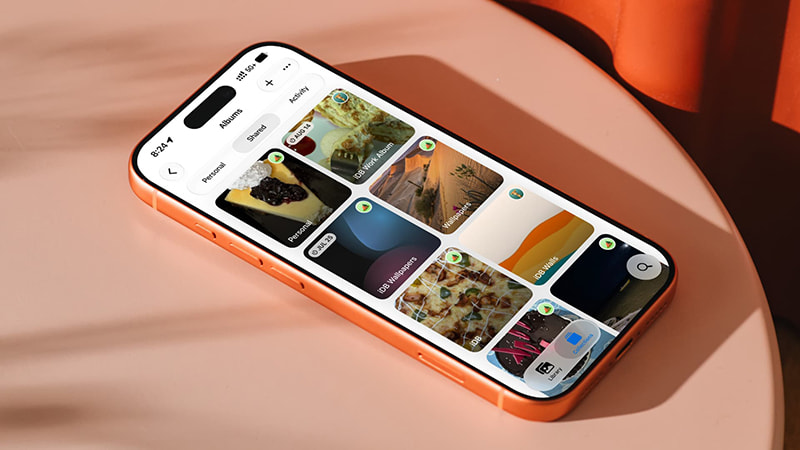
با معرفی تغییرات جدید Shared Albums در iOS 27، اهمیت ذخیره کردن عکسها و ویدئوهای موجود در آلبومهای اشتراکی بیشتر از گذشته شده است. اپل حالا آلبومهای اشتراکی جدید را به iCloud Photos وابسته کرده و حتی برخی آلبومهای موقت پس از 30 روز بهطور خودکار حذف میشوند. به همین دلیل، اگر تصاویر مهمی در یک Shared Album دارید، بهتر است آنها را هرچه زودتر در کتابخانه شخصی خود ذخیره کنید.
خبر خوب این است که انجام این کار تنها چند ثانیه زمان میبرد و روی آیفون، آیپد و مک بهسادگی امکانپذیر است.
چرا باید عکسهای Shared Album را ذخیره کنیم؟
عکسها و ویدئوهایی که داخل یک Shared Album قرار دارند، همیشه تحت کنترل شما نیستند. اگر سازنده آلبوم آن را حذف کند، شما را از آلبوم خارج کند یا در iOS 27 یک آلبوم موقت منقضی شود، ممکن است دیگر به آن تصاویر دسترسی نداشته باشید.
با ذخیره کردن فایلها در کتابخانه شخصی، نسخهای دائمی از آنها خواهید داشت و حتی اگر آلبوم اصلی حذف شود، تصاویر در Photos شما باقی میمانند.
ذخیره تمام عکسها از Shared Album در آیفون یا آیپد
اگر میخواهید همه تصاویر یک آلبوم را یکجا ذخیره کنید، مراحل زیر را انجام دهید:
- برنامه Photos را باز کنید.
- وارد بخش Shared Albums شوید.
- آلبوم موردنظر را انتخاب کنید.
- روی دکمه … در گوشه بالا ضربه بزنید.
- گزینه Save All Shared Items را انتخاب کنید.
اگر قبلاً بخشی از تصاویر را ذخیره کرده باشید، بهجای این گزینه، عبارت Save Remaining نمایش داده میشود تا فقط فایلهای ذخیرهنشده به کتابخانه شما اضافه شوند. پس از پایان کار، تصاویر در بخش Recently Saved و همچنین کتابخانه اصلی Photos قابل مشاهده خواهند بود.
ذخیره فقط چند عکس یا ویدئوی خاص
اگر نیازی به دانلود همه فایلها ندارید، میتوانید فقط تصاویر دلخواه را ذخیره کنید.
وارد Shared Album شوید، روی Select ضربه بزنید، عکسها یا ویدئوهای موردنظر را انتخاب کنید و در پایان گزینه Save to Library را بزنید.
به این ترتیب فقط همان فایلهای انتخابشده وارد کتابخانه شخصی شما میشوند.
ذخیره یک عکس یا ویدئو
برای ذخیره یک تصویر نیز کافی است آن را بهصورت تمامصفحه باز کنید و روی آیکون Save ضربه بزنید.
فایل بلافاصله در کتابخانه Photos ذخیره خواهد شد و دیگر وابسته به Shared Album نخواهد بود.
ذخیره عکسهای Shared Album در مک
اگر از مک استفاده میکنید، فرایند حتی سادهتر است.
برنامه Photos را باز کنید و از نوار کناری وارد Shared Albums شوید. سپس:
- برای ذخیره همه تصاویر، یکی از عکسها را انتخاب کرده و کلیدهای Command + A را فشار دهید.
- سپس روی تصاویر انتخابشده راستکلیک کرده و Save to Library را انتخاب کنید.
در صورت نیاز میتوانید از مسیر File → Export نیز نسخهای از تصاویر را در پوشه دلخواه خود ذخیره کنید؛ گزینهای که برای تهیه نسخه پشتیبان یا انتقال فایلها بسیار کاربردی است.
بعد از ذخیره چه اتفاقی میافتد؟
وقتی تصاویر را به کتابخانه شخصی خود منتقل میکنید، دیگر وابسته به Shared Album نیستند. بنابراین اگر سازنده آلبوم آن را حذف کند، شما را از فهرست اعضا خارج کند یا آلبوم موقت منقضی شود، نسخه ذخیرهشده همچنان در Photos شما باقی خواهد ماند.
با تغییراتی که اپل در iOS 27 برای Shared Albums ایجاد کرده، بهتر است تصاویر مهم را فقط داخل آلبومهای اشتراکی نگه ندارید. ذخیره کردن آنها در کتابخانه شخصی تنها چند لحظه زمان میبرد، اما از حذف ناخواسته خاطرات ارزشمندتان جلوگیری میکند.
اگر از Shared Albums برای اشتراکگذاری عکسهای خانوادگی، سفر یا پروژههای کاری استفاده میکنید، بهتر است هر از گاهی تصاویر مهم را به کتابخانه اصلی خود منتقل کنید تا همیشه یک نسخه امن از آنها در اختیار داشته باشید.


