
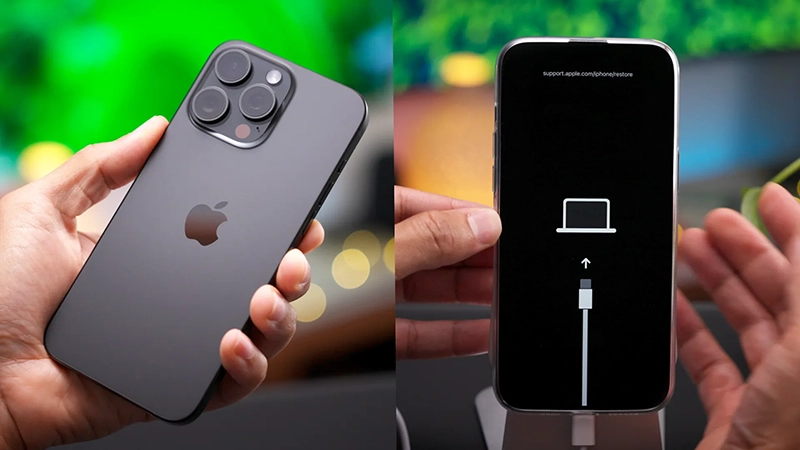
گاهی اوقات آیفون بهدلیل یک مشکل نرمافزاری موقت، اجرای یک برنامه، خطای سیستم یا حتی فشار پردازشی بالا کاملاً از پاسخگویی خارج میشود. در چنین شرایطی ممکن است لمس صفحه کار نکند و حتی نتوانید دستگاه را به روش معمول خاموش و روشن کنید. راهکار مناسب در این وضعیت، Force Restart یا همان راهاندازی مجدد اجباری آیفون است.
فورس ریاستارت برخلاف Factory Reset اطلاعات، تنظیمات یا فایلهای ذخیرهشده روی آیفون را پاک نمیکند و صرفاً دستگاه را بهصورت اجباری دوباره راهاندازی میکند. ترکیب دکمهها بسته به نسل آیفون متفاوت است و برای مدلهای جدید باید ترتیب دکمهها را سریع و دقیق انجام دهید.
فورس ریاستارت iPhone 8 و مدلهای جدیدتر
این روش برای iPhone 8 و تمام مدلهای جدیدتر کاربرد دارد و شامل iPhone SE نسل 2 و نسل 3 نیز میشود. در مدلهای مجهز به Face ID و آیفونهای جدید، ابتدا باید دو دکمه تنظیم صدا را بهسرعت فشار دهید و سپس دکمه کناری را نگه دارید. Apple نیز همین ترکیب را برای آیفونهای جدید توصیه میکند.
- مرحله 1: دکمه افزایش صدا را فشار دهید
دکمه Volume Up در سمت چپ آیفون را یکبار سریع فشار دهید و بلافاصله رها کنید. لازم نیست این دکمه را نگه دارید.
- مرحله 2: دکمه کاهش صدا را فشار دهید
بلافاصله دکمه Volume Down را فشار دهید و سریع رها کنید. فاصله بین این دو مرحله باید بسیار کوتاه باشد؛ بنابراین آنها را پشت سر هم انجام دهید.
- مرحله 3: دکمه کناری را نگه دارید
حالا دکمه Side Button در سمت راست آیفون را فشار داده و نگه دارید. ممکن است صفحه خاموش شدن یا نوار Power Off ظاهر شود، اما دکمه را رها نکنید. زمانی که لوگوی Apple روی صفحه ظاهر شد، دکمه را رها کنید. این مرحله ممکن است بیش از 10 ثانیه طول بکشد.
برای آیفونهای جدید، از جمله مدلهای نسل جدید، همین ترتیب سهمرحلهای روش استاندارد Force Restart است. CafeApple نیز این روش را روی یک iPhone 18 Pro Max با iOS 27 آزمایش کرده است.
فورس ریاستارت iPhone 7 و iPhone 7 Plus
در iPhone 7 و iPhone 7 Plus ترکیب دکمهها متفاوت است. در این مدلها باید دکمه Side Button و Volume Down را بهصورت همزمان فشار دهید و نگه دارید.
هر دو دکمه را تا زمانی که لوگوی Apple ظاهر شود نگه دارید و بعد رها کنید. ممکن است نمایش لوگوی Apple بیشتر از 10 ثانیه زمان ببرد، بنابراین در صورت طولانی شدن فرآیند، زود دکمهها را رها نکنید.
فورس ریاستارت iPhone 6s و iPhone 6
برای iPhone 6s و iPhone 6 باید دکمه Home را همراه با دکمه کناری نگه دارید. این دو دکمه را همزمان فشار دهید و تا ظاهر شدن لوگوی Apple نگه دارید؛ سپس هر دو را رها کنید. طبق راهنمای Apple، این فرآیند معمولاً حدود 10 ثانیه طول میکشد.
فورس ریاستارت iPhone SE نسل اول و مدلهای قدیمیتر
در iPhone SE نسل 1، iPhone 5s و مدلهای قدیمیتر، دکمهای که باید همراه با Home Button فشار دهید در قسمت بالایی دستگاه قرار دارد.
دکمه Home و Top Button را بهصورت همزمان فشار دهید و تا زمانی که لوگوی Apple ظاهر شود نگه دارید. پس از نمایش لوگو، دکمهها را رها کنید.
اگر آیفون بعد از Force Restart روشن نشد
گاهی مشکل آیفون تنها به یک هنگ نرمافزاری محدود نیست و ممکن است باتری کاملاً تخلیه شده باشد یا دستگاه با یک مشکل سختافزاری مواجه شده باشد. Apple توصیه میکند در صورتی که آیفون روشن نمیشود، ابتدا آن را برای مدتی به شارژ متصل کنید و سپس دوباره Force Restart را امتحان کنید. در شرایطی که دستگاه پس از حدود یک ساعت شارژ و تکرار مراحل همچنان روشن نشود، احتمال وجود مشکل سختافزاری مطرح است و ممکن است به سرویس نیاز داشته باشد.
نکته مهم این است که Force Restart با Reset یا Erase کردن آیفون کاملاً متفاوت است. این کار برای رفع هنگ کردن، عدم پاسخگویی صفحه، گیر کردن سیستم یا بعضی خطاهای موقت انجام میشود و بهتنهایی باعث حذف اطلاعات آیفون نخواهد شد.


