
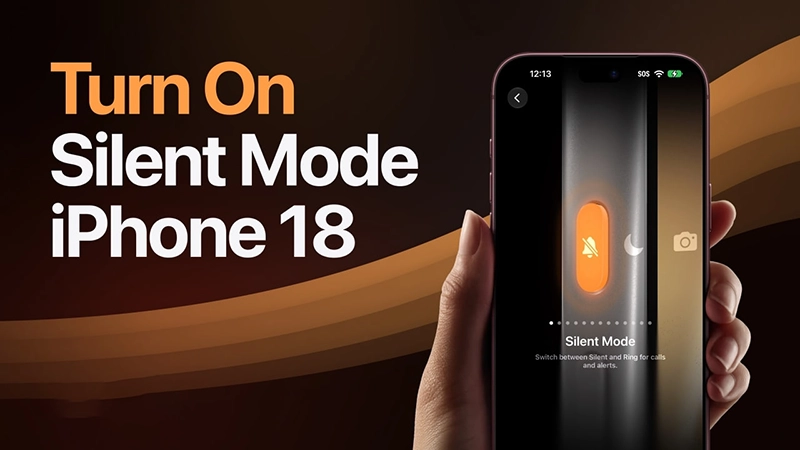
گاهی لازم است آیفون را در جلسه، کلاس، محیط کار یا هنگام استراحت بیصدا کنید؛ بدون اینکه مجبور باشید گوشی را خاموش کنید یا اتصال آن به اینترنت را قطع کنید. قابلیت Silent Mode در آیفون، صدای زنگ تماسها، هشدارها و بسیاری از صداهای سیستمی را غیرفعال میکند و در عین حال امکان استفاده از برنامهها و سایر قابلیتهای گوشی را حفظ میکند. در iOS 27 چند روش برای فعال کردن این قابلیت وجود دارد که بسته به مدل آیفون میتوانید از دکمه Action، بخش Control Center یا تنظیمات سیستم استفاده کنید.
-
فعال کردن Silent Mode با دکمه Action
در مدلهای جدید آیفون که به Action Button مجهز هستند، میتوانید بدون باز کردن تنظیمات، گوشی را سریع به حالت سکوت ببرید. در حالت پیشفرض، این دکمه برای فعال و غیرفعال کردن Silent Mode در نظر گرفته شده است.
برای استفاده از این روش، دکمه Action را در لبه سمت چپ آیفون، بالای دکمههای تنظیم صدا، فشار دهید و چند لحظه نگه دارید. پس از فعال شدن حالت سکوت، عبارت Silent در Dynamic Island نمایش داده میشود و نماد زنگ خطخورده نیز کنار ساعت ظاهر خواهد شد. برای بازگرداندن گوشی به حالت عادی، همین دکمه را دوباره نگه دارید تا عبارت Ring نمایش داده شود.
اگر Action Button آیفون شما برای کار دیگری مانند باز کردن دوربین، روشن کردن چراغقوه یا اجرای Shortcut تنظیم شده باشد، نگه داشتن آن لزوماً Silent Mode را فعال نمیکند. برای تغییر عملکرد دکمه، وارد مسیر Settings > Action Button شوید و با حرکت میان گزینهها، حالت Silent Mode را انتخاب کنید.
-
استفاده از کلید Ring/Silent در آیفونهای قدیمیتر
در بسیاری از مدلهای قدیمیتر آیفون، بهجای Action Button یک کلید فیزیکی با نام Ring/Silent Switch وجود دارد. این کلید در لبه سمت چپ دستگاه و بالای دکمههای تنظیم صدا قرار گرفته است.
برای فعال کردن حالت سکوت، کلید را به سمت پشت گوشی حرکت دهید. اگر نوار نارنجیرنگ روی کلید دیده شود، یعنی Silent Mode فعال است. برای بازگشت به حالت زنگدار، کلید را به سمت جلوی گوشی حرکت دهید تا رنگ نارنجی دیگر قابل مشاهده نباشد.
این روش در مدلهایی که کلید Ring/Silent دارند، سریعترین راه برای بیصدا کردن آیفون است؛ زیرا نیازی به ورود به برنامه یا منوی خاصی ندارید.
-
فعال کردن حالت سکوت از Control Center
اگر نمیخواهید از دکمههای فیزیکی استفاده کنید، میتوانید Silent Mode را از طریق Control Center فعال کنید. این روش بهویژه زمانی کاربردی است که گوشی در دسترس شماست و میخواهید تنها با چند لمس، صدای زنگ و هشدارها را قطع کنید.
ابتدا از گوشه بالای سمت راست نمایشگر به پایین بکشید تا Control Center باز شود. سپس روی نماد زنگ مربوط به Silent Mode ضربه بزنید. با فعال شدن این گزینه، آیفون وارد حالت سکوت میشود؛ برای غیرفعال کردن آن نیز کافی است دوباره روی همان نماد بزنید.
اگر نماد Silent Mode را در Control Center پیدا نمیکنید، ممکن است چیدمان کنترلهای دستگاه شما متفاوت باشد یا این کنترل در بخش قابل مشاهده قرار نگرفته باشد. در این شرایط میتوانید از مسیر Settings استفاده کنید یا با توجه به مدل آیفون، عملکرد Action Button یا کلید Ring/Silent را بررسی کنید.
-
فعال کردن Silent Mode از تنظیمات آیفون
روش چهارم برای زمانی مناسب است که میخواهید بدون استفاده از دکمههای فیزیکی، حالت سکوت را مستقیماً از تنظیمات فعال کنید.
ابتدا برنامه Settings را باز کنید و وارد بخش Sounds & Haptics شوید. در قسمت بالای این صفحه، گزینه Silent Mode را پیدا کنید و آن را روشن کنید. برای بازگشت به حالت عادی نیز کافی است همین گزینه را غیرفعال کنید.
این روش در آیفونهایی که Action Button آنها برای عملکرد دیگری تنظیم شده است، کاربرد ویژهای دارد؛ زیرا میتوانید Silent Mode را مستقیماً مدیریت کنید، بدون اینکه لازم باشد عملکرد دکمه را تغییر دهید.
در حالت Silent Mode چه صداهایی همچنان پخش میشوند؟
فعال کردن Silent Mode به این معنی نیست که تمام صداهای آیفون قطع میشوند. این قابلیت بیشتر روی زنگ تماسها، هشدارها و صداهای سیستمی تأثیر میگذارد؛ اما آلارمهای برنامه Clock، تایمرها، موسیقی و صدای ویدیوها همچنان میتوانند پخش شوند. بنابراین اگر قصد دارید هنگام جلسه یا مطالعه هیچ صدایی از گوشی شنیده نشود، باید وضعیت برنامههایی را که صدای مستقل پخش میکنند نیز بررسی کنید.
همچنین در برخی کشورها یا مناطق، صداهای مربوط به دوربین، Voice Memos یا هشدارهای اضطراری ممکن است حتی با فعال بودن Silent Mode پخش شوند. رفتار دقیق این صداها به منطقه و تنظیمات دستگاه بستگی دارد.
چگونه لرزش آیفون را در حالت سکوت کنترل کنیم؟
حتی زمانی که Silent Mode فعال است، آیفون ممکن است برای تماسها یا اعلانها بلرزد. اگر میخواهید گوشی در حالت سکوت بدون لرزش باشد، وارد مسیر Settings > Sounds & Haptics > Haptics شوید و گزینهای را انتخاب کنید که با ترجیح شما سازگار است.
در این بخش میتوانید تعیین کنید بازخورد لمسی همیشه فعال باشد، فقط در حالت Silent Mode اجرا شود، هنگام سکوت غیرفعال باشد یا هرگز پخش نشود. به این ترتیب، میتوانید رفتار لرزش آیفون را مستقل از صدای زنگ مدیریت کنید.
تفاوت Silent Mode با Do Not Disturb چیست؟
Silent Mode و Do Not Disturb هر دو برای کاهش مزاحمت طراحی شدهاند، اما عملکرد یکسانی ندارند. Silent Mode صدای زنگ و هشدارها را قطع میکند، در حالی که Do Not Disturb بخشی از قابلیتهای Focus است و امکان محدود کردن تماسها، اعلانها و سایر عوامل حواسپرتی را فراهم میکند. با استفاده از Focus میتوانید زمانبندی مشخصی برای سکوت داشته باشید یا تعیین کنید چه افراد و برنامههایی اجازه ارسال اعلان داشته باشند.
اگر صرفاً میخواهید صدای زنگ تماس و اعلانها شنیده نشود، Silent Mode معمولاً کافی است. اما اگر قصد دارید هنگام خواب، مطالعه یا حضور در جلسه کنترل دقیقتری بر اعلانهای دریافتی داشته باشید، تنظیم Do Not Disturb گزینه مناسبتری خواهد بود.


