
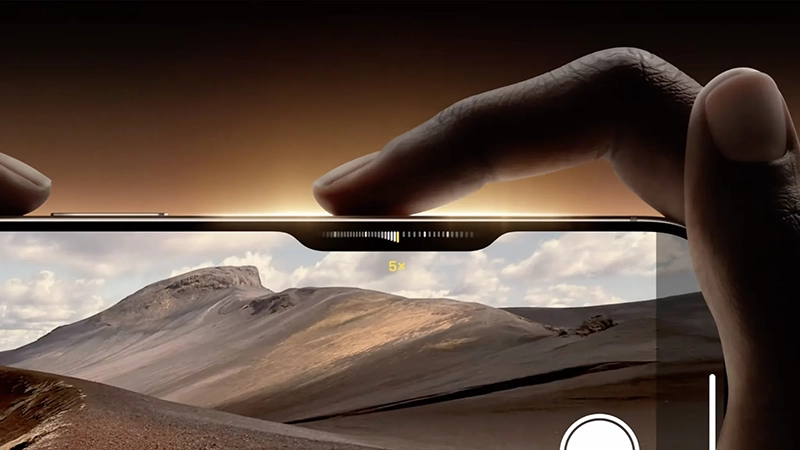
Camera Control یکی از قابلیتهای مهم آیفونهای جدید است که برای دسترسی سریعتر به دوربین و کنترل بعضی تنظیمات تصویربرداری طراحی شده است. این دکمه روی لبه کناری آیفون قرار دارد، اما برخلاف یک دکمه مکانیکی معمولی، به لمس، فشار ملایم، دوبار لمس و حرکت انگشت حساس است و میتواند بخش قابل توجهی از فرایند عکاسی را بدون لمس نمایشگر انجام دهد.
در حالت پیشفرض، با یک کلیک Camera Control دوربین باز میشود، با کلیک دوباره عکس میگیرید و با نگه داشتن آن میتوانید فیلمبرداری کنید. همچنین با لمسهای ملایم و حرکت انگشت، به تنظیماتی مانند زوم و نوردهی دسترسی دارید. مهمتر اینکه اپل اجازه میدهد رفتار این دکمه را مطابق شیوه استفاده خود تغییر دهید؛ از انتخاب برنامهای که با آن باز میشود گرفته تا تعیین تنظیمات قابل دسترسی، ترتیب آنها و حتی میزان فشار لازم برای فعال شدن دکمه.
در ادامه تمام تنظیمات مهم Camera Control را بررسی میکنیم تا بتوانید آن را دقیقاً متناسب با نیاز خود تنظیم کنید.
- Camera Control دقیقاً چه کاری انجام میدهد؟
- چگونه تنظیمات Camera Control را باز کنیم؟
- تعیین کنید Camera Control چه برنامهای را باز کند
- یک کلیک یا دو کلیک برای باز کردن دوربین
- تنظیمات قابل کنترل با Camera Control
- فقط کنترلهایی را نگه دارید که واقعاً استفاده میکنید
- نحوه استفاده از Swipe و لمس ملایم
- قفل کردن فوکوس و نوردهی با Camera Control
- Camera Control را برای Visual Intelligence تنظیم کنید
- جلوگیری از باز شدن تصادفی دوربین
- حساسیت فشار Camera Control را تغییر دهید
- ژستهای Light Press و Swipe را خاموش کنید
- بهترین تنظیم برای عکاسی روزمره چیست؟
- Camera Control برای کاربران حرفهای چه مزیتی دارد؟
- Camera Control روی چه آیفونهایی قرار دارد؟
- یک Camera Control، چند نوع تجربه کاربری
Camera Control دقیقاً چه کاری انجام میدهد؟
Camera Control یک کنترل خازنی روی بدنه آیفون است که برای استفاده سریع و یکدستی از دوربین طراحی شده است. این کنترل میتواند فرمانهایی مانند کلیک، دوبار کلیک، لمس ملایم و Swipe را تشخیص دهد و بر اساس تنظیمات شما عملکرد متفاوتی داشته باشد.
در استفاده معمول، با یک کلیک دوربین باز میشود، با کلیک بعدی عکس ثبت میشود و با نگه داشتن دکمه میتوانید فیلمبرداری کنید. در زمان باز بودن Camera نیز میتوانید با استفاده از حرکات لمسی روی همین کنترل به تنظیمات تصویربرداری بروید و آنها را تغییر دهید.
Camera Control فقط برای Camera اپل نیست. بسته به برنامههای نصبشده و پشتیبانی آنها، میتوانید تعیین کنید این دکمه برنامههایی مانند Code Scanner، Magnifier یا حتی برخی اپلیکیشنهای دوربین شخص ثالث را نیز باز کند.
چگونه تنظیمات Camera Control را باز کنیم؟
برای شخصیسازی Camera Control، وارد برنامه Settings شوید و سپس مسیر زیر را دنبال کنید:
Settings → Camera → Camera Control
در این صفحه مجموعهای از تنظیمات مربوط به رفتار دکمه را مشاهده میکنید. دو بخش اصلی آن یعنی Launch Camera و Controls بیشترین تأثیر را روی تجربه استفاده روزمره دارند. اپل علاوه بر این، تعدادی گزینه مرتبط با دسترسیپذیری را نیز در مسیر جداگانهای قرار داده است:
Settings → Accessibility → Camera Control
در این بخش میتوانید حساسیت فشار، سرعت تشخیص دوبار لمس و حتی بعضی ژستهای Camera Control را تغییر دهید.
تعیین کنید Camera Control چه برنامهای را باز کند
اولین گزینه مهم در تنظیمات Camera Control، بخش Launch Camera است. بهصورت پیشفرض، با فشردن Camera Control اپلیکیشن Camera باز میشود، اما اپل اجازه میدهد این رفتار را تغییر دهید.
در این بخش میتوانید گزینههایی مانند Camera، Code Scanner، Magnifier یا None را انتخاب کنید. اگر یک برنامه دوربین شخص ثالث از Camera Control پشتیبانی کند، ممکن است آن برنامه نیز در این فهرست ظاهر شود. برای مثال، برخی اپلیکیشنها میتوانند Camera Control را به ابزاری برای شروع سریع تولید محتوا تبدیل کنند.
گزینه None نیز برای کسانی کاربردی است که نمیخواهند فشردن تصادفی این دکمه باعث باز شدن دوربین یا برنامه دیگری شود.
یک کلیک یا دو کلیک برای باز کردن دوربین
در تنظیمات Camera Control میتوانید مشخص کنید با یک کلیک یا دو کلیک دوربین باز شود. حالت یک کلیک سریعتر است و برای عکاسی فوری مناسبتر خواهد بود، اما دوبار کلیک احتمال باز شدن تصادفی دوربین را هنگام در دست گرفتن گوشی کاهش میدهد.
مسیر آن به این شکل است:
Settings → Camera → Camera Control → Single Click / Double Click
این گزینه ساده به نظر میرسد، اما برای کسانی که گوشی را زیاد در جیب یا هنگام حرکت حمل میکنند، میتواند تفاوت محسوسی ایجاد کند.
تنظیمات قابل کنترل با Camera Control
هنگام باز بودن برنامه Camera، Camera Control میتواند مجموعهای از تنظیمات تصویربرداری را در اختیار شما قرار دهد. اپل در حال حاضر شش کنترل اصلی را برای این بخش معرفی میکند:
|
تنظیم |
کاربرد |
|
Zoom |
نزدیک و دور کردن کادر |
|
Exposure |
روشنتر یا تاریکتر کردن تصویر |
|
Depth |
افزایش یا کاهش عمق میدان و افکت پسزمینه |
|
Cameras |
جابهجایی میان دوربینها |
|
Styles |
تغییر Photographic Style |
|
Tone |
روشنتر یا عمیقتر کردن حالوهوای تصویر |
همه این گزینهها الزاماً در تمام حالتهای دوربین در دسترس نیستند و بسته به مود عکاسی میتوانند متفاوت باشند.
فقط کنترلهایی را نگه دارید که واقعاً استفاده میکنید
یکی از بهترین قابلیتهای شخصیسازی Camera Control این است که مجبور نیستید تمام تنظیمات موجود را نگه دارید. در بخش Customize میتوانید بعضی کنترلها را فعال یا غیرفعال کنید. همچنین امکان تغییر ترتیب نمایش کنترلها وجود دارد. با نگه داشتن آیکون سهخط کنار هر گزینه، میتوانید آن را جابهجا کنید تا کنترلهای پرکاربردتان زودتر در دسترس قرار بگیرند.
برای مثال، اگر بیشتر از هر چیز از زوم، نوردهی و Photographic Styles استفاده میکنید، میتوانید فقط همین سه مورد را نگه دارید و باقی گزینهها را حذف کنید. در چنین حالتی، با Swipe روی Camera Control سریعتر به تنظیم موردنظر میرسید و لازم نیست برای پیدا کردن یک گزینه خاص از میان چند کنترل مختلف عبور کنید.
نحوه استفاده از Swipe و لمس ملایم
Camera Control فقط با فشار کامل کار نمیکند. شما میتوانید Light Press و Swipe را برای دسترسی به کنترلهای تصویربرداری فعال نگه دارید. با دوبار لمس ملایم، پنجره تنظیمات باز میشود و سپس با حرکت انگشت روی کنترل میتوانید بین گزینههای مختلف جابهجا شوید.
پس از انتخاب گزینه موردنظر، دوباره با حرکت انگشت میتوانید مقدار آن را تغییر دهید. برای مثال، میتوانید Zoom را انتخاب کنید و سپس انگشت خود را روی Camera Control به چپ یا راست بکشید تا فاصله کانونی تغییر کند. مقدار انتخابشده برای استفاده بعدی نیز حفظ میشود.
این شیوه استفاده برای عکاسی یکدستی طراحی شده و مخصوصاً زمانی مفید است که نمیخواهید انگشت دیگر خود را برای تغییر تنظیمات روی نمایشگر ببرید.
قفل کردن فوکوس و نوردهی با Camera Control
Camera Control میتواند برای AE/AF Lock نیز مورد استفاده قرار بگیرد. اگر این گزینه را فعال کنید، میتوانید با لمس و نگه داشتن Camera Control، فوکوس و نوردهی را روی سوژه ثابت نگه دارید.
برای فعال کردن آن، وارد مسیر زیر شوید:
Settings → Camera → Camera Control → Lock Focus and Exposure
بعد از فعال شدن، Camera را باز کنید و Camera Control را با فشار ملایم نگه دارید تا عبارت AE/AF Lock بالای کادر ظاهر شود. تا زمانی که تماس خود را با کنترل حفظ کنید، فوکوس و نوردهی قفل باقی میمانند. با برداشتن انگشت، قفل نیز آزاد میشود.
این قابلیت برای سوژههایی که حرکت میکنند یا صحنههایی با نور متغیر بسیار کاربردی است و به شما اجازه میدهد قبل از ثبت تصویر، نقطه فوکوس و نوردهی را بدون تغییر ناخواسته حفظ کنید.
Camera Control را برای Visual Intelligence تنظیم کنید
در آیفونهای مجهز به Apple Intelligence ،Camera Control میتواند برای دسترسی سریع به Visual Intelligence نیز استفاده شود. این قابلیت به شما اجازه میدهد دوربین را به ابزاری برای شناخت و تحلیل اشیاء، مکانها و نوشتههای اطراف تبدیل کنید. برای مثال، میتوانید درباره یک رستوران اطلاعات بگیرید، متنی را ترجمه یا با صدای بلند بخوانید یا درباره شیئی که مقابل دوربین قرار گرفته اطلاعات بیشتری پیدا کنید.
Engadget اشاره میکند که در تنظیمات Camera Control میتوان رفتار مربوط به Visual Intelligence را نیز شخصیسازی کرد و بسته به تنظیمات، آن را به یکی از ژستهای این دکمه اختصاص داد.
این قابلیت در واقع Camera Control را از یک دکمه مخصوص عکاسی فراتر میبرد و آن را به میانبری برای قابلیتهای هوشمند آیفون تبدیل میکند.
جلوگیری از باز شدن تصادفی دوربین
اگر Camera Control در جیب یا هنگام جابهجایی ناخواسته فعال میشود، چند راه برای کاهش این مشکل وجود دارد. یکی از آنها تغییر حالت باز شدن دوربین از Single Click به Double Click است.
در برخی تنظیمات نیز گزینه Require Screen On وجود دارد که میتواند مانع فعال شدن دوربین زمانی شود که آیفون قفل و صفحه خاموش است. این گزینه برای کسانی که Camera Control را هنگام حمل گوشی به شکل ناخواسته فعال میکنند، کاربردی است.
از طرف دیگر، اگر حساسیت دکمه برایتان زیاد است، میتوانید تنظیمات Accessibility را تغییر دهید تا انجام ژستهای ملایم به فشار یا سرعت مشخصتری نیاز داشته باشد.
حساسیت فشار Camera Control را تغییر دهید
برای کاربرانی که لمس ملایم Camera Control برایشان دشوار است یا برعکس، دکمه بیش از حد حساس به نظر میرسد، iOS تنظیمات مخصوصی در بخش Accessibility ارائه میکند.
وارد مسیر زیر شوید:
Settings → Accessibility → Camera Control
در این بخش میتوانید Light-Press Force را تنظیم کنید تا میزان فشار موردنیاز برای ثبت لمس ملایم تغییر کند. همچنین میتوانید سرعت لازم برای Double Light-Press را تعیین کنید. گزینههای سرعت شامل حالتهای Default، Slow و Slower هستند.
این تنظیمات مخصوصاً برای کسانی که هنگام عکاسی ناخواسته وارد منوی کنترلها میشوند یا Camera Control را هنگام گرفتن گوشی تصادفی فعال میکنند، بسیار مفید است.
ژستهای Light Press و Swipe را خاموش کنید
لازم نیست تمام ژستهای Camera Control فعال باشند. در Accessibility میتوانید Light Press یا Swipe را بهصورت جداگانه غیرفعال کنید.
برای مثال، اگر فقط میخواهید Camera Control نقش یک دکمه ساده برای باز کردن دوربین و ثبت عکس را داشته باشد، میتوانید ژستهای اضافی را خاموش کنید. در مقابل، اگر عکاسی حرفهای انجام میدهید، فعال نگه داشتن Swipe و Light Press ارزش بیشتری دارد، زیرا بدون لمس صفحه میتوانید تنظیمات مختلف دوربین را تغییر دهید.
حتی امکان غیرفعال کردن کامل Camera Control نیز وجود دارد. این گزینه برای کاربرانی طراحی شده که اساساً نمیخواهند از این کنترل استفاده کنند.
بهترین تنظیم برای عکاسی روزمره چیست؟
برای بیشتر کاربران، لازم نیست تمام امکانات Camera Control فعال باشند. یک تنظیم ساده و کاربردی میتواند شامل Zoom، Exposure و Styles باشد؛ سه کنترلی که در عکاسی روزمره بیشتر از گزینههایی مانند Depth یا Cameras استفاده میشوند. چنین چینشی باعث میشود دسترسی به تنظیمات اصلی سریعتر شود و رابط کنترل شلوغ نشود.
برای جلوگیری از فعال شدن تصادفی نیز میتوانید حالت Double Click را انتخاب کنید و در صورت حساس بودن بیش از حد کنترل، سرعت Light Press را روی Slow قرار دهید. این ترکیب بین سرعت استفاده و جلوگیری از لمسهای اشتباه تعادل خوبی ایجاد میکند.
البته اگر زیاد با دوربین کار میکنید، بهتر است Exposure را در اولویت قرار دهید؛ اگر بیشتر فیلمبرداری میکنید، Zoom و Cameras ممکن است کاربرد بیشتری داشته باشند.
Camera Control برای کاربران حرفهای چه مزیتی دارد؟
مزیت اصلی Camera Control در این است که بسیاری از عملیات را میتوان بدون تغییر وضعیت دست و بدون لمس مداوم نمایشگر انجام داد. این موضوع هنگام عکاسی در حالت افقی، ثبت عکس با یک دست یا فیلمبرداری میتواند بسیار مفید باشد.
برای عکاس حرفهایتر، ترکیب Exposure، Depth، Zoom و Lock Focus and Exposure امکان کنترل سریعتر صحنه را فراهم میکند. در مقابل، کاربر عادی میتواند کنترلها را محدود کند و Camera Control را به یک میانبر ساده و سریع برای عکاسی تبدیل کند.
یکی از نکات مثبت رویکرد اپل این است که این دکمه یک رفتار ثابت و غیرقابل تغییر ندارد؛ شما میتوانید آن را به شکل یک کنترل ساده، ابزار عکاسی حرفهای یا حتی میانبری برای Visual Intelligence تنظیم کنید.
Camera Control روی چه آیفونهایی قرار دارد؟
Camera Control در نسلهایی از آیفون که اپل این کنترل سختافزاری را برای آنها در نظر گرفته، ارائه شده است و در نسلهای جدید نیز ادامه پیدا کرده است. راهنمای فعلی اپل این قابلیت را برای مدلهای پشتیبانیشده از خانوادههای جدید معرفی میکند و iPhone Air نیز دارای Camera Control است.
بنابراین پیش از دنبال کردن این تنظیمات باید مطمئن شوید مدل آیفون شما اصلاً به Camera Control مجهز است. اگر این دکمه فیزیکی-خازنی روی دستگاه وجود نداشته باشد، گزینههای مربوط به آن نیز در Settings نمایش داده نمیشوند.
یک Camera Control، چند نوع تجربه کاربری
یکی از نکات مهم درباره Camera Control این است که بهترین تنظیم برای همه یکسان نیست. برای کاربر عادی، باز شدن سریع Camera و امکان Zoom ممکن است تمام چیزی باشد که نیاز دارد. یک تولیدکننده محتوا شاید ترجیح دهد Instagram یا یک برنامه دوربین شخص ثالث را مستقیماً باز کند، در حالی که یک عکاس حرفهای بیشتر از Exposure، Styles و AE/AF Lock استفاده خواهد کرد.
به همین دلیل، ارزش Camera Control بیشتر از خود دکمه، در قابلیت شخصیسازی آن است. با حذف کنترلهای غیرضروری، تغییر ترتیب آنها، تنظیم حساسیت فشار و انتخاب برنامه مقصد، میتوانید این بخش از آیفون را با Workflow واقعی خود هماهنگ کنید.
در نهایت، بهترین کار این است که چند دقیقه برای تنظیم Camera Control وقت بگذارید. بسیاری از قابلیتهای آن در حالت پیشفرض فعال هستند، اما زمانی بیشترین کاربرد را پیدا میکنند که فقط همان ابزارهایی را نگه دارید که واقعاً هنگام عکاسی و فیلمبرداری استفاده میکنید.


