
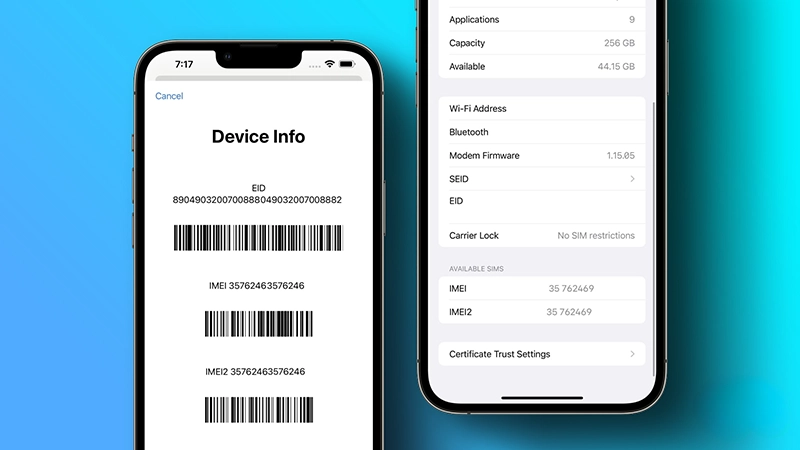
IMEI یکی از مهمترین شناسههای هر گوشی موبایل است و آیفون نیز مانند سایر تلفنهای همراه یک شماره IMEI اختصاصی دارد. این شناسه معمولاً برای شناسایی دستگاه روی شبکههای موبایل، دریافت پشتیبانی و خدمات، برخی فرایندهای مربوط به اپراتور و در بعضی کشورها برای بررسی وضعیت دستگاه مورد استفاده قرار میگیرد.
پیدا کردن IMEI آیفون بسیار ساده است و برای انجام آن حتی به کامپیوتر یا اتصال به اینترنت نیاز ندارید. سریعترین روش، مراجعه به بخش اطلاعات دستگاه در Settings است؛ اما اپل چند روش دیگر نیز در نظر گرفته تا حتی زمانی که آیفون در دسترس نیست یا هنوز راهاندازی نشده بتوانید IMEI آن را پیدا کنید.
IMEI آیفون چیست و چه کاربردی دارد؟
IMEI مخفف International Mobile Equipment Identity است و یک شناسه منحصربهفرد برای تجهیزات ارتباطی موبایل محسوب میشود. این شماره معمولاً 15 رقمی است و اپراتورها میتوانند از آن برای شناسایی دستگاه روی شبکه تلفن همراه استفاده کنند.
IMEI با Serial Number آیفون تفاوت دارد. Serial Number شناسهای است که اپل برای شناسایی محصول خود به کار میبرد، در حالی که IMEI بیشتر به بخش ارتباط سلولار دستگاه مربوط است. به همین دلیل ممکن است هنگام تماس با اپل یا اپراتور، بسته به نوع مشکل، یکی از این شناسهها یا هر دو از شما درخواست شود.
در آیفونهای مجهز به دو خط، ممکن است علاوه بر IMEI اصلی، شناسه IMEI2 را نیز ببینید. این موضوع طبیعی است و به پشتیبانی دستگاه از دو خط یا دو شناسه سلولار مربوط میشود.
روش اول؛ پیدا کردن IMEI از Settings
سادهترین راه برای پیدا کردن IMEI این است که مستقیماً از داخل خود آیفون آن را مشاهده کنید. برای این کار وارد Settings شوید، سپس به General بروید و گزینه About را باز کنید. در این صفحه اطلاعات مختلفی درباره آیفون نمایش داده میشود. کمی به پایین اسکرول کنید تا بخش IMEI را ببینید. اگر آیفون شما از قابلیت Dual SIM پشتیبانی کند، ممکن است IMEI2 نیز در همین قسمت نمایش داده شود. در همین صفحه اطلاعاتی مانند Serial Number، EID، ICCID، Modem Firmware و وضعیت Carrier Lock نیز قابل مشاهده است.
اگر میخواهید IMEI را برای اپراتور، فرم پشتیبانی یا جای دیگری ارسال کنید، لازم نیست آن را دستی تایپ کنید. کافی است روی شماره IMEI لمس طولانی انجام دهید و گزینه Copy را انتخاب کنید. به این ترتیب احتمال اشتباه هنگام وارد کردن شماره 15 رقمی نیز از بین میرود.
مسیر دسترسی:
Settings > General > About > IMEI
روش دوم؛ شمارهگیری کد #06#*
اگر میخواهید بدون جستوجو در Settings، سریعاً IMEI آیفون را ببینید، میتوانید از برنامه Phone استفاده کنید. برنامه Phone را باز کنید، وارد بخش Keypad شوید و کد زیر را وارد کنید: #06#*
با وارد کردن این کد، آیفون صفحهای با عنوان Share Device Identifiers نمایش میدهد که میتواند IMEI، IMEI2 و EID دستگاه را نشان دهد. در آیفونهای جدید این اطلاعات ممکن است همراه با بارکد نمایش داده شوند تا در صورت نیاز اپراتور بتواند آنها را اسکن کند. نکته مهم این است که وارد کردن این کد هیچ تماسی برقرار نمیکند.
این روش برای زمانی بسیار مناسب است که فقط میخواهید IMEI را سریع مشاهده کنید و نمیخواهید وارد منوهای تنظیمات شوید.
روش سوم؛ پیدا کردن IMEI روی جعبه آیفون
اگر آیفون در اختیار شما نیست، یکی از سادهترین راهها بررسی جعبه اصلی دستگاه است. روی برچسب بارکد جعبه، اطلاعاتی مانند Serial Number، IMEI و سایر شناسههای مربوط به دستگاه درج شدهاند.
این روش هنگام خرید و فروش آیفون نیز کاربرد زیادی دارد. برای مثال، اگر دستگاه برای فروش آماده شده یا قبلاً ریست شده باشد، میتوانید IMEI درجشده روی جعبه را بررسی کنید و آن را با اطلاعاتی که خود آیفون در صفحه About نمایش میدهد مقایسه کنید.
البته وجود تطابق IMEI بهتنهایی به معنی اصالت کامل دستگاه یا قانونی بودن وضعیت آن نیست؛ برای چنین بررسیهایی باید اطلاعات دیگری مانند Serial Number، وضعیت Activation Lock و در صورت لزوم وضعیت دستگاه نزد اپراتور یا سامانههای رسمی مربوط نیز بررسی شوند.
روش چهارم؛ پیدا کردن IMEI آیفون قبل از راهاندازی
گاهی ممکن است آیفون هنوز برای اولین بار راهاندازی نشده باشد و در صفحه Hello قرار داشته باشد. در این شرایط نیز لازم نیست حتماً مراحل Setup را کامل کنید. در صفحه Hello، روی دکمه Info در قسمت پایین سمت راست صفحه بزنید. آیفون صفحهای را نمایش میدهد که اطلاعات دستگاه از جمله Serial Number، EID، IMEI و IMEI2 را در اختیار شما قرار میدهد.
این روش میتواند هنگام خرید یک آیفون نو یا دستگاهی که هنوز فعال نشده بسیار کاربردی باشد، زیرا قبل از تکمیل راهاندازی نیز میتوانید شناسههای مهم دستگاه را مشاهده کنید.
روش پنجم؛ پیدا کردن IMEI با یک iPhone یا iPad دیگر
اگر آیفون شما گم شده، خاموش است یا فعلاً به آن دسترسی ندارید اما دستگاه دیگری در اختیار دارید، اپل امکان مشاهده اطلاعات آن را از طریق Apple Account فراهم کرده است. در یک iPhone یا iPad دیگر که با همان Apple Account وارد شدهاید، وارد Settings شوید و روی نام خود در بالای صفحه بزنید. سپس فهرست دستگاههای متصل به حساب را باز کنید و آیفون موردنظر را انتخاب کنید. در صفحه اطلاعات دستگاه، در صورت پشتیبانی، IMEI و Serial Number نمایش داده میشوند.
این روش بهخصوص در شرایطی مفید است که آیفون همراهتان نیست اما برای تماس با اپراتور یا پیگیری خدمات به IMEI آن احتیاج دارید.
روش ششم؛ استفاده از Apple Account در وب
در صورتی که به iPhone یا iPad دیگری دسترسی ندارید، میتوانید از account.apple.com نیز استفاده کنید. پس از ورود به Apple Account، وارد بخش Devices شوید و آیفون موردنظر را انتخاب کنید. اطلاعات شناسایی دستگاه در صفحه مربوط به آن نمایش داده میشود.
این روش به شما اجازه میدهد حتی از طریق یک کامپیوتر نیز اطلاعات دستگاهی را که به حساب Apple شما متصل است بررسی کنید.
روش هفتم؛ مشاهده IMEI از Finder در مک
اگر آیفون خود را به Mac متصل کنید، میتوانید اطلاعات دستگاه را از طریق Finder نیز مشاهده کنید. آیفون را با کابل به Mac متصل کنید و در Finder، دستگاه را از نوار کناری انتخاب کنید. در صفحه اطلاعات آیفون، روی اطلاعاتی که زیر نام دستگاه نمایش داده میشود کلیک کنید تا شناسههای مختلف دستگاه، از جمله IMEI، نمایش داده شوند.
اپل این روش را بهعنوان یکی از راههای مشاهده اطلاعات شناسایی آیفون معرفی کرده است.
این روش زمانی کاربرد دارد که آیفون روشن است اما ترجیح میدهید اطلاعات دستگاه را از طریق کامپیوتر بررسی کنید.
آیا IMEI روی بدنه آیفون هم نوشته شده است؟
در نسلهای قدیمی آیفون، IMEI در نقاطی مانند پشت بدنه یا روی SIM tray حک شده بود، اما در مدلهای جدید چنین روشی دیگر عمومی نیست. طبق اطلاعات فعلی، در برخی مدلهای iPhone 7 تا iPhone 13 که دارای SIM tray هستند، IMEI روی سینی سیمکارت نیز درج شده است. اما iPhone 14 و مدلهای جدیدتر دیگر IMEI را روی بدنه یا SIM tray حک نمیکنند. بنابراین در آیفونهای جدید بهتر است از Settings، جعبه، Apple Account یا Finder استفاده کنید.
به همین دلیل، اگر مقاله یا آموزش قدیمیای مشاهده کردید که پیشنهاد میکند IMEI را حتماً از پشت بدنه آیفون پیدا کنید، این روش برای مدلهای جدید قابل اتکا نیست.
IMEI و IMEI2 چه تفاوتی دارند؟
در آیفونهایی که قابلیت استفاده از دو خط را دارند، ممکن است دو شناسه جداگانه با نامهای IMEI و IMEI2 نمایش داده شود. این موضوع طبیعی است و نباید آن را به معنی وجود دو دستگاه یا مشکل سختافزاری بدانید.
هرکدام از این شناسهها میتواند به یک مسیر یا خط سلولار مربوط باشد و اپراتور ممکن است در زمان فعالسازی یا عیبیابی یکی از آنها را درخواست کند. بنابراین اگر اپراتور از شما IMEI2 خواست، نباید به جای آن IMEI اول را ارسال کنید.
آیا IMEI همان Serial Number است؟
خیر. این دو شماره کاربرد یکسانی ندارند.
IMEI بیشتر برای شناسایی بخش ارتباط سلولار دستگاه و تعامل با شبکههای موبایل استفاده میشود، در حالی که Serial Number شناسهای برای خود محصول اپل است. هنگام دریافت خدمات ممکن است اپل از شما Serial Number بخواهد و اپراتور نیز IMEI را درخواست کند.
به همین دلیل بهتر است هنگام ثبت اطلاعات آیفون، این دو شناسه را با یکدیگر اشتباه نگیرید. هر دو در مسیر Settings > General > About قرار دارند و میتوانید از همان صفحه آنها را مشاهده و کپی کنید.
آیا میتوان با IMEI اصالت آیفون را تشخیص داد؟
IMEI یک شناسه مهم برای دستگاه است، اما بهتنهایی ابزار کاملی برای تشخیص اصالت آیفون نیست. برای مثال، هنگام خرید آیفون دستدوم بهتر است IMEI درجشده روی جعبه را با IMEI داخل Settings مقایسه کنید. همچنین بررسی Serial Number، مدل دستگاه، وضعیت Activation Lock، وضعیت Carrier Lock و اطلاعات مربوط به خدمات و پوشش Apple میتواند تصویر کاملتری از وضعیت دستگاه به شما بدهد.
اگر هدف شما بررسی قانونی بودن یا وضعیت رجیستری دستگاه است، باید از سامانه رسمی کشور مربوط استفاده کنید؛ IMEI صرفاً شناسهای است که برای انجام چنین بررسیهایی مورد استفاده قرار میگیرد و خودش نتیجه رجیستری را مشخص نمیکند.
آیا اشتراکگذاری IMEI خطرناک است؟
IMEI به اندازه رمز عبور، کد تأیید یا اطلاعات بانکی محرمانه نیست و در بسیاری از فرایندهای پشتیبانی یا اپراتوری عمداً از کاربر درخواست میشود؛ با این حال بهتر است آن را عمومی و بدون دلیل منتشر نکنید.
برای مثال، قرار دادن IMEI در یک پست عمومی یا فرستادن آن برای افراد ناشناس ضرورتی ندارد. وقتی شرکت سازنده، اپراتور یا مرجع رسمی برای انجام یک فرایند مشخص IMEI را درخواست میکند، آن را فقط در همان کانال معتبر ارائه کنید.
همچنین به خاطر داشته باشید که IMEI را نباید با رمز عبور Apple Account یا Activation Lock اشتباه گرفت. داشتن IMEI یک دستگاه به شخص دیگری اجازه ورود به حساب Apple شما را نمیدهد، اما همچنان بهتر است اطلاعات شناسایی دستگاه را بیدلیل در اختیار دیگران قرار ندهید.
اگر آیفون گم شده باشد، چگونه IMEI آن را پیدا کنیم؟
در صورت گم شدن آیفون، لازم نیست برای پیدا کردن IMEI منتظر دسترسی دوباره به دستگاه بمانید. میتوانید از یک iPhone یا iPad دیگر که با Apple Account شما وارد شده، فهرست دستگاهها را بررسی کنید و اطلاعات آیفون گمشده را مشاهده کنید. امکان بررسی اطلاعات دستگاه از طریق account.apple.com نیز وجود دارد.
اگر گوشی به سرقت رفته باشد، IMEI میتواند برای تماس با اپراتور و پیگیری فرایندهای مربوط به مسدود کردن یا شناسایی دستگاه مورد نیاز باشد. البته نحوه استفاده از IMEI در چنین شرایطی به قوانین کشور و سیاست اپراتور بستگی دارد.
در کنار این موارد، برای حفاظت از اطلاعات شخصی، استفاده از Find My و Lost Mode اهمیت بیشتری دارد؛ زیرا IMEI بهتنهایی نمیتواند جایگزین ابزارهای امنیتی اپل برای قفل و ردیابی دستگاه شود.
سریعترین راه پیدا کردن IMEI کدام است؟
برای بیشتر کاربران، سریعترین و مطمئنترین روش همان مراجعه به Settings > General > About است. اگر آیفون در دسترس باشد، این صفحه علاوه بر IMEI اطلاعات مهم دیگری مانند Serial Number، EID و وضعیت اتصال سلولار را نیز نشان میدهد.
اگر بخواهید بدون ورود به Settings این کار را انجام دهید، شمارهگیری #06#* سریعترین گزینه است. در شرایطی که گوشی همراهتان نیست نیز میتوانید از جعبه، Apple Account، یک iPhone یا iPad دیگر و Finder روی Mac کمک بگیرید.


