
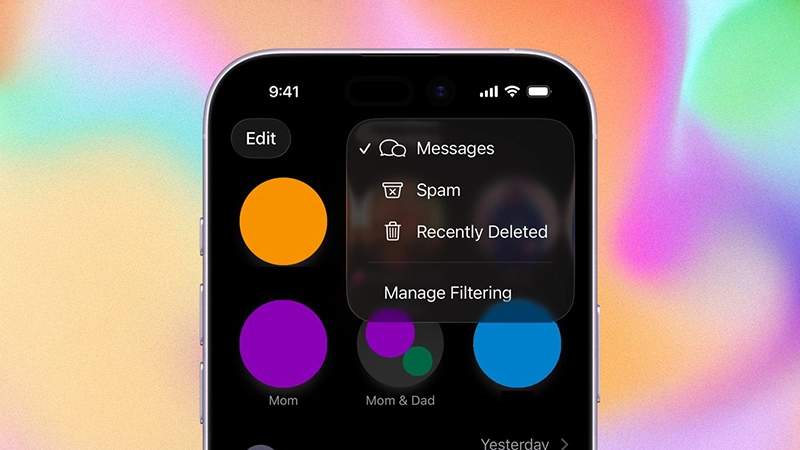
با افزایش پیامهای تبلیغاتی، پیامهای ناشناس و لینکهای مشکوک، مدیریت Inbox برنامه Messages در آیفون اهمیت بیشتری پیدا کرده است. اپل از iOS 26 قابلیتهای فیلترینگ این برنامه را گستردهتر کرده تا پیامهای فرستندگان ناشناس و Spam راحتتر از گفتگوهای اصلی جدا شوند و کاربر کنترل بیشتری روی اعلانها و پیامهای ناخواسته داشته باشد. این قابلیتها در iOS 27 نیز همچنان در دسترس هستند.
در iOS 27 میتوانید پیامهای فرستندگان ناشناس را به بخش جداگانهای منتقل کنید، اعلان برخی از این پیامها را همچنان دریافت کنید، SMS و MMS و RCS را با کمک فیلترهای اختصاصی مرتب کنید و پیامهای Spam را نیز گزارش یا در صورت تشخیص اشتباه بازیابی کنید.
فیلتر کردن پیامهای فرستندگان ناشناس
یکی از کاربردیترین قابلیتهای جدید Messages، گزینه Screen Unknown Senders است. با فعال کردن این ویژگی، پیام افرادی که شماره یا آدرس آنها در مخاطبان شما شناختهشده نیست، مستقیماً وارد فهرست اصلی گفتگوها نمیشود و در بخش Unknown Senders قرار میگیرد. بهاینترتیب، این پیامها مزاحم لیست اصلی گفتگوها نمیشوند و بهصورت پیشفرض نیز اعلان معمولی برای آنها دریافت نمیکنید.
برای فعال کردن این ویژگی، وارد برنامه Messages شوید، در بالای سمت راست صفحه روی دکمه Filter بزنید و سپس Manage Filtering را انتخاب کنید. در این بخش گزینه Screen Unknown Senders را روشن کنید. پس از فعال شدن، برای مشاهده پیامهای فیلترشده کافی است دوباره به منوی Filter بروید و Unknown Senders را انتخاب کنید.
دریافت اعلان برای پیامهای مهم ناشناس
فیلتر کردن فرستندگان ناشناس به این معنا نیست که تمام پیامهای آنها باید کاملاً نادیده گرفته شوند. اپل اجازه میدهد اعلان برخی دستهها را همچنان دریافت کنید؛ قابلیتی که برای پیامهای زمانحساس اهمیت زیادی دارد. برای نمونه، میتوانید دریافت اعلان پیامهای حاوی verification code را حفظ کنید تا کدهای ورود و احراز هویت بدون توجه به فیلتر شدن فرستنده به شما اطلاع داده شوند. گزینههای قابل انتخاب بسته به کشور و منطقه ممکن است متفاوت باشند.
برای این کار در بخش Manage Filtering وارد Allow Notifications شوید و دستههای موردنظر را فعال یا غیرفعال کنید. این تنظیم باعث میشود در عین کاهش اعلانهای مزاحم، پیامهای حساس و فوری مثل کدهای تأیید را از دست ندهید.
چگونه یک فرستنده ناشناس را به لیست مخاطبان اضافه کنیم؟
گاهی پیامی از شمارهای دریافت میکنید که هنوز در Contacts شما ذخیره نشده، اما فرستنده کاملاً معتبر است؛ برای مثال یک دوست، همکار یا سرویس مورداعتماد. در این شرایط میتوانید او را بهعنوان فرستنده شناختهشده مشخص کنید تا پیامهای بعدی دوباره در فهرست اصلی گفتگوها نمایش داده شوند.
در برنامه Messages روی Filter بزنید، وارد Unknown Senders شوید و گفتگوی موردنظر را باز کنید. سپس گزینه Mark as Known را انتخاب کنید. راه دیگر این است که شماره تلفن یا آدرس ایمیل فرستنده را از بالای گفتگو انتخاب کرده و آن را به Contacts اضافه کنید. بعد از این کار، پیامهای آینده آن فرستنده دیگر در بخش Unknown Senders فیلتر نخواهند شد.
این موضوع یک مزیت امنیتی دیگر هم دارد: پیام فرستنده ناشناس تا زمانی که او را بهعنوان مخاطب شناختهشده تأیید نکردهاید، همچنان در همان بخش باقی میماند. در نتیجه، احتمال برخورد اتفاقی با پیامهای تبلیغاتی یا مشکوک در فهرست اصلی کمتر میشود.
فیلتر کردن SMS، MMS و RCS
فیلتر کردن فقط به پیامهای iMessage محدود نیست. در iOS 26 میتوانید پیامهای SMS، MMS و RCS از فرستندگان ناشناس را نیز مدیریت کنید. برای این کار باید از قابلیت Text Message Filter استفاده کنید و در صورت نیاز یک اپلیکیشن شخص ثالث مجهز به message filtering extension روی آیفون نصب داشته باشید.
پس از فعال کردن Screen Unknown Senders، در بخش مدیریت فیلترینگ گزینه Text Message Filter را باز کنید و فیلتر پیام متنی را فعال کنید. پیامهای مربوط به تبلیغات و تراکنشها میتوانند در پوشههای جداگانه قرار بگیرند؛ البته عملکرد و دستهبندی دقیق این بخش به فیلتر شخص ثالث، اپراتور و منطقه کاربر نیز وابسته است.
یک نکته مهم این است که فیلتر پیام متنی برای فرستندهای که قبلاً 3 بار یا بیشتر به او پاسخ دادهاید اعمال نمیشود. بنابراین برای چنین شمارههایی، در صورت دریافت پیامهای ناخواسته، استفاده از گزینههای Block یا Report راهکار مناسبتری است.
فیلتر Spam در Messages
iOS 26 قابلیت اختصاصی دیگری برای مدیریت Spam دارد و Spam Filtering بهصورت پیشفرض فعال است. پیامهایی که سیستم آنها را Spam تشخیص دهد، به پوشه Spam منتقل میشوند و دیگر در فهرست اصلی گفتگوها نمایش داده نخواهند شد. این کار باعث میشود پیامهای ناخواسته، تبلیغاتی یا مشکوک کمتر در جریان عادی گفتگوها اختلال ایجاد کنند.
برای بررسی پیامهای فیلترشده، در برنامه Messages روی Filter بزنید و Spam را انتخاب کنید. در این بخش میتوانید پیامهایی را که اشتباه تشخیص داده شدهاند بررسی کنید و در صورت معتبر بودن، آنها را با انتخاب Not Spam و سپس Move to Messages به فهرست اصلی گفتگوها برگردانید.
تنظیم مربوط به Spam نیز از همین بخش قابل کنترل است. وارد Filter > Manage Filtering شوید و گزینه Filter Spam را روشن یا خاموش کنید. با این حال، در استفاده روزمره بهتر است این قابلیت را فعال نگه دارید تا پیامهای مزاحم پیش از ورود به فهرست اصلی جدا شوند.
چگونه یک پیام Spam را گزارش کنیم؟
اگر Messages نتوانست یک پیام ناخواسته را بهدرستی شناسایی کند، میتوانید آن را بهصورت دستی گزارش دهید. برای پیامی که هنوز باز نکردهاید، کافی است روی آن به سمت چپ سوایپ کنید، دکمه حذف را بزنید و سپس Delete and Report Spam را انتخاب کنید. اگر پیام را باز کرده باشید، گزینه Report Spam در پایین پیام ظاهر میشود و از همانجا میتوانید گزارش را ثبت کنید. همچنین با نگه داشتن انگشت روی پیام نیز میتوان گزینه گزارش Spam را باز کرد.
نحوه گزارش بسته به نوع پیام نیز اهمیت دارد. در مورد iMessage، اطلاعات فرستنده و گزارش Spam به Apple ارسال میشود و پیام از آیفون حذف خواهد شد. برای SMS، MMS و RCS، نحوه ارسال گزارش میتواند به اپراتور و کشور یا منطقه بستگی داشته باشد. همچنین بعد از اینکه به یک پیام پاسخ دادهاید، دیگر امکان گزارش آن پیام بهعنوان Spam وجود ندارد.
اگر یک پیام اشتباهی Spam شد، چه کنیم؟
گاهی ممکن است یک پیام معتبر اشتباهاً در پوشه Spam قرار بگیرد. در چنین شرایطی لازم نیست آن را برای همیشه از دست بدهید. وارد Messages > Filter > Spam شوید، پیام موردنظر را باز کنید و Not Spam را انتخاب کنید. سپس با انتخاب Move to Messages، گفتگو دوباره به فهرست اصلی منتقل میشود و میتوانید به آن پاسخ دهید.
این بخش ارزش بررسی دورهای دارد، مخصوصاً اگر منتظر پیامهایی از شمارههای جدید هستید. پیامهای مربوط به سفارشها، خدمات یا تماسهای کاری ممکن است گاهی توسط سیستم یا فیلترهای پیام در دستهبندی نامناسب قرار بگیرند؛ بنابراین پوشه Spam را بهتر است کاملاً نادیده نگیرید.
مسدود کردن شمارههایی که مدام پیام میفرستند
گزارش Spam بهتنهایی جلوی ارسال پیامهای بعدی از یک شماره را نمیگیرد. اگر فرستندهای بهصورت مداوم پیام ناخواسته میفرستد، بهتر است علاوه بر گزارش، او را Block کنید. پس از مسدود کردن یک شماره یا مخاطب، پیامهای آن فرد به شما تحویل داده نمیشوند و فرستنده نیز متوجه مسدود شدن خود نخواهد شد.
برای مسدود کردن یک شماره، وارد گفتگوی موردنظر شوید، روی آیکون یا نام فرستنده در بالای صفحه بزنید، Info را انتخاب کنید و سپس به پایین صفحه بروید و Block Contact را بزنید. نکته مهم این است که مسدود کردن یک مخاطب در Messages فقط پیامها را متوقف نمیکند و همان مخاطب در سرویسهایی مانند Phone، FaceTime، Mail و Calendar نیز مسدود میشود.
اعلانهای کسبوکار را هم میتوان محدود کرد
iOS 26 علاوه بر فرستندگان ناشناس و Spam، برای پیامهای کسبوکار نیز کنترلهای جداگانهای ارائه میکند. اگر دریافت اعلانهای مربوط به سفارشها و تراکنشهای تجاری برایتان آزاردهنده است، میتوانید این بخشها را مستقل از فیلتر پیامهای ناشناس خاموش کنید.
برای این کار به مسیر زیر بروید:
Settings > Apps > Messages
سپس بسته به سرویسهای فعال در دستگاه و منطقه شما، گزینههایی مانند RCS Business Messages یا Business Updates در بخش Messages for Business قابل غیرفعال کردن هستند. در دسترس بودن برخی از این تنظیمات به اپراتور و کشور بستگی دارد.
با فیلترهای Messages، Inbox خود را خلوت نگه دارید
قابلیتهای فیلترینگ iOS 27 باعث شدهاند برنامه Messages کنترل دقیقتری روی پیامهای ناشناس و Spam داشته باشد. فعال کردن Screen Unknown Senders برای کاهش مزاحمت شمارههای ناشناس، استفاده از Text Message Filter برای SMS و RCS و بررسی منظم پوشه Spam، ترکیبی است که میتواند بخش قابل توجهی از پیامهای ناخواسته را از فهرست اصلی شما دور نگه دارد. در عین حال، امکان علامتگذاری فرستنده معتبر بهعنوان Known و بازیابی پیامهای اشتباه فیلترشده باعث میشود کنترل سیستم کاملاً یکطرفه نباشد.
برای بیشتر کاربران، روشن بودن فیلتر فرستندگان ناشناس و Spam بهترین نقطه شروع است؛ اما بهتر است اعلان پیامهای زمانحساس مانند کدهای تأیید را نیز فعال نگه دارید تا افزایش امنیت به قیمت از دست دادن پیامهای مهم تمام نشود.


