
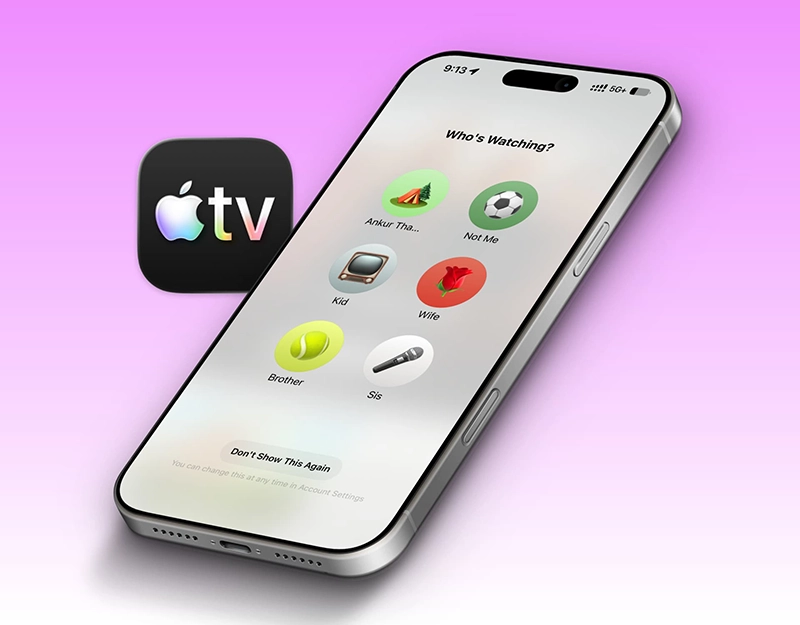
اپل سرانجام قابلیت User Profiles را به برنامه Apple TV روی iPhone و iPad آورده است. با استفاده از این قابلیت، اعضای خانواده میتوانند برای تماشای فیلم و سریال پروفایل جداگانه داشته باشند تا Watch History، Watchlist، توصیهها و بخش Continue Watching هر فرد با دیگری مخلوط نشود. این قابلیت با iOS 27.2 و iPadOS 27.2 اضافه شده و در حال حاضر این نسخهها در مرحله بتا قرار دارند.
پروفایلها برای خانوادههایی که یک iPhone یا iPad را برای تماشای محتوا به اشتراک میگذارند کاربرد زیادی دارند؛ بهخصوص زمانی که میخواهید گوشی یا تبلت خود را در اختیار کودک قرار دهید اما نمیخواهید انتخابهای او روی پیشنهادهای حساب اصلی شما تأثیر بگذارد. اپل امکان ساخت حداکثر 5 پروفایل اضافی را در کنار پروفایل اصلی فراهم کرده است؛ یعنی در مجموع میتوانید 6 پروفایل داشته باشید.
چگونه یک پروفایل جدید در Apple TV بسازیم؟
- ابتدا باید iPhone یا iPad خود را به iOS 27.2 یا iPadOS 27.2 یا نسخه جدیدتر بهروزرسانی کنید. سپس برنامه Apple TV را باز کنید.
- در iPhone روی آیکون پروفایل در بالای صفحه بزنید و گزینه Create TV Profile را انتخاب کنید. در iPad ابتدا روی آیکون مربوط به نوار کناری یا Tab Bar بزنید، سپس نام پروفایل فعلی خود را انتخاب کرده و وارد Create TV Profile شوید.
- در مرحله بعد، یک نام برای پروفایل انتخاب کنید و یکی از آیکونهای پیشنهادی اپل را برای آن در نظر بگیرید. در حال حاضر امکان قرار دادن عکس شخصی یا ساخت آیکون کاملاً سفارشی وجود ندارد و باید یکی از گزینههای ارائهشده توسط برنامه را انتخاب کنید.
- اگر پروفایل را برای کودک میسازید، گزینه Child را فعال کنید. با این کار محتوای در دسترس کودک بهصورت خودکار محدود میشود. همچنین میتوانید بهجای تنظیم پیشفرض کودک، از بخش TV Shows and Movies سطح سنی مجاز برای فیلمها و سریالها را دقیقتر تعیین کنید.
پروفایل کودک چه تفاوتی با پروفایل معمولی دارد؟
مهمترین تفاوت، محدودیت محتوایی است. وقتی یک پروفایل را بهعنوان Child تعریف میکنید، Apple TV محتوای مناسب سن کودک را در اختیار او قرار میدهد. اپل همچنین امکان تعیین سطح سنی برای فیلمها و برنامههای تلویزیونی را فراهم کرده تا والدین بتوانند کنترل دقیقتری داشته باشند. طبق تنظیمات پیشفرض، پروفایل کودک با محدودیت PG ایجاد میشود، اما این سطح قابل تغییر است.
این ویژگی باعث میشود کودک بدون نیاز به داشتن یک Apple Account مستقل، محیط تماشای مخصوص خودش را داشته باشد. در نتیجه، محتوایی که برای او مناسب نیست در همان پروفایل محدود میشود و در عین حال توصیهها و سابقه تماشای حساب اصلی شما دستنخورده باقی میماند.
چطور روی پروفایل Apple TV رمز بگذاریم؟
اپل امکان محافظت از پروفایلهای جدید با یک رمز 4 رقمی را نیز فراهم کرده است. این گزینه برای زمانی مفید است که نمیخواهید سایر افراد، بهخصوص کودکان، بدون اجازه وارد پروفایل دیگری شوند.
هنگام ساخت پروفایل روی Customize بزنید و گزینه Require 4-Digit Code را فعال کنید. سپس رمز موردنظر را دو بار وارد کنید تا پروفایل با آن محافظت شود. بعد از این کار، هنگام ورود به پروفایل، Apple TV از کاربر میخواهد این رمز را وارد کند.
علاوه بر رمز، در بخش Customize میتوانید تنظیمات مربوط به Auto-Play و نحوه ارتباط بعضی اپلیکیشنهای شخص ثالث با Apple TV را نیز تغییر دهید. برای مثال میتوانید مشخص کنید برنامههایی مانند Prime Video اجازه داشته باشند اطلاعات مربوط به فعالیت تماشای شما را با Apple TV به اشتراک بگذارند یا خیر.
چگونه بین پروفایلها جابهجا شویم؟
بعد از ساخت چند پروفایل، هنگام باز کردن برنامه Apple TV ممکن است صفحهای با عنوان Who’s Watching? نمایش داده شود. در این صفحه پروفایل موردنظر را انتخاب کنید و در صورت فعال بودن رمز، کد 4 رقمی را وارد کنید.
اگر قبلاً گزینه Don’t Show This Again را انتخاب کرده باشید، این صفحه دیگر هنگام اجرای برنامه نمایش داده نمیشود. در این حالت کافی است وارد پروفایل اصلی شوید، روی آیکون پروفایل بزنید و پروفایل دیگری را انتخاب کنید.
یک نکته جالب این است که پروفایلهایی که روی یک iPhone ایجاد میکنید، با سایر iPhoneها و iPadهای شما که به iOS 27 یا iPadOS 27 مجهز هستند نیز همگام میشوند. بنابراین لازم نیست برای هر دستگاه دوباره پروفایلها را از ابتدا بسازید.
آیا هر کاربر میتواند پروفایل خودش را مدیریت کند؟
کنترل پروفایلها به نقش کاربر بستگی دارد. فردی که پروفایلهای دیگر را ایجاد کرده و نقش Manager دارد، میتواند تنظیمات پروفایلهای دیگر، بهخصوص پروفایل کودکان، را مدیریت کند. صاحب یک پروفایل نیز میتواند مواردی مانند نام، آیکون، تنظیمات Auto-Play، ارتباط برنامههای متصل و حتی سابقه پخش خودش را مدیریت کند.
پروفایل اصلی بهصورت پیشفرض با Face ID، Touch ID یا رمز خود دستگاه محافظت میشود. برای پروفایلهای فرعی میتوان رمز جداگانه 4 رقمی تعریف کرد تا دسترسی آنها مستقلتر باشد.
چگونه یک پروفایل را حذف کنیم؟
- برای حذف پروفایل، باید وارد پروفایل Manager شوید. سپس در Apple TV روی آیکون پروفایل بزنید، وارد Account Settings شوید و گزینه Manage TV Profiles را انتخاب کنید.
- حالا پروفایل موردنظر را انتخاب کنید و روی Delete Profile بزنید. فقط مدیر پروفایلها میتواند پروفایلهای ایجادشده را حذف کند و پروفایل اصلی قابل حذف نیست.
- در همین بخش گزینهای برای Upgrade to Apple Account نیز وجود دارد. با استفاده از این گزینه میتوان یک پروفایل معمولی را به حساب Apple Account ارتقا داد تا آن کاربر بتواند امکانات بیشتری مانند انجام خریدهای مستقل داشته باشد.
آیا پروفایلهای Apple TV روی مک هم کار میکنند؟
فعلاً خیر. بر اساس اطلاعات منتشرشده درباره قابلیت جدید، پروفایلها در برنامه Apple TV روی iPhone و iPad با iOS 27.2 و iPadOS 27.2 ارائه شدهاند، اما در حال حاضر Apple TV app روی Mac با macOS 27.2 و نسخه وب tv.apple.com از این پروفایلها پشتیبانی نمیکنند.
این در حالی است که خود Apple TV 4K از قبل امکان استفاده از پروفایلهای متعدد را داشته است؛ در tvOS میتوان برای اعضای خانواده پروفایلهای جداگانه با Watchlist، سابقه تماشا و پیشنهادهای مخصوص هر فرد ایجاد کرد. همچنین میتوان برای پروفایل کودک محدودیتهای محتوایی تعیین کرد.
چرا پروفایلهای Apple TV در آیفون مهم هستند؟
اضافه شدن پروفایل به iPhone و iPad، یک خلأ قدیمی در تجربه Apple TV را برطرف میکند. تا پیش از این، اگر چند نفر از یک iPhone یا iPad برای تماشای Apple TV استفاده میکردند، فعالیت آنها میتوانست روی سابقه تماشا و پیشنهادهای یک حساب تأثیر بگذارد. حالا هر شخص میتواند فضای تماشای جداگانهای داشته باشد و والدین نیز میتوانند برای کودک محدودیت محتوایی اعمال کنند.
این قابلیت بهخصوص برای خانوادههایی که گاهی یک iPhone یا iPad را به کودک میدهند، کاربردی است؛ چون بدون نیاز به ساخت یک Apple Account جدید، میتوان یک محیط تماشای مستقل و متناسب با سن کودک ایجاد کرد.


