
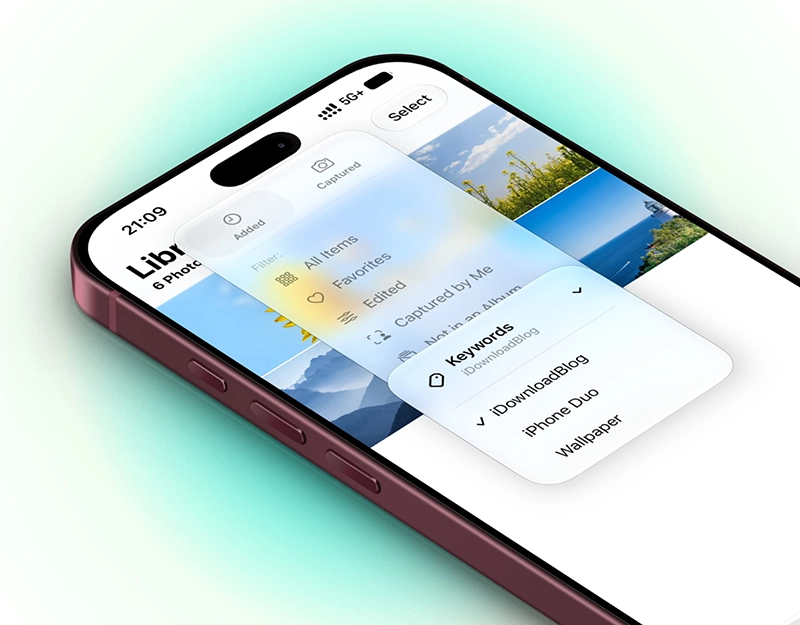
پیدا کردن یک عکس مشخص در میان هزاران تصویر ذخیرهشده در آیفون همیشه آسان نیست؛ بهخصوص زمانی که نام فایل، تاریخ ثبت یا محتوای تصویر را به خاطر ندارید. اپلیکیشن Photos در iOS 27 قابلیت کاربردی جدیدی دارد که به شما اجازه میدهد به عکسها و ویدیوهای خود Keywords یا کلمات کلیدی اختصاصی اضافه کنید تا بعدها با جستوجوی همان کلمات، سریعتر آنها را پیدا کنید.
برای مثال، میتوانید به مجموعهای از تصاویر مربوط به دانشگاه، پروژههای معماری، سفر یا اسناد کاری یک کلمه مشخص اختصاص دهید. حتی میتوانید یک عبارت اختصاصی مانند نام پروژه یا کسبوکار خود را به چندین عکس اضافه کنید تا همه آنها با یک جستوجوی ساده در دسترس باشند. این قابلیت علاوه بر iPhone، در iPadOS 27 نیز در دسترس است.
چگونه به عکسهای آیفون کلمه کلیدی اضافه کنیم؟
برای استفاده از این قابلیت ابتدا مطمئن شوید آیفون شما به iOS 27 بهروزرسانی شده است. سپس مراحل زیر را دنبال کنید:
- اپلیکیشن Photos را باز کنید و عکس یا ویدیوی موردنظر را انتخاب کنید.
- روی آیکون اطلاعات ⓘ بزنید یا تصویر را به سمت بالا بکشید.
- گزینه Add Keywords را پیدا کنید.
- کلمه یا عبارت موردنظر خود را وارد کنید. برای اضافه کردن چند کلمه، پس از وارد کردن هر مورد، کلید تأیید روی صفحهکلید را بزنید و کلمه بعدی را وارد کنید.
- در پایان، روی علامت تیک بزنید تا تغییرات ذخیره شوند.
نکته: بهتر است کلماتی را انتخاب کنید که بعداً بهراحتی به خاطر میآورید؛ برای مثال، نام یک پروژه، موضوع عکس، محل ثبت تصویر یا یک شناسه اختصاصی.
چگونه با استفاده از Keywords عکسها را پیدا کنیم؟
پس از اضافه کردن کلمات کلیدی، دیگر لازم نیست برای پیدا کردن تصویر موردنظر، تمام کتابخانه عکسها را بهصورت دستی بررسی کنید. کافی است Photos را باز کنید، به بخش Search بروید و کلمهای را که قبلاً به عکس اختصاص دادهاید، در کادر جستوجو وارد کنید. تصاویر و ویدیوهای مرتبط در نتایج ظاهر میشوند.
هنگام تایپ، ممکن است پیشنهادهایی در زیر کادر جستوجو نمایش داده شوند. پیشنهادهایی که با علامت Aa مشخص شدهاند، به کلمات کلیدی مربوط هستند. با انتخاب پیشنهاد مناسب میتوانید تمام تصاویر و ویدیوهایی را که آن کلمه را دارند مشاهده کنید. اگر بلافاصله نتیجهای ظاهر نشد، ممکن است لازم باشد مدتی به دستگاه فرصت دهید تا اطلاعات کتابخانه عکسها را پردازش و فهرستبندی کند.
چگونه کلمات کلیدی عکس را ویرایش کنیم؟
اگر بعداً بخواهید کلمهای را تغییر دهید یا کلمات بیشتری به یک تصویر اختصاص دهید، نیازی نیست از ابتدا اطلاعات آن را وارد کنید. عکس یا ویدیوی موردنظر را در Photos باز کنید، صفحه اطلاعات آن را با لمس آیکون ⓘ یا کشیدن تصویر به سمت بالا نمایش دهید و در قسمت Keywords روی Edit بزنید. سپس میتوانید کلمات موجود را اصلاح کنید یا موارد جدیدی به آنها اضافه کنید.
این روش برای زمانی مفید است که شیوه نامگذاری تصاویر خود را تغییر میدهید. برای مثال، اگر چند عکس را ابتدا با کلمه «دانشگاه» علامتگذاری کردهاید و بعد تصمیم گرفتهاید آنها را بر اساس نام درس یا پروژه دستهبندی کنید، میتوانید کلمات کلیدی را مطابق ساختار جدید ویرایش کنید.
مدیریت تمام کلمات کلیدی در یک بخش
یکی از امکانات کاربردی این قابلیت، امکان مشاهده و مدیریت کلمات کلیدی در یک محل مشخص است. برای دسترسی به این بخش، مراحل زیر را انجام دهید:
- در Photos وارد زبانه Collections شوید.
- روی تصویر پروفایل خود در گوشه بالای صفحه بزنید.
- گزینه Manage Keywords را انتخاب کنید.
- کلمه کلیدی موردنظر را انتخاب کنید تا بتوانید آن را تغییر نام دهید، حذف کنید یا به موارد دلخواه اضافه کنید.
در همین بخش میتوانید یک کلمه کلیدی جدید نیز ایجاد کنید تا بعداً هنگام اختصاص کلمات به تصاویر، آن را از میان پیشنهادها انتخاب کنید. حذف یک کلمه از این قسمت، آن را از تصاویر و ویدیوهایی که به آن اختصاص داده شده است نیز حذف میکند؛ بنابراین پیش از پاک کردن کلمات پرکاربرد، مطمئن شوید دیگر به آنها نیاز ندارید.
چگونه عکسها را بر اساس کلمات کلیدی فیلتر کنیم؟
اگر مرتباً به گروه مشخصی از تصاویر مراجعه میکنید، میتوانید کلمه کلیدی مربوط به آنها را به Favorites اضافه کنید. برای این کار از بخش Manage Keywords، کلمه موردنظر را انتخاب کرده و آن را به موارد دلخواه اضافه کنید.
سپس به زبانه Library برگردید و روی آیکون فیلتر با سه خط بزنید. گزینه Keywords را انتخاب کنید و کلمه کلیدی دلخواه خود را فعال کنید. در این حالت، کتابخانه عکسها بر اساس همان کلمه فیلتر میشود و مشاهده تصاویر مرتبط آسانتر خواهد بود. این قابلیت برای دسترسی مکرر به تصاویر پروژههای کاری، عکسهای خانوادگی یا محتوای موردنیاز برای انتشار در شبکههای اجتماعی کاربرد زیادی دارد.
برای مثال، اگر نام پروژهای را بهعنوان کلمه کلیدی به تمام تصاویر آن اضافه کرده باشید، میتوانید آن کلمه را به Favorites ببرید و هر بار بدون جستوجوی دستی یا مرور آلبومهای متعدد، عکسهای همان پروژه را مشاهده کنید.
تفاوت Keywords با Caption در Photos چیست؟
اپلیکیشن Photos پیش از این نیز امکان افزودن توضیحات یا Caption به تصاویر را فراهم میکرد. هر دو قابلیت به شما کمک میکنند تصاویر را بهتر توصیف کنید و بعدها آنها را پیدا کنید؛ اما تفاوت مهمی میان آنها وجود دارد: با Keywords میتوانید کتابخانه عکسها را بر اساس کلمات دلخواه فیلتر کنید و کلمات پرکاربرد را نیز به Favorites اضافه کنید.
در مقابل، Caption بیشتر برای ثبت توضیح درباره محتوای یک تصویر مناسب است؛ برای مثال، نوشتن اینکه عکس در چه مکانی گرفته شده یا چه افرادی در آن حضور دارند. بنابراین اگر هدف شما دستهبندی منظم تصاویر و دسترسی سریع به گروه مشخصی از آنهاست، استفاده از Keywords میتواند روش مؤثرتری باشد.
این قابلیت بهویژه برای کاربرانی که هزاران عکس و ویدیو در کتابخانه آیفون خود دارند، مفید است. با اختصاص کلمات کلیدی منظم، میتوانید Photos را به آرشیوی قابل جستوجو و مدیریتپذیرتر تبدیل کنید؛ بدون اینکه مجبور باشید برای هر موضوع یک آلبوم جداگانه بسازید.


