اگر هنگام ارسال پیام در آیفون مدام به اشتباه روی دکمه Dictation یا ضبط صدا ضربه میزنید، خبر خوب این است که اپل در iOS 27 بالاخره امکان حذف این دکمه را فراهم کرده است. از این نسخه به بعد میتوانید تعیین کنید که در کادر نوشتن پیام، دکمه ضبط صدا نمایش داده شود، دکمه دیکته نمایش داده شود یا هیچکدام از آنها دیده نشوند. این قابلیت پس از انتقادهای کاربران، از جمله جاستین بیبر، به iOS اضافه شده است.
نحوه حذف دکمه Dictation یا ضبط صدا
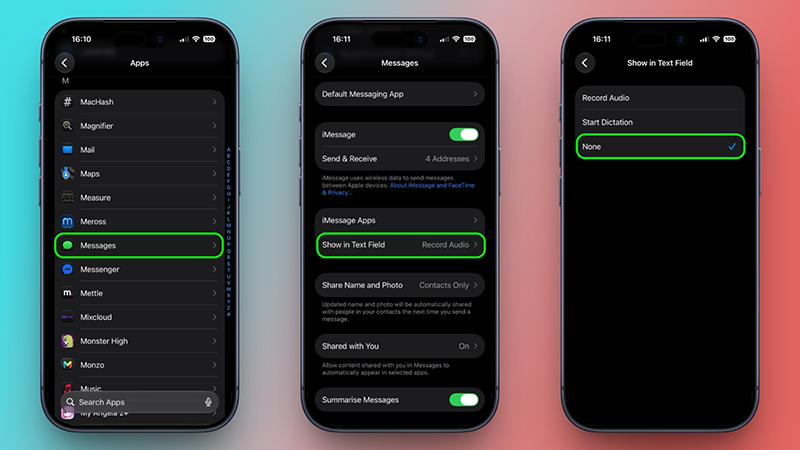
برای مخفی کردن این دکمهها مراحل زیر را انجام دهید:
- وارد Settings شوید.
- به Apps بروید.
- روی Messages ضربه بزنید.
- گزینه Show in Text Field را انتخاب کنید.
- یکی از گزینههای زیر را انتخاب کنید:
- None: هیچ دکمهای نمایش داده نمیشود.
- Record Audio: فقط دکمه ضبط پیام صوتی نمایش داده میشود.
- Start Dictation: فقط دکمه دیکته (تبدیل گفتار به متن) نمایش داده میشود.
اگر گزینه None را انتخاب کنید چه میشود؟
حذف دکمهها به این معنی نیست که قابلیتهای Messages غیرفعال میشوند.
- ارسال پیام صوتی: کافی است روی دکمه + کنار کادر پیام ضربه بزنید و گزینه Audio را انتخاب کنید.
- استفاده از Dictation: همچنان میتوانید از دکمه میکروفون روی صفحهکلید iOS استفاده کنید؛ البته در صورتی که Dictation در تنظیمات کیبورد فعال باشد.
چرا این قابلیت اضافه شد؟
در نسخههای قبلی iOS، دکمه ارسال پیام و دکمه Dictation در یک موقعیت قرار میگرفتند و بسیاری از کاربران پس از ارسال پیام، ناخواسته ضبط صدا یا دیکته را فعال میکردند. اپل با اضافه کردن گزینه Show in Text Field این مشکل را برطرف کرده و حالا کاربران میتوانند ظاهر کادر نوشتن پیام را مطابق نیاز خود شخصیسازی کنند.
جمعبندی
اگر هیچوقت از دکمه Dictation یا ضبط صدای داخل کادر پیام استفاده نمیکنید، انتخاب گزینه None بهترین راه برای خلوتتر شدن رابط کاربری Messages و جلوگیری از لمسهای اشتباه است. در عین حال، تمام قابلیتهای پیام صوتی و دیکته همچنان از مسیرهای دیگر در دسترس خواهند بود.